Informācijas un izklaides sistēmas lietotāja rokasgrāmata
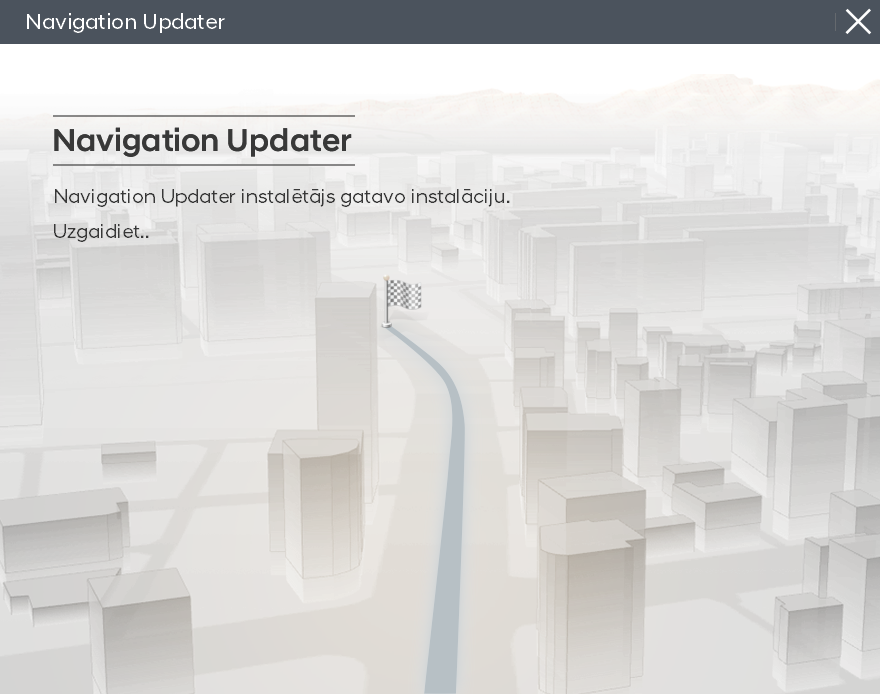 Instalējiet lejupielādēto failu.
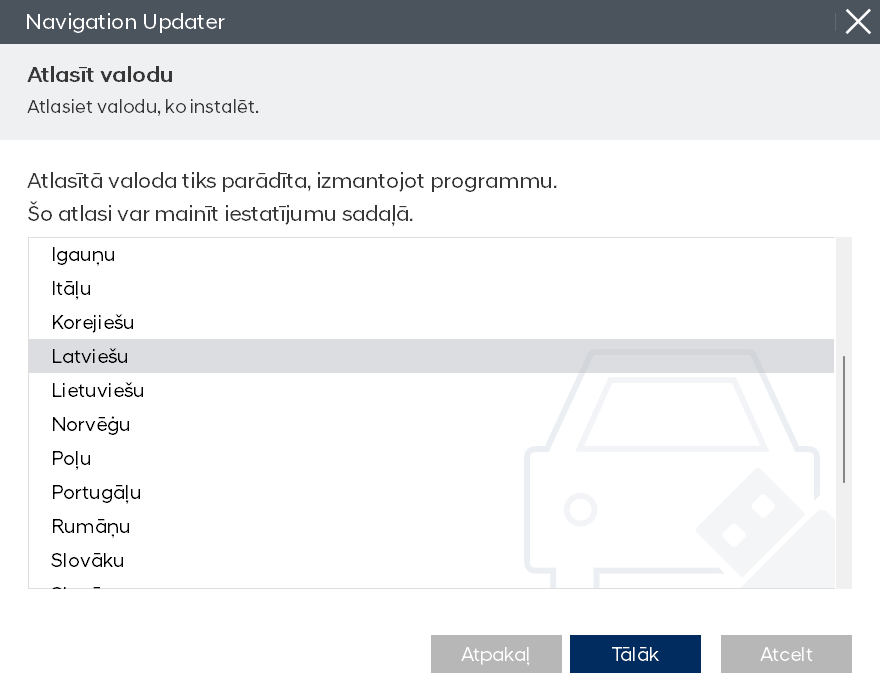 Izvēlieties valodu, kuru vēlaties izmantot programmā, pēc tam noklikšķiniet uz pogas "Tālāk".
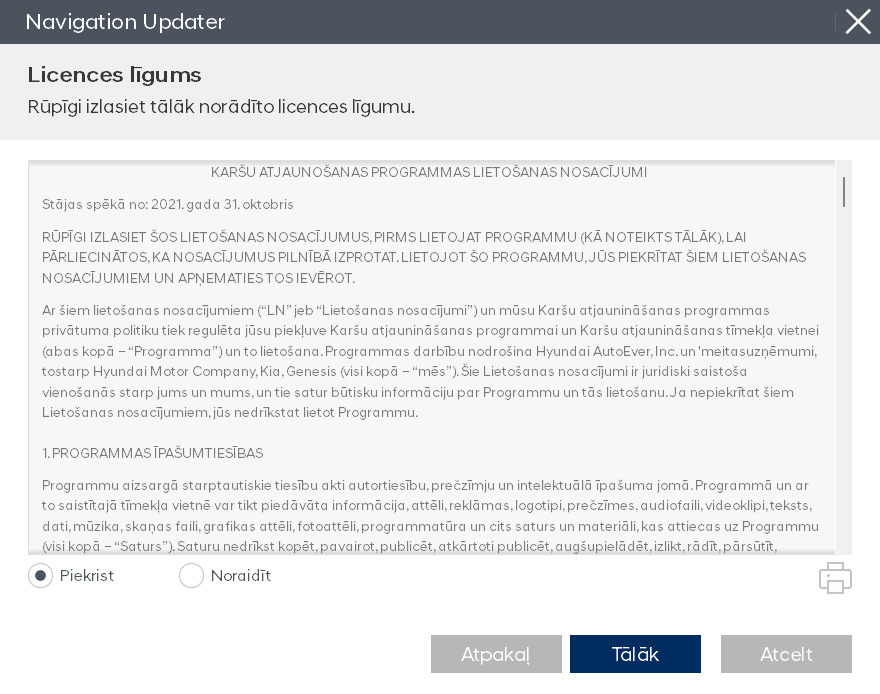 Kad programma gatava instalēšanai, pārskatiet licences līguma noteikumus un navigācijas atjaunināšanas programmatūras lietošanas tiesības, atzīmējiet apstiprinājuma un piekrišanas pogu un pēc tam noklikšķiniet uz pogas "Tālāk".
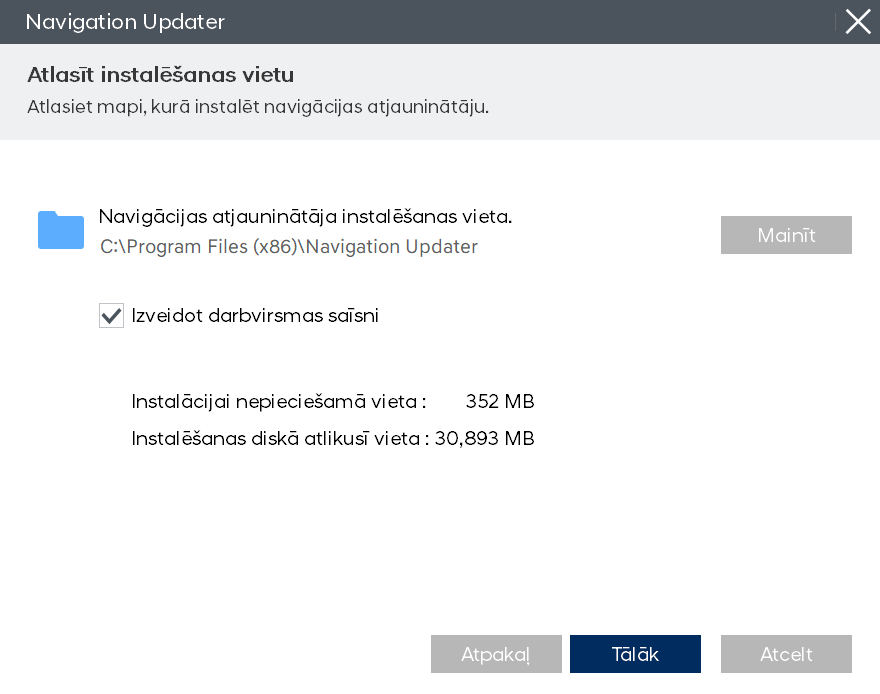 Izvēlieties vietu, kur programma tiks instalēta, pēc tam noklikšķiniet uz pogas "Tālāk", lai turpinātu instalēšanu.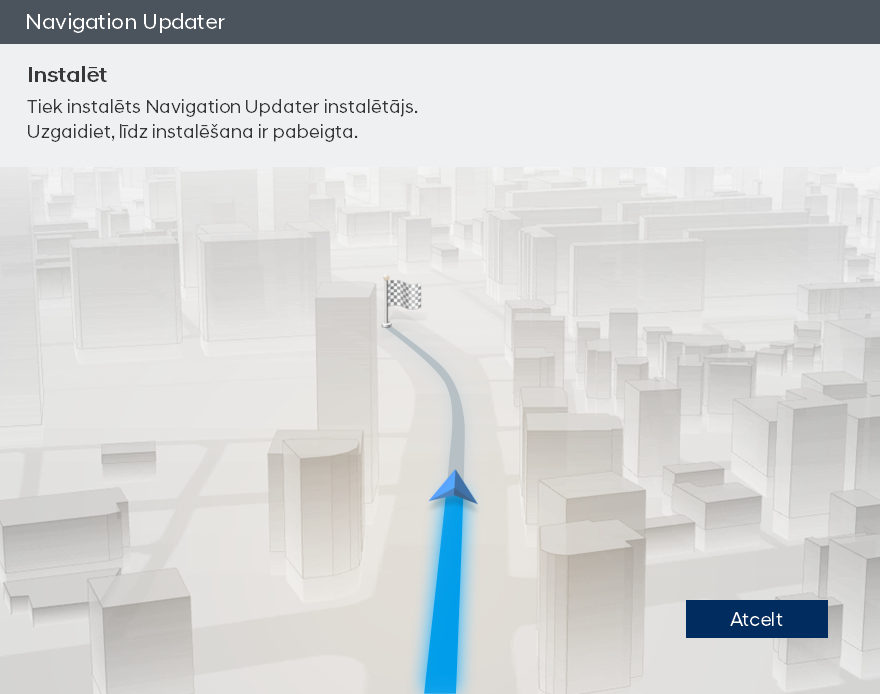
 Noklikšķiniet uz pogas "Atvērt".
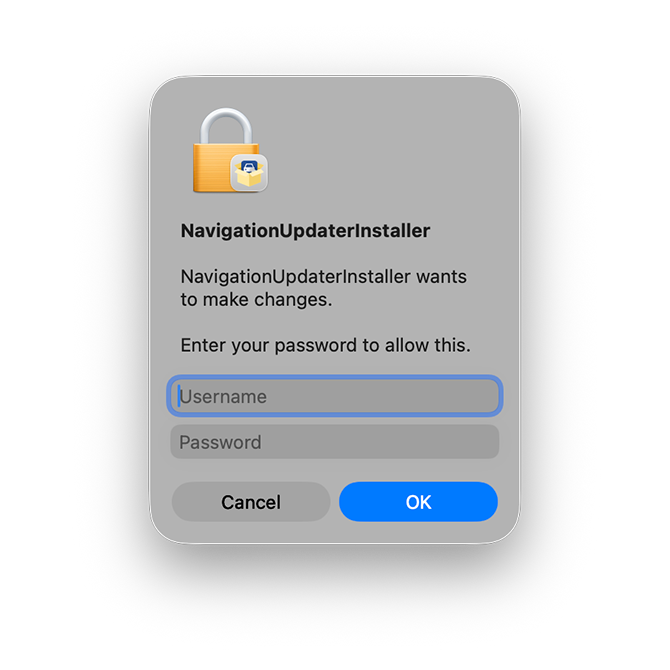 Autorizējiet lietotni veikt atbilstošās izmaiņas, ievadot savu Apple datora lietotājvārdu un paroli.
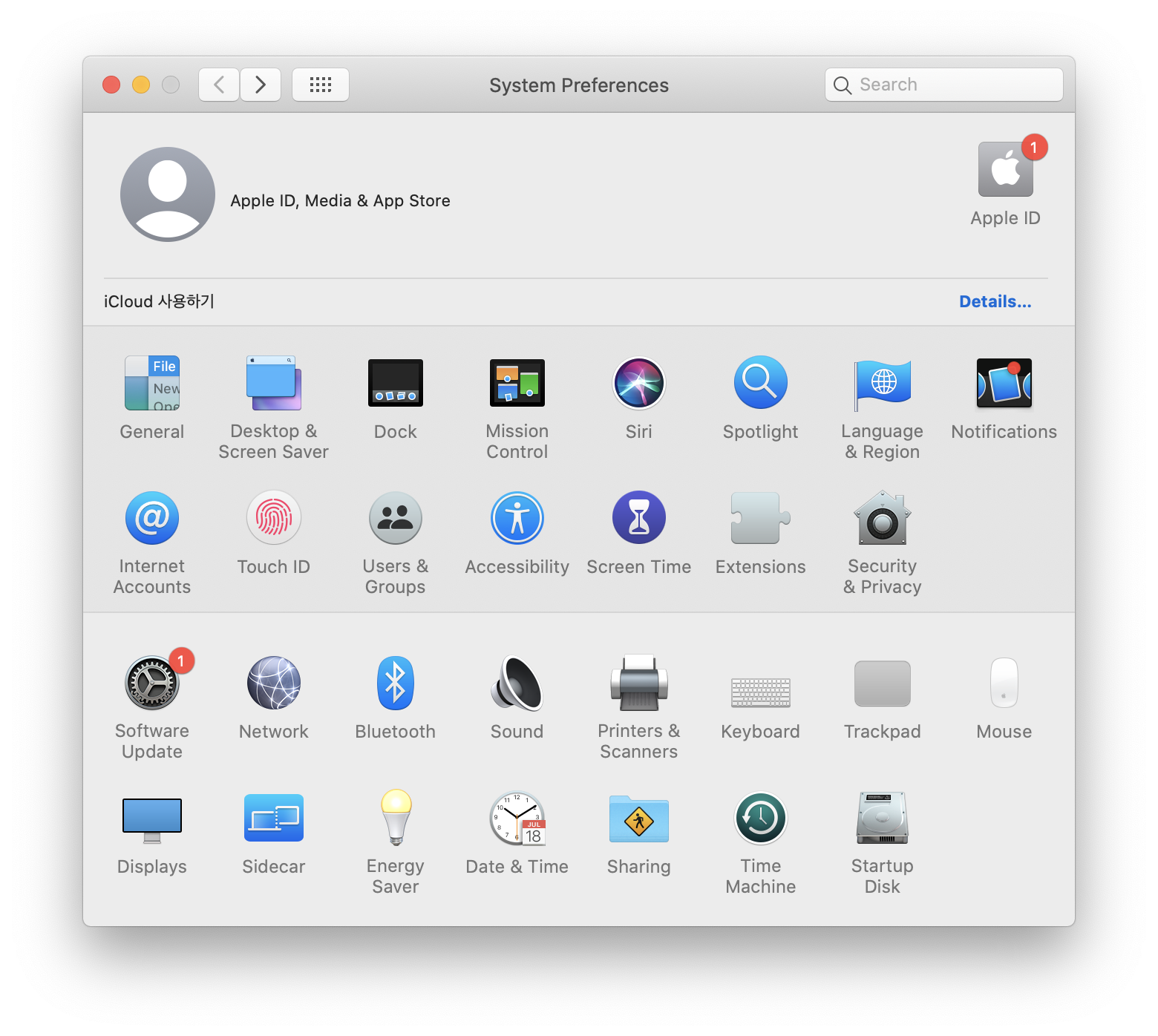 Dodieties uz Sistēmas preferences > [Drošība un konfidencialitāte] un noklikšķiniet uz tā.
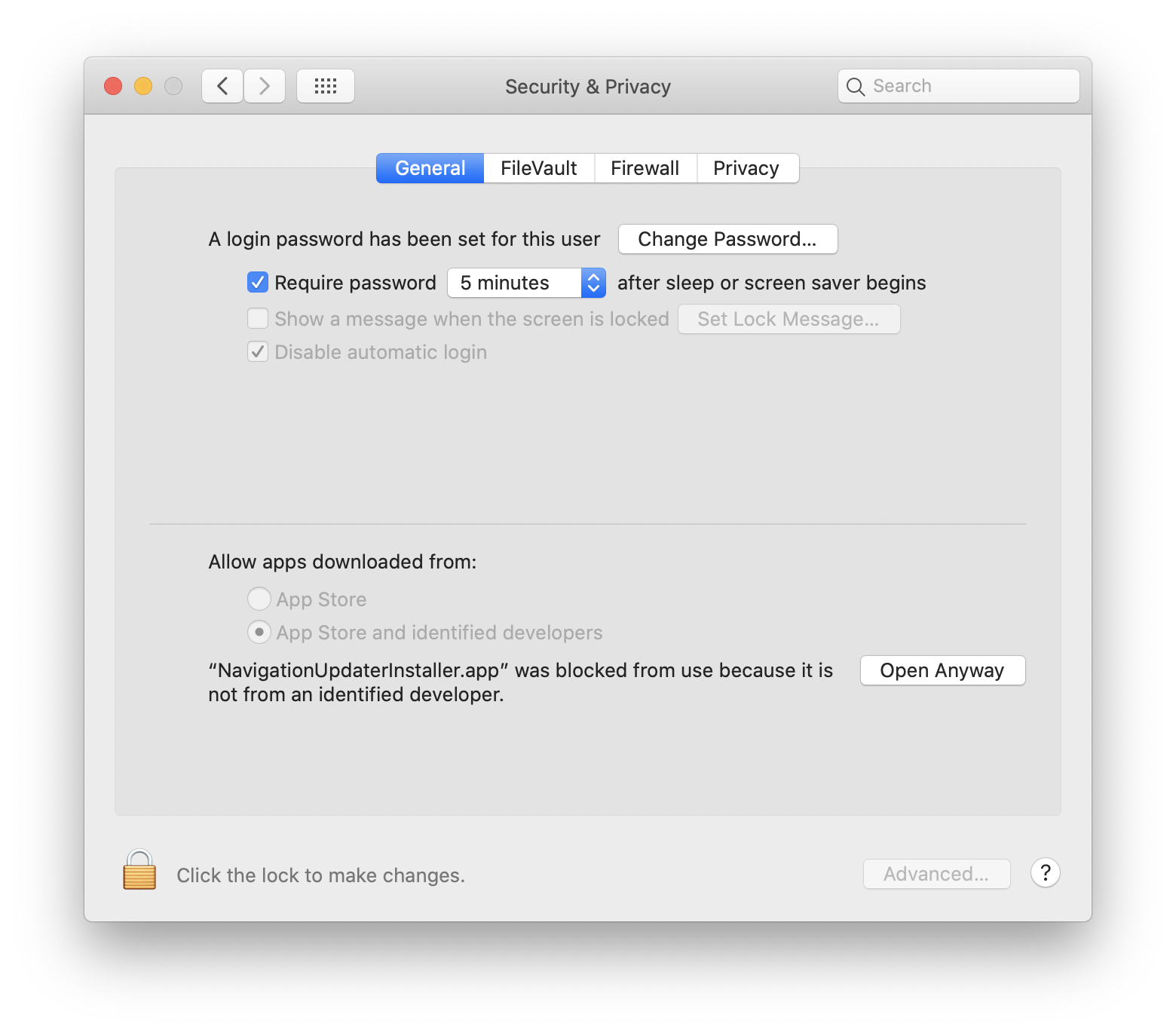 Sadaļā [Drošība un konfidencialitāte] > [Vispārīgi] > [Atļaut lietotnes, kas lejupielādētas no] noklikšķiniet uz pogas "Atvērt jebkurā gadījumā".
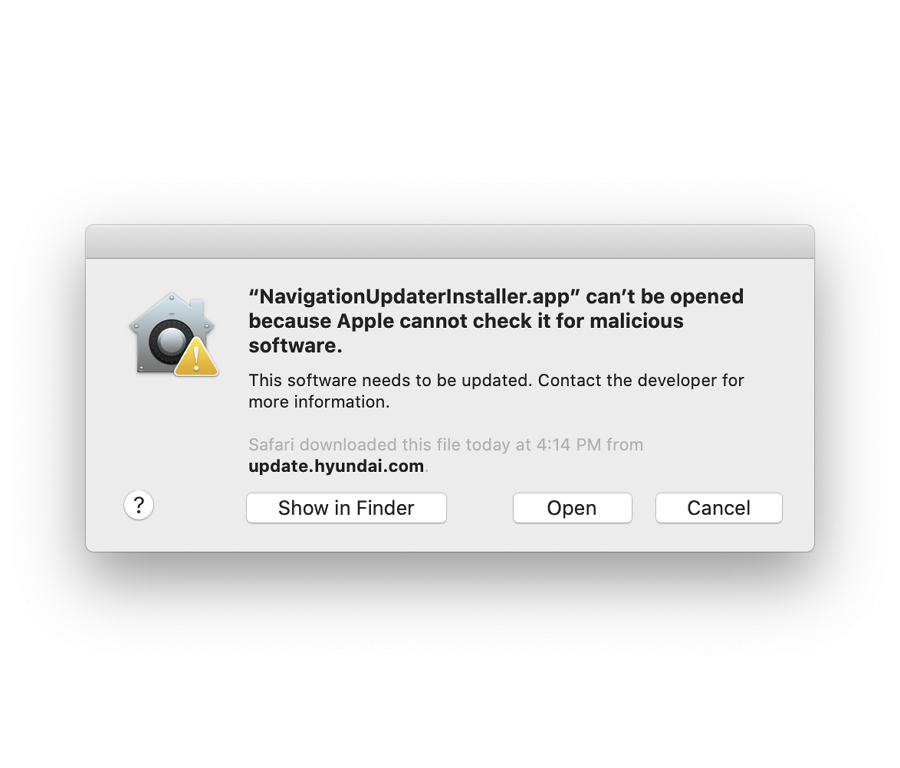 Noklikšķiniet uz pogas "Atvērt".
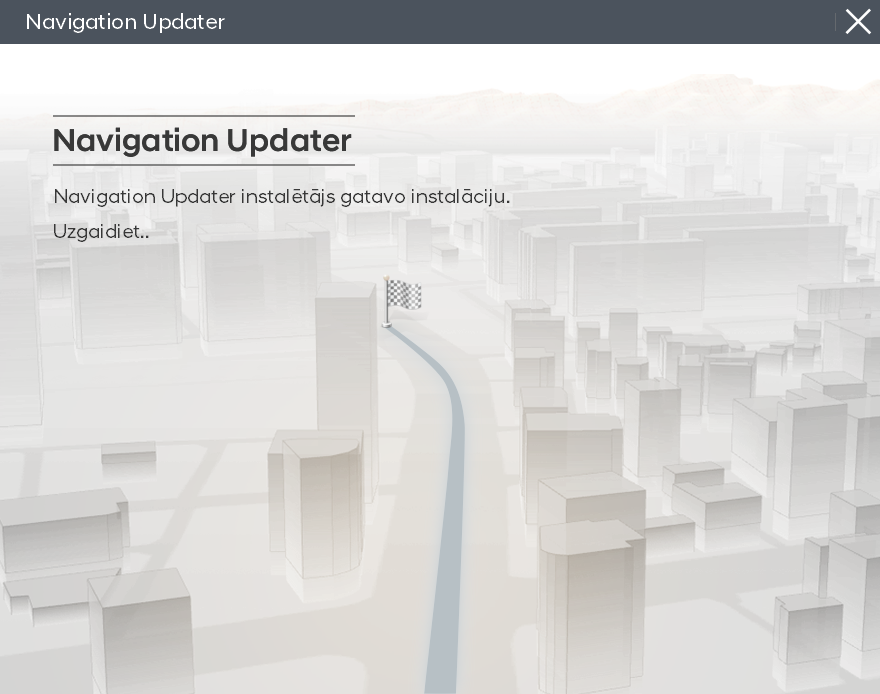 Instalējiet lejupielādēto failu.
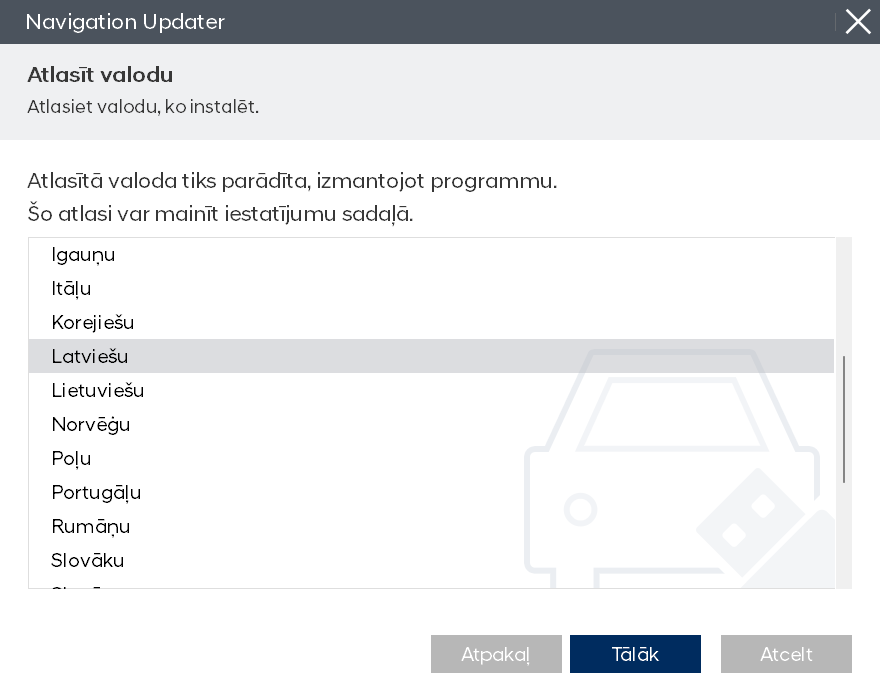 Izvēlieties valodu, kuru vēlaties izmantot programmā, pēc tam noklikšķiniet uz pogas "Tālāk".
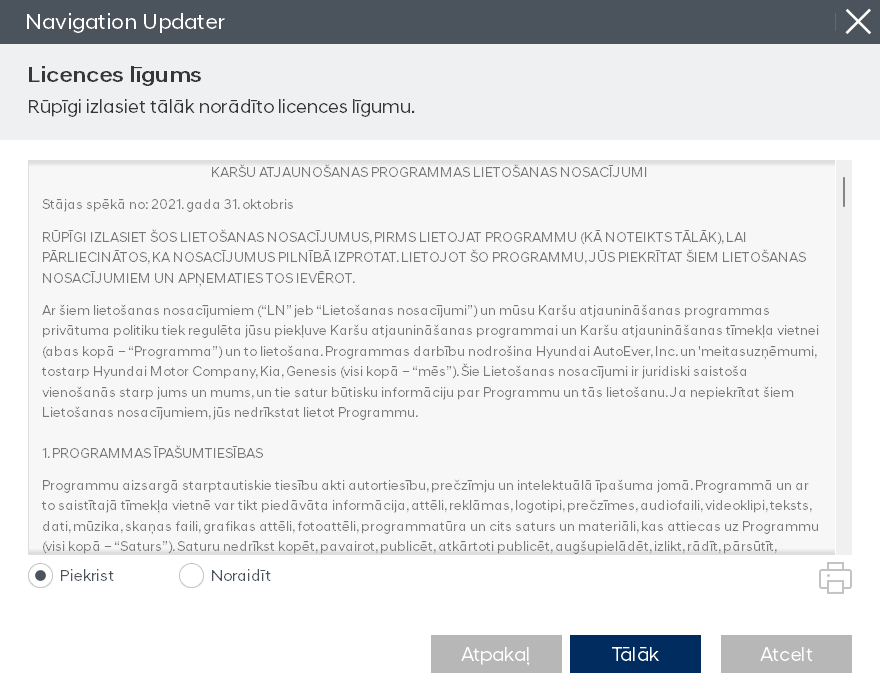 Kad programma gatava instalēšanai, pārskatiet licences līguma noteikumus un navigācijas atjaunināšanas programmatūras lietošanas tiesības, atzīmējiet apstiprinājuma un piekrišanas pogu un pēc tam noklikšķiniet uz pogas "Tālāk".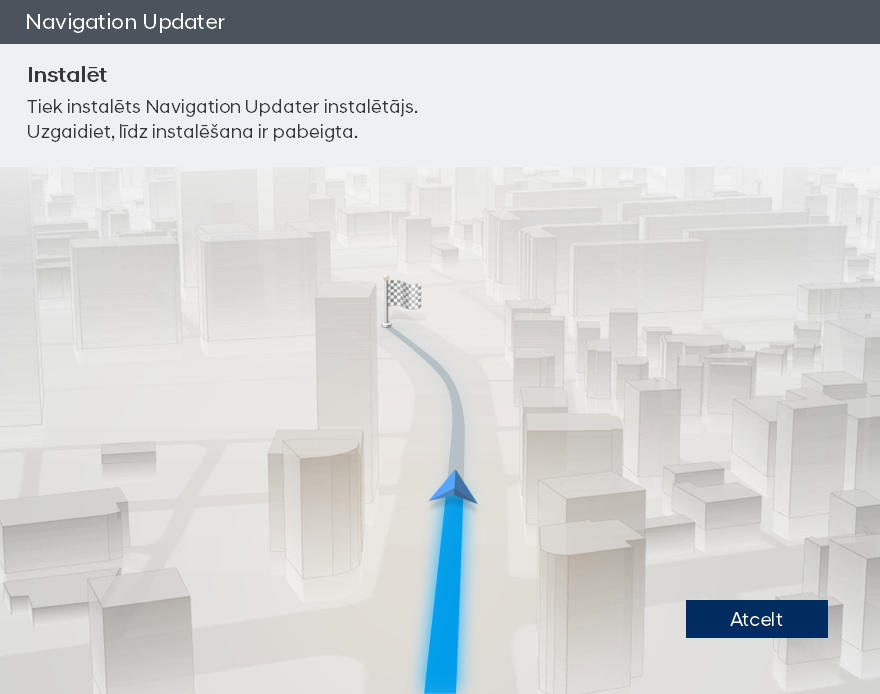
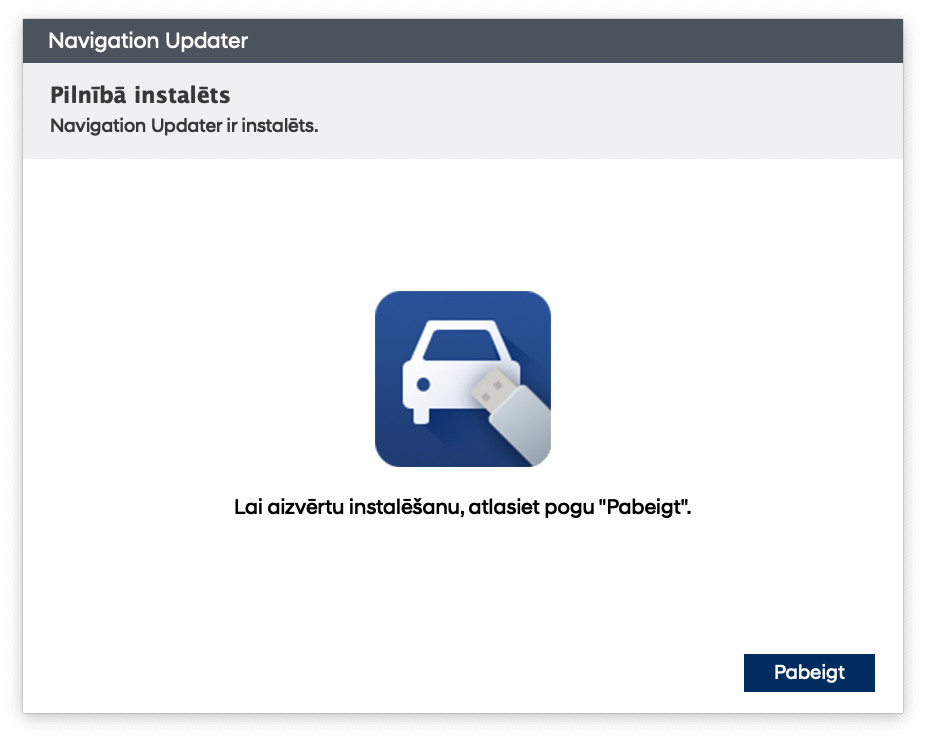 Noklikšķiniet uz pogas "Pabeigt", lai pabeigtu instalēšanu.
 Sāciet Navigation Updater.
- Sākuma ekrānā izmantojiet [Pārbaudīt pieejamos programmatūras atjauninājumus], lai atrastu jaunāko programmatūru savam transportlīdzeklim.

- Vai atradāt savu transportlīdzekli? Noklikšķiniet uz pogas [Lejupielādēt], lai palaistu instalēto Navigation Updater.

- Ja jūsu transportlīdzeklis ir izvēlēts, noklikšķiniet uz pogas [OK]. Ja ir izvēlēts nepareizs elements, vēlreiz noklikšķiniet uz lejupielādes pogas tīmekļa lapā.

- Izvēlieties saglabāšanas vietu un pēc tam noklikšķiniet uz pogas [OK].

- Pārbaudiet lejupielādes gaitu.

- Kad lejupielāde pabeigta, atlasiet [USB], lai pārnestu atjauninājumu failus uz noņemamo datu nesēju.Ja faili tika lejupielādēti tieši noņemamajā datu nesējā, nekavējoties pārejiet pie nākamās darbības.

- Pievienojiet noņemamo datu nesēju (USB or SD Card) transportlīdzeklim.

- Navigācijas galvenajā izvēlnē dodieties uz cilni [Iestatījumi] > [Vispārīgi] > [SW Informācija/Atjaunināšana], pēc tam atlasiet [Atjaunināt].
※ Svarīgas piezīmes par atjauninājumiem transportlīdzeklī
1. Atjaunināšanu var veikt tikai tad, kad navigācijas sistēma ir ieslēgta.
- Uzmanību! Ja izmantojat transportlīdzekļa akumulatora enerģiju, pirms atjaunināšanas pārliecinieties, vai akumulators ir pietiekami uzlādēts.
2. Ja navigācijas sistēma atjaunināšanas laikā zaudē strāvu vai datu nesējs tiek izņemts, tā var nedarboties pareizi.
- Navigācijas sistēma var izslēgties arī tad, ja atjaunināšanas laikā tiek iedarbināts dzinējs, aizdedzes pogai atrodoties pozīcijā ON.
Premium Gen6 Navigation(14.5)
Ievietojiet pārnēsājamo ierīci (USB) automašīnā un turpiniet atjaunināšanas procesu. Norādījumi ir sniegti tālāk.
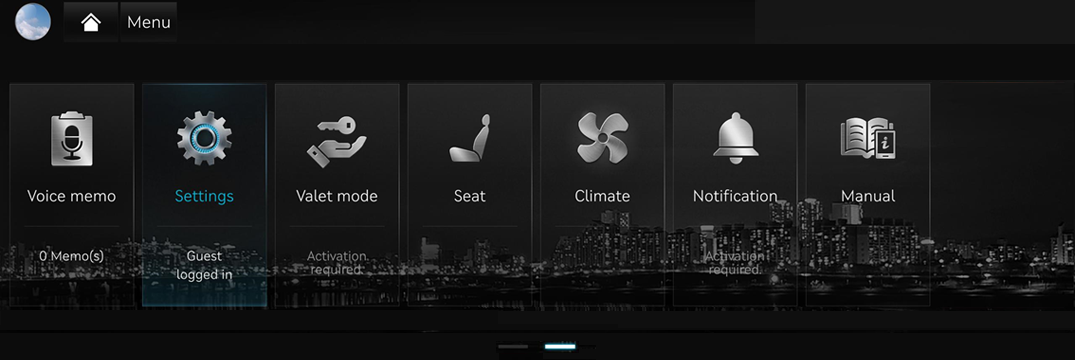
Ekrānā All menus atlasiet “Settings”

Galvenajā izvēlnē atlasiet “General”
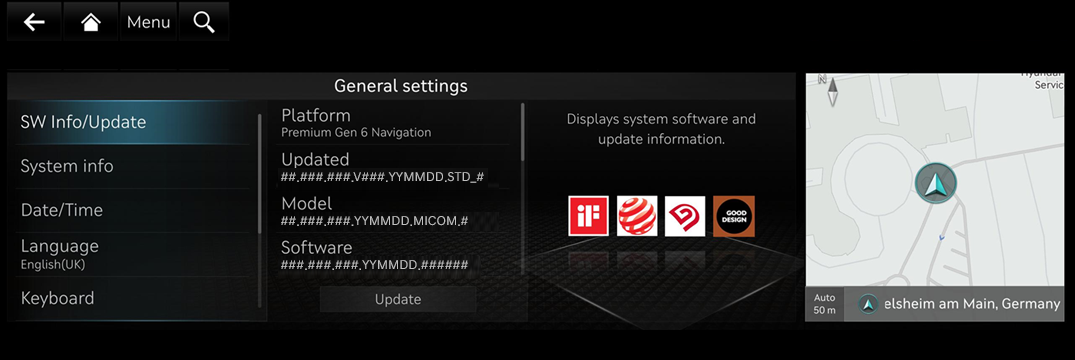
Vispārīgo iestatījumu ekrānā atlasiet “SW Info/Update” un pēc tam nospiediet pogu “Update”, lai turpināt atjauninājumu
ccIC Navigation
Ievietojiet pārnēsājamo ierīci (USB) automašīnā un turpiniet atjaunināšanas procesu. Norādījumi ir sniegti tālāk.
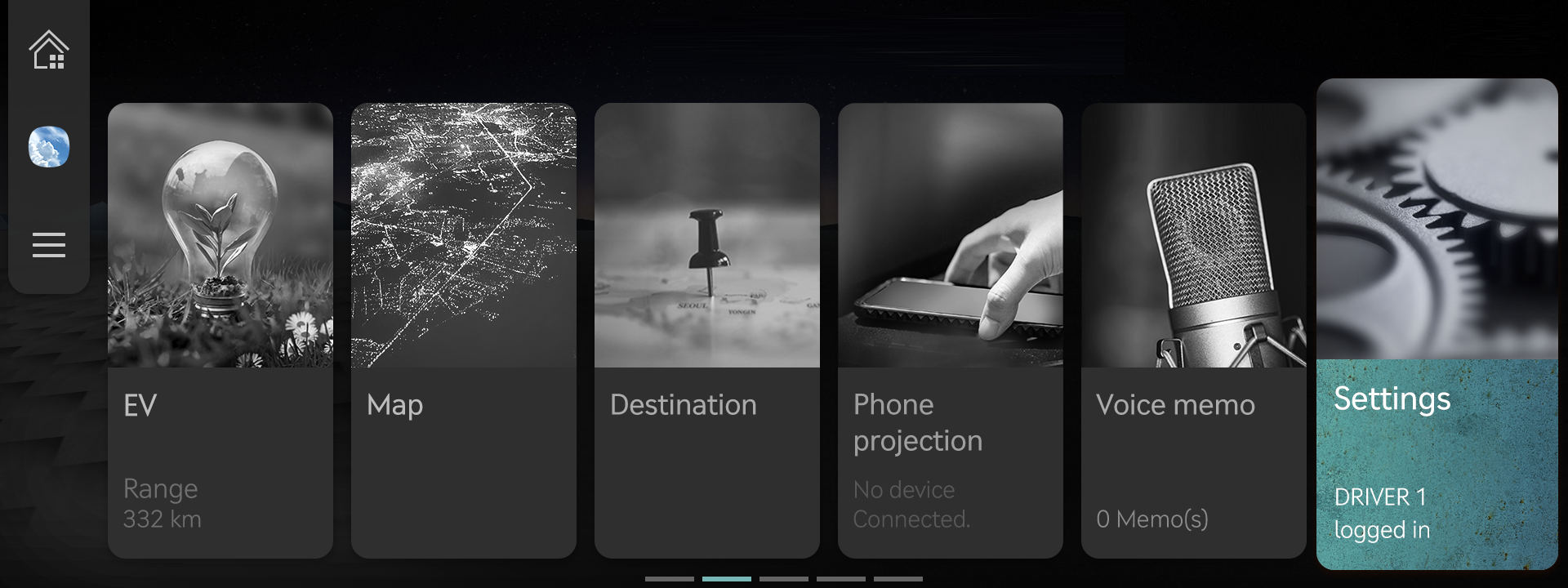
Galvenajā izvēlnē atlasiet “Settings”
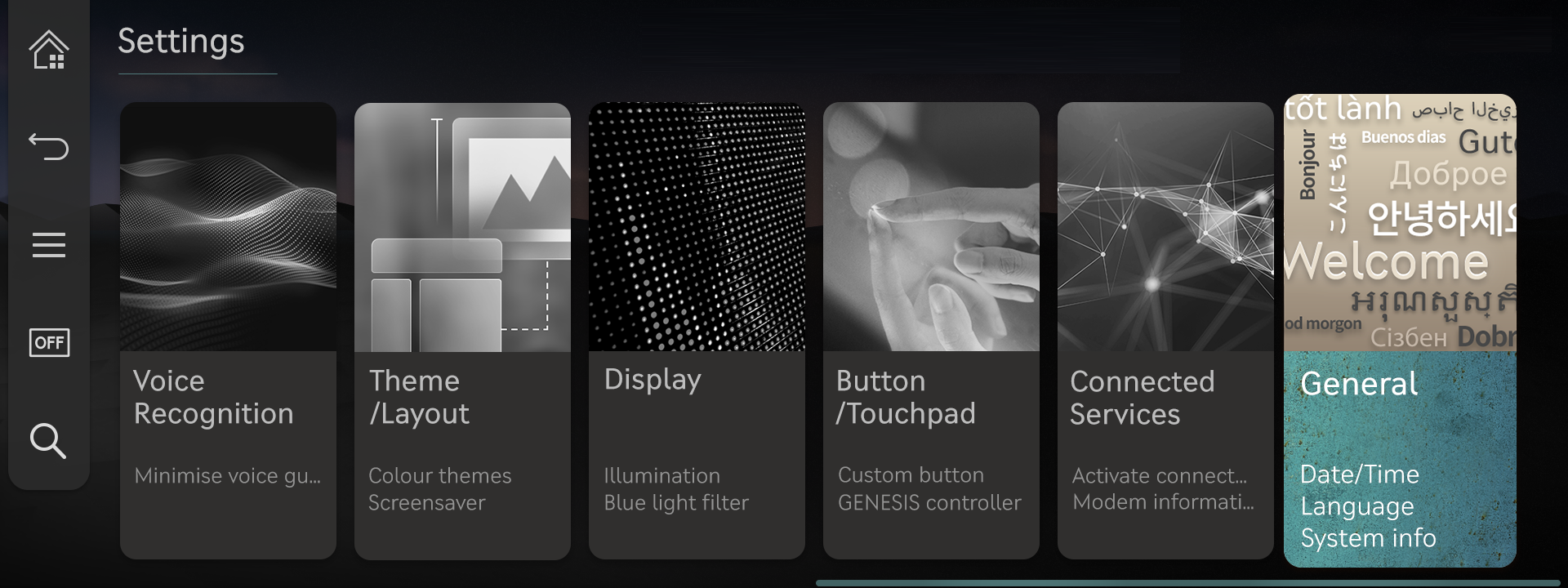
Iestatīšanas ekrānā atlasiet “General”
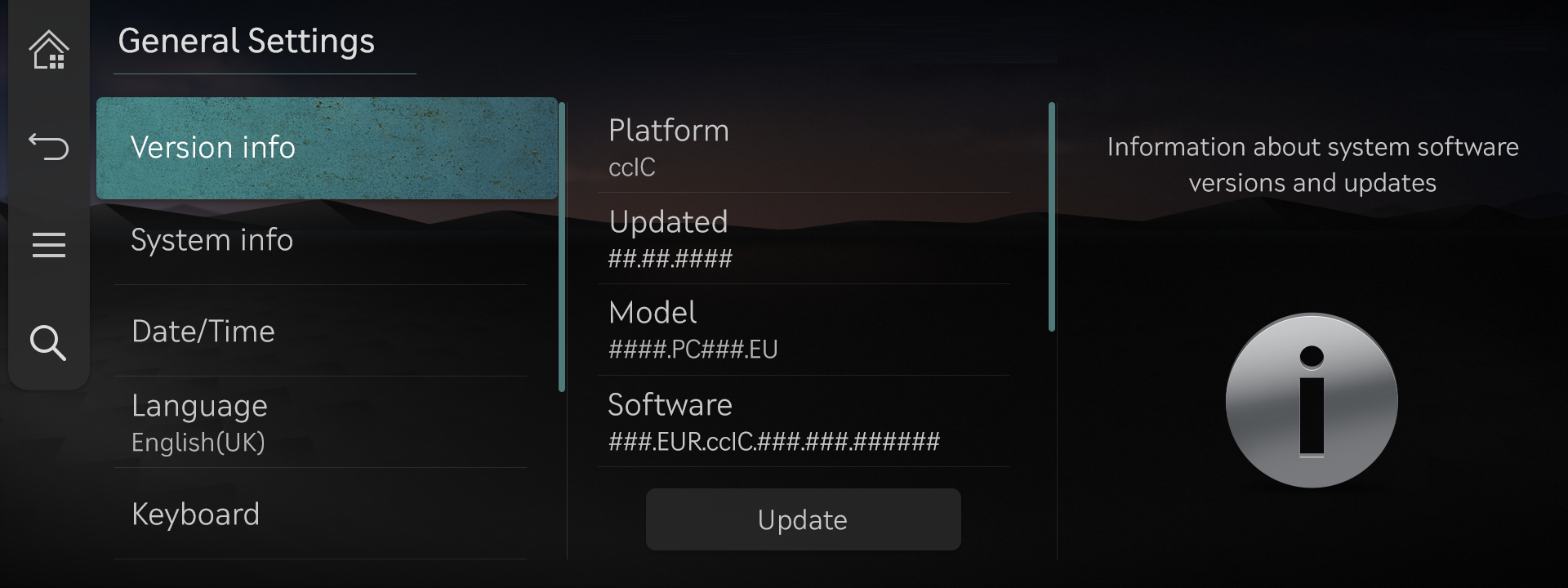
Vispārīgo iestatījumu ekrānā atlasiet “Version info” un pēc tam nospiediet pogu “Update”, lai turpināt atjauninājumu
ccIC27 Navigation
Ievietojiet pārnēsājamo ierīci (USB) automašīnā un turpiniet atjaunināšanas procesu. Norādījumi ir sniegti tālāk.
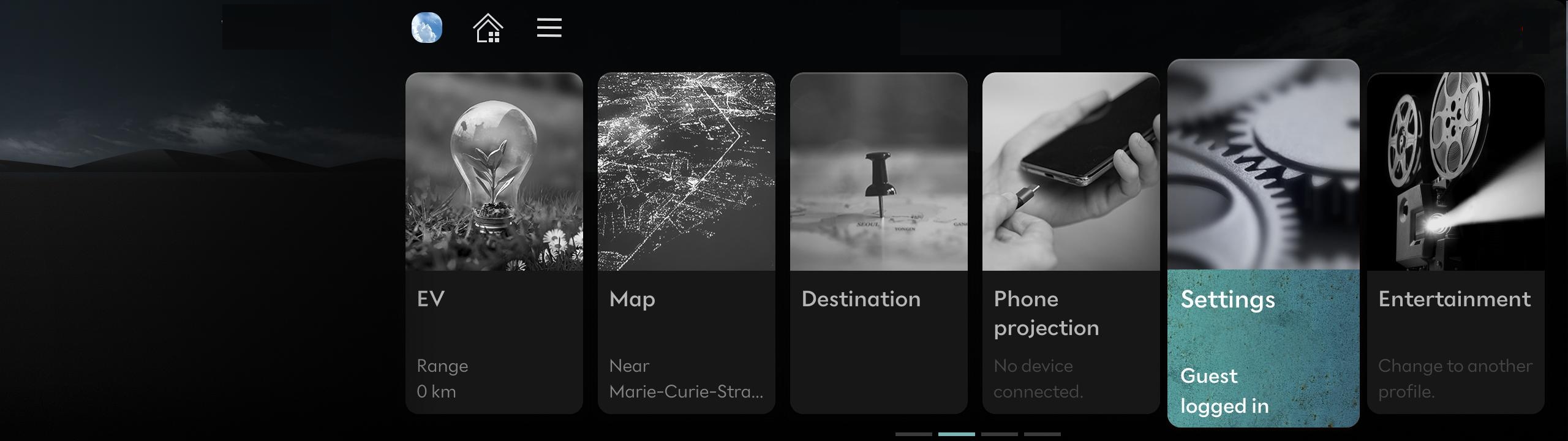
Galvenajā izvēlnē atlasiet “Settings”

Iestatīšanas ekrānā atlasiet “General”
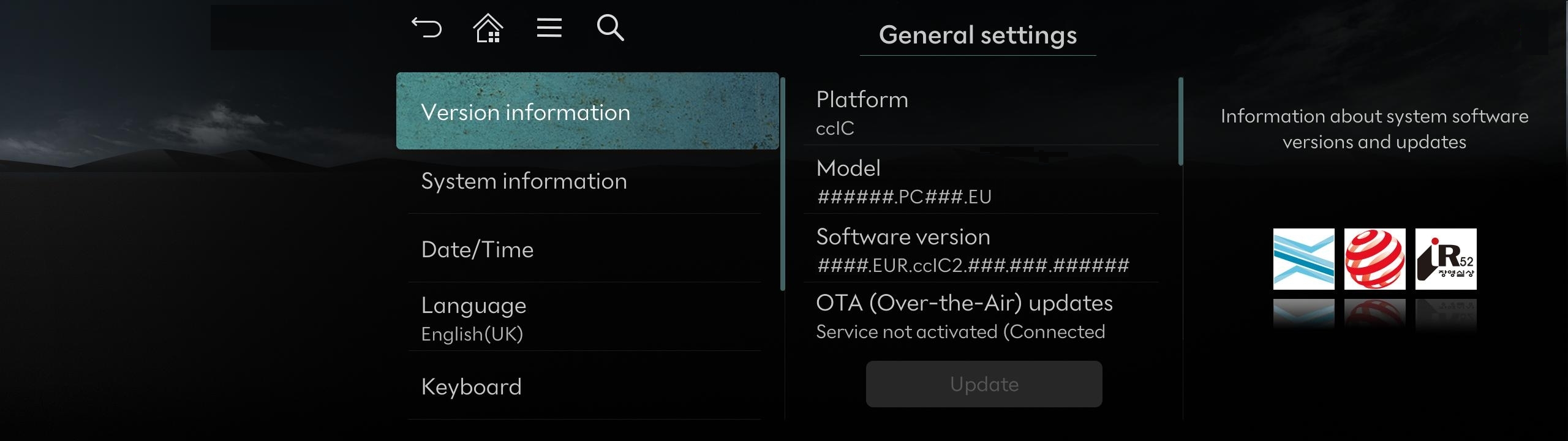
Vispārīgo iestatījumu ekrānā atlasiet “Version information” un pēc tam nospiediet pogu “Update”, lai turpināt atjauninājumu
Standard-class Gen5W Navigation
Ievietojiet pārnēsājamo ierīci (USB) automašīnā un turpiniet atjaunināšanas procesu. Norādījumi ir sniegti tālāk.
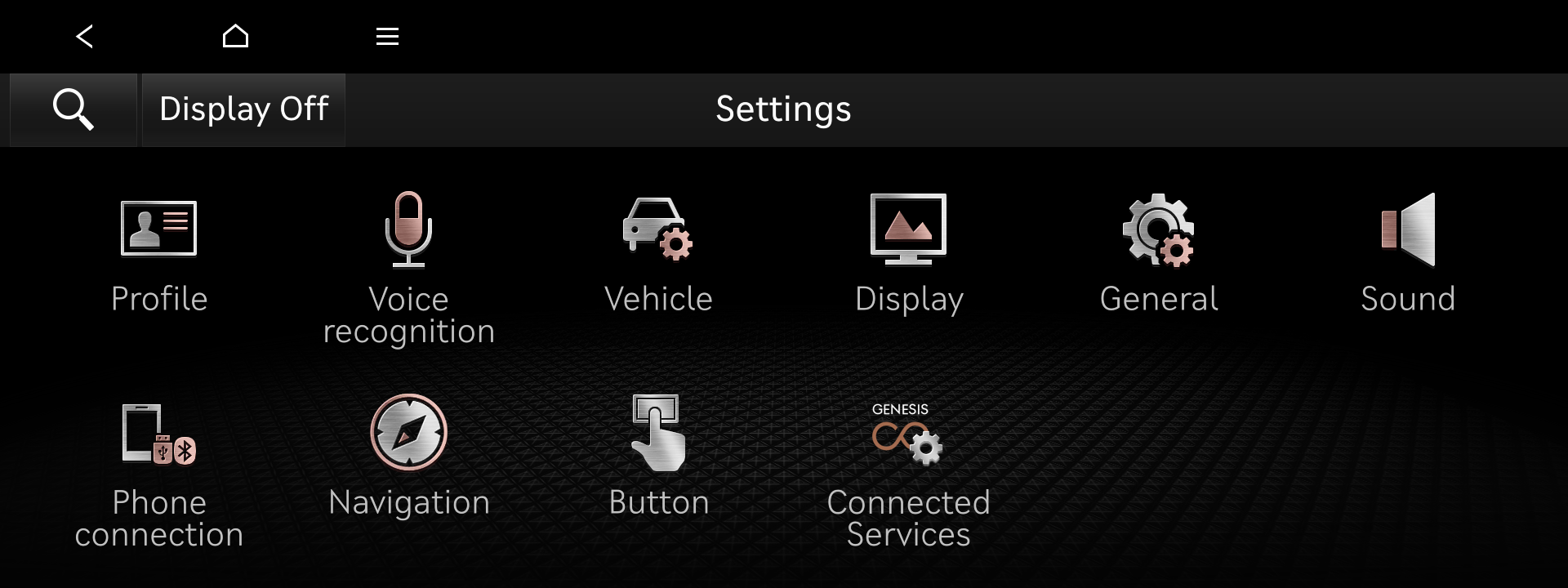
Galvenajā izvēlnē atlasiet “General”

Iestatīšanas ekrānā atlasiet “Version info/Update”
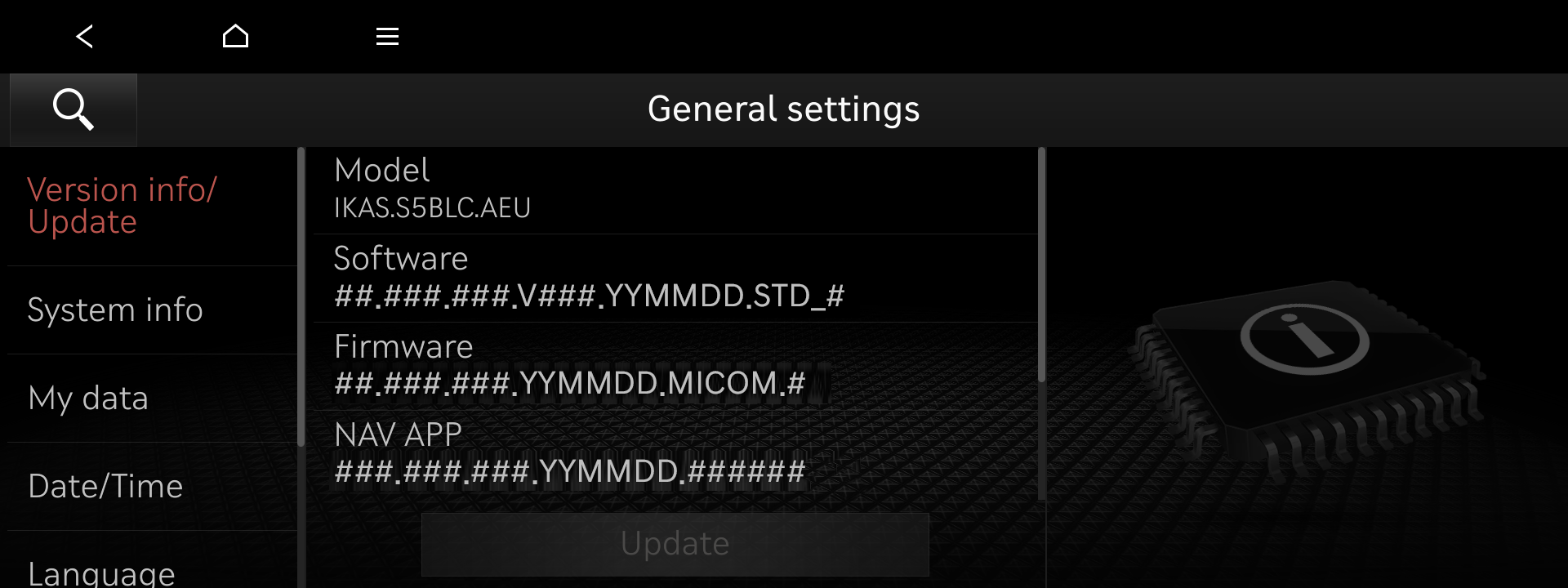
Vispārīgo iestatījumu ekrānā atlasiet “Version info/Update” un pēc tam nospiediet pogu “Update”, lai turpināt atjauninājumu
- USB Flash Drive
Vienums Specifikācija Kategorija Attēls 
Ieteicamais USB tips

Neieteicamais USB tips
- ※ Neieteicamie USB tipi: Ilgstošu atjauninājumu laikā stabilitāte var būt zema kontaktu nolietojuma dēļ.
- ※ Dažām navigācijas sistēmām nepieciešams USB Type-C lietojums.
Ieteicams Kapacitāte 64GB Ieteicams Failu sistēma exFAT
- ※ Ja failu sistēma atšķiras, navigācijas sistēma var neatpazīt datu nesēju.
- ※ Ja dators to atpazīst kā lokālo disku, nevis kā noņemamu disku, failu kopēšana, izmantojot Navigation Updater, var neizdoties.
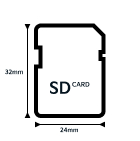
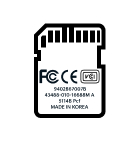
Ieteicams - SD karte
Vienums Specifikācija Kategorija Attēls Ieteicams Kapacitāte 32GB (SDHC) Ieteicams Failu sistēma FAT32
- ※ Ja failu sistēma atšķiras, navigācijas sistēma var neatpazīt datu nesēju.
Ieteicams Ātruma klase UHS-I (10MB/s ~) Ieteicams