sistema de info-entretenimiento Guía del usuario
 Instale el archivo descargado.
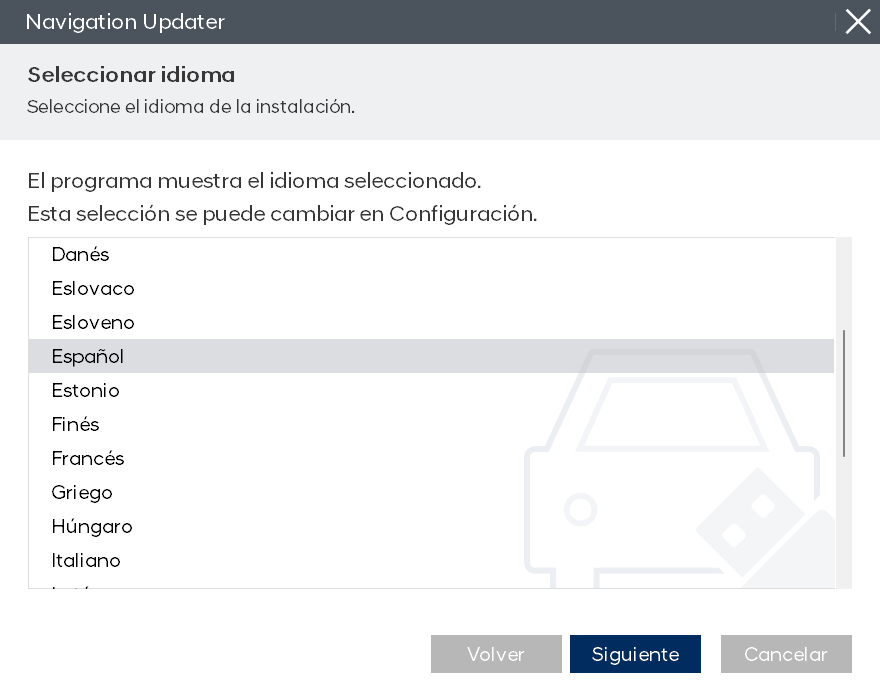 Seleccione el idioma que desea utilizar en el programa y, a continuación, haga clic en el botón "Siguiente".
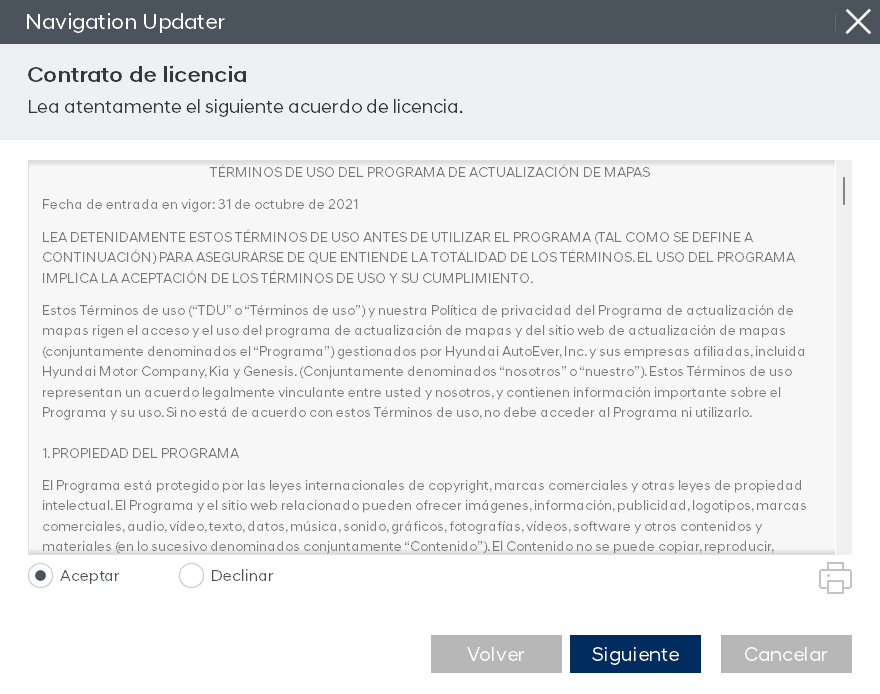 Una vez finalizada la instalación del programa, revise los términos del acuerdo de licencia y los derechos de uso del software de actualización de navegación, marque la casilla de confirmación y aceptación, y luego haga clic en el botón "Siguiente".
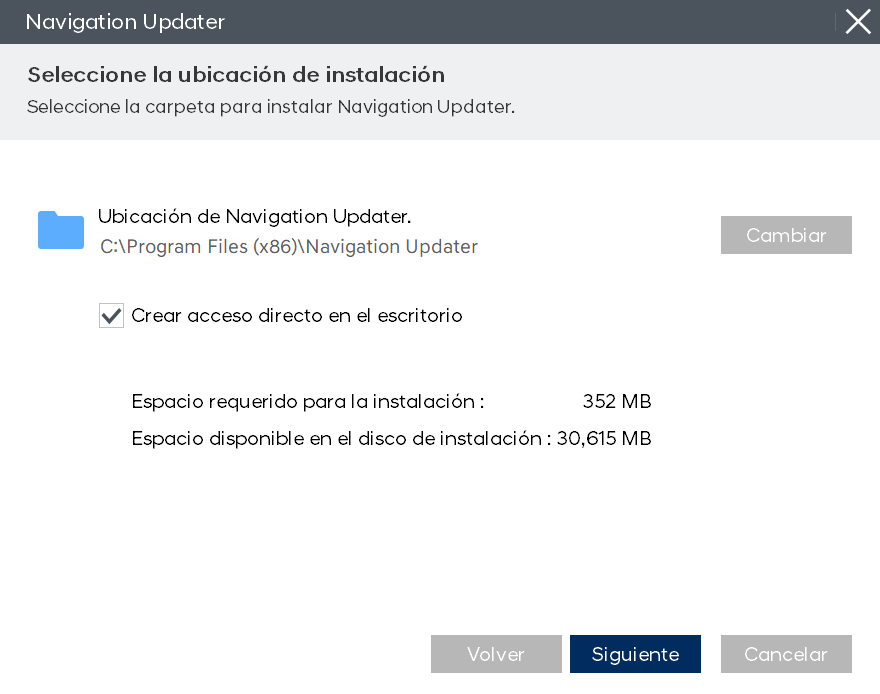 Elija la ubicación donde se instalará el programa y, a continuación, haga clic en el botón "Siguiente" para continuar con la instalación.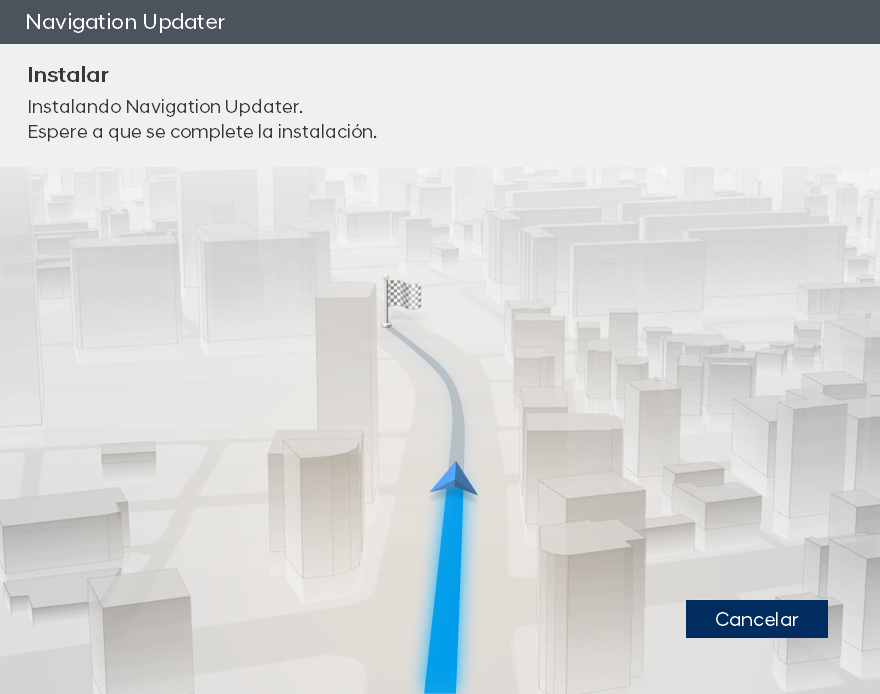
 Haga clic en el botón "Abrir".
 Autorice a la aplicación a realizar los cambios correspondientes colocando su nombre de usuario y contraseña de la computadora Apple.
 Vaya a Preferencias del sistema > [Seguridad y privacidad] y haga clic en él.
 En [Seguridad y privacidad] > [General] > [Permitir aplicaciones descargadas de], haga clic en el botón "Abrir de todos modos".
 Haga clic en el botón "Abrir".
 Instale el archivo descargado.
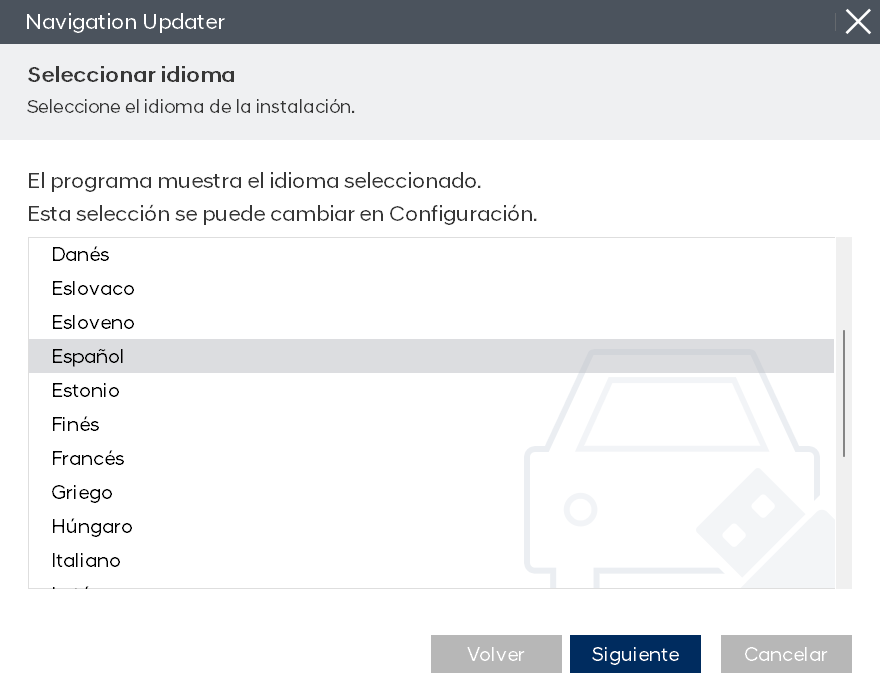 Seleccione el idioma que desea utilizar en el programa y, a continuación, haga clic en el botón "Siguiente".
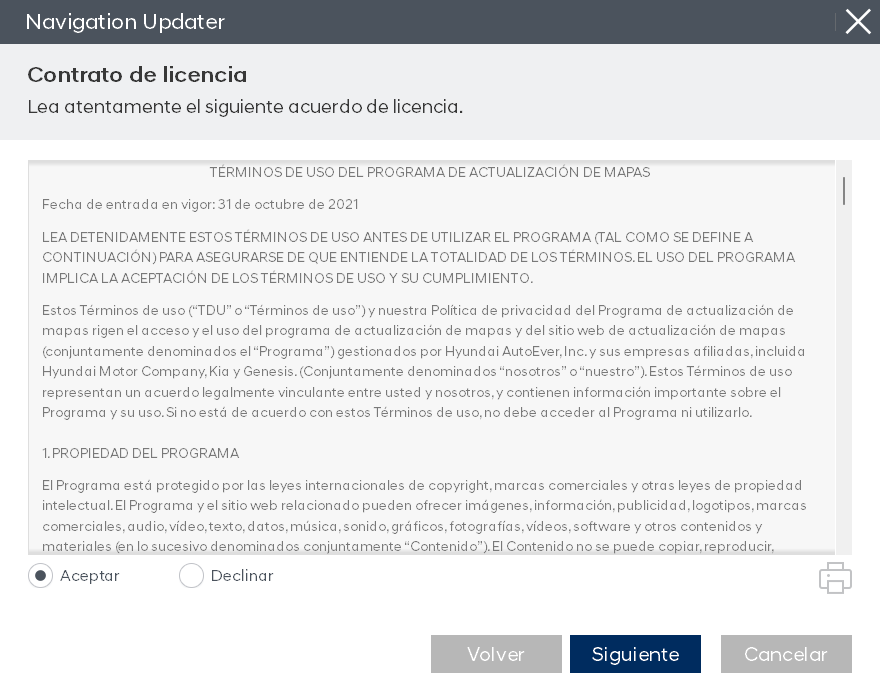 Una vez finalizada la instalación del programa, revise los términos del acuerdo de licencia y los derechos de uso del software de actualización de navegación, marque la casilla de confirmación y aceptación, y luego haga clic en el botón "Siguiente".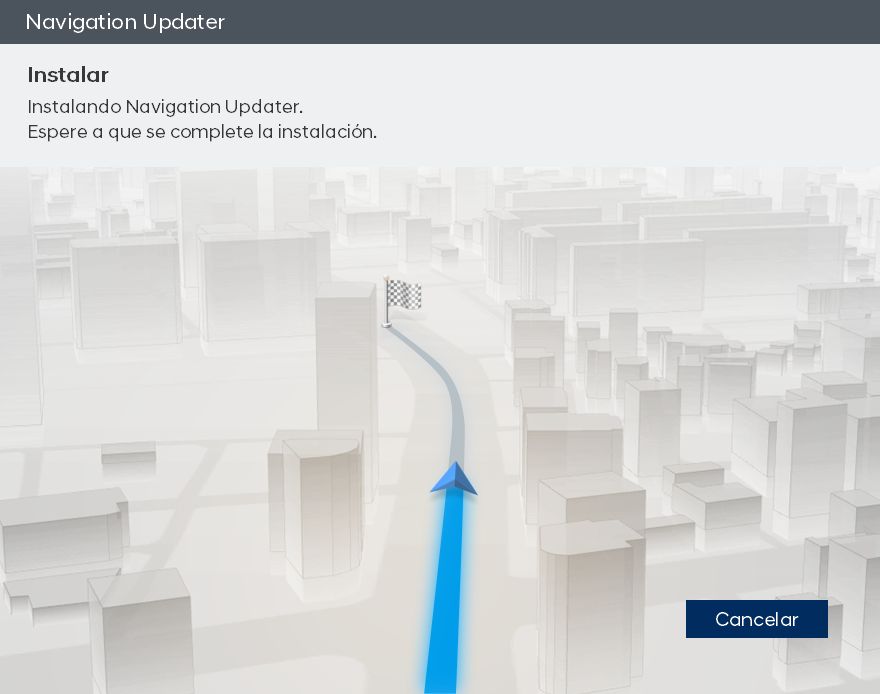
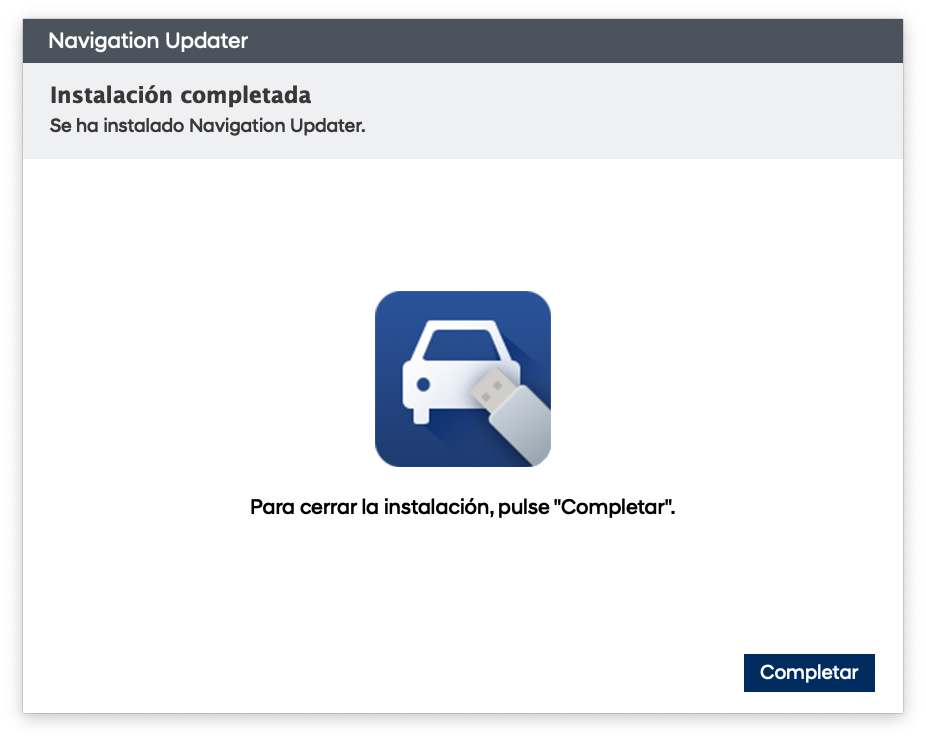 Haga clic en el botón "Completar" para completar la instalación.
 Iniciar Navigation Updater.
- Utilice la opción [Buscar actualizaciones de software disponibles] en la pantalla de inicio para encontrar el software más reciente para su vehículo.
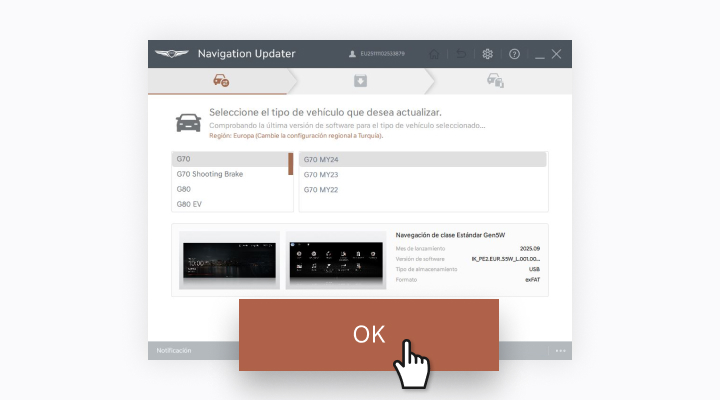
- ¿Ha encontrado su vehículo? Haga clic en el botón [Descargar] para iniciar el Navigation Updater instalado.
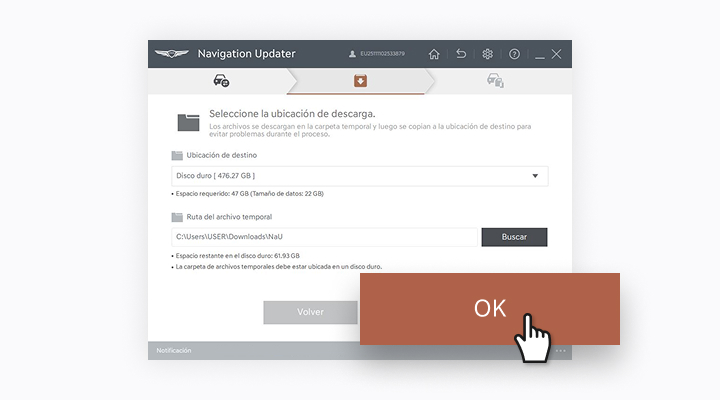
- Si su vehículo está seleccionado, haga clic en el botón [OK]. Si se ha seleccionado un elemento incorrecto, haga clic nuevamente en el botón de descarga en la página web.
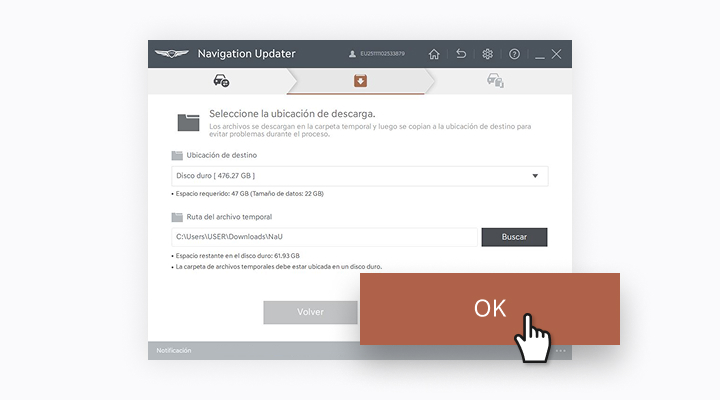
- Seleccione la ubicación de guardado y luego haga clic en el botón [OK].
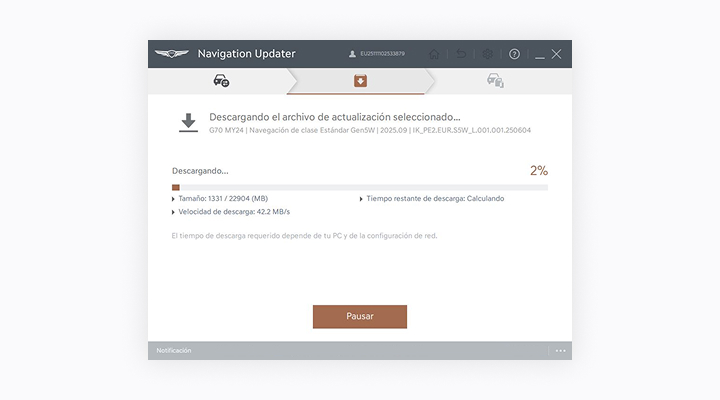
- Compruebe el progreso de la descarga.
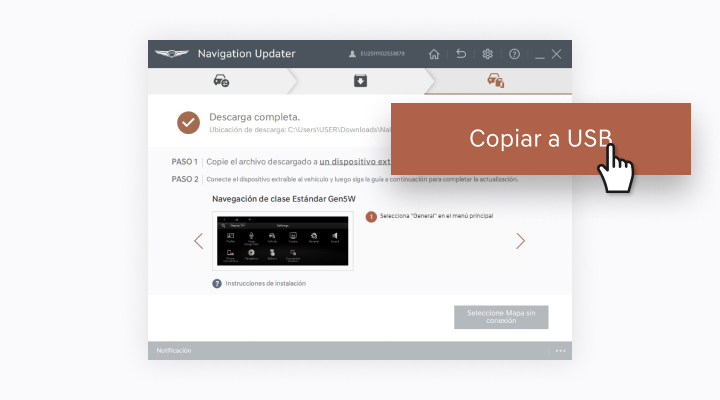
- Una vez finalizada la descarga, seleccione [USB] para transferir los archivos de actualización al dispositivo de almacenamiento extraíble.Si los archivos se descargaron directamente al dispositivo de almacenamiento extraíble, pase inmediatamente al siguiente paso.
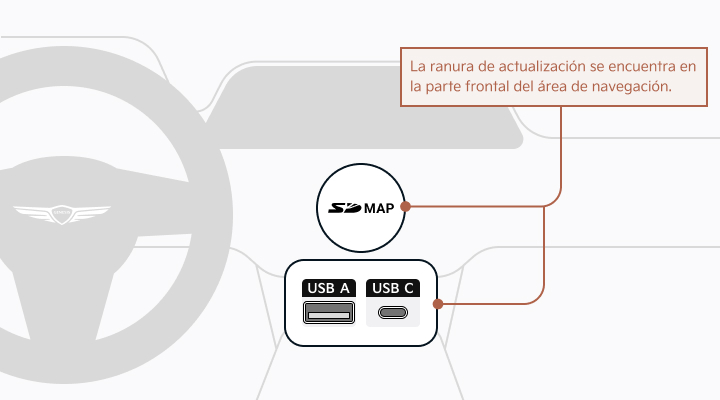
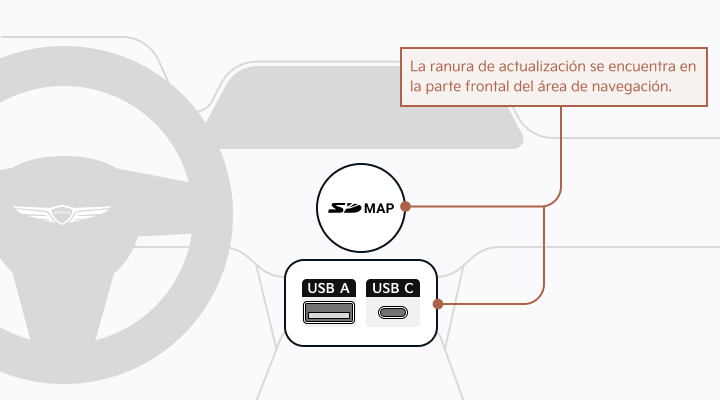
- Conecte el dispositivo de almacenamiento extraíble (USB or SD Card) al vehículo.
- Desde el menú principal de navegación, vaya a [Ajustes]. > [General] > Pestaña [Información/Actualización de SW], luego seleccione [Actualizar].
※ Notas importantes para las actualizaciones en el vehículo
1. La actualización solo se puede realizar con el sistema de navegación encendido.
- Precaución: Si utiliza la energía de la batería del vehículo, asegúrese de que esté suficientemente cargada antes de proceder con la actualización.
2. Si el sistema de navegación pierde energía o se retira el medio durante la actualización, es posible que no funcione correctamente.
- El sistema de navegación también puede apagarse si se arranca el motor mientras la actualización está en curso con el botón de encendido en la posición ON.
Premium Gen6 Navigation(14.5)
Lleva el USB a tu vehículo y continua con el proceso de actualización.A continuación te mostramos las instrucciones que debes seguir:
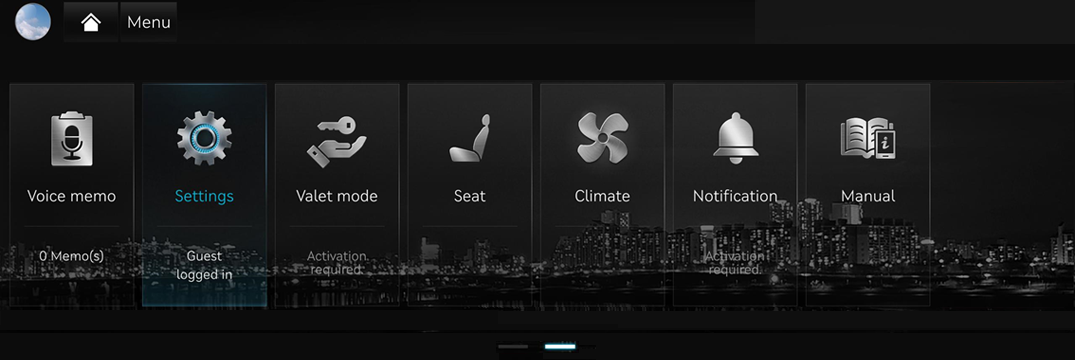
Selecciona "Settings" en la pantalla menús

Selecciona "General" en el menú principal
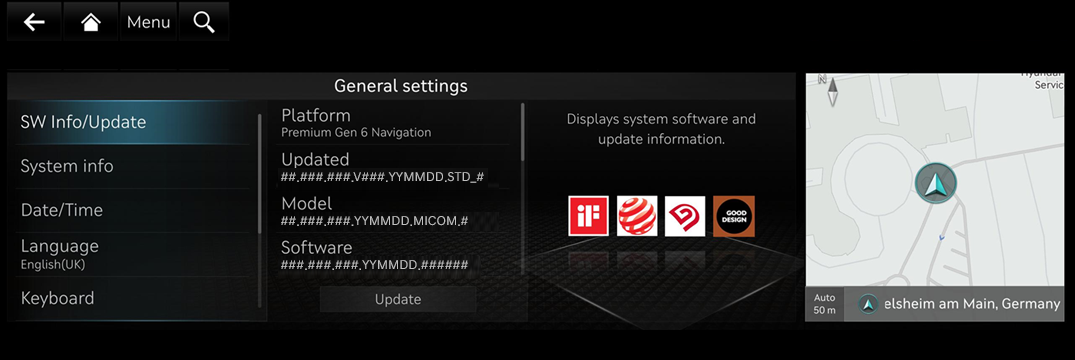
Selecciona la pestaña "SW Info/Update" en la pantalla General y luego el botón "Update" para continuar con la actualización
ccIC Navigation
Lleva el USB a tu vehículo y continua con el proceso de actualización.A continuación te mostramos las instrucciones que debes seguir:
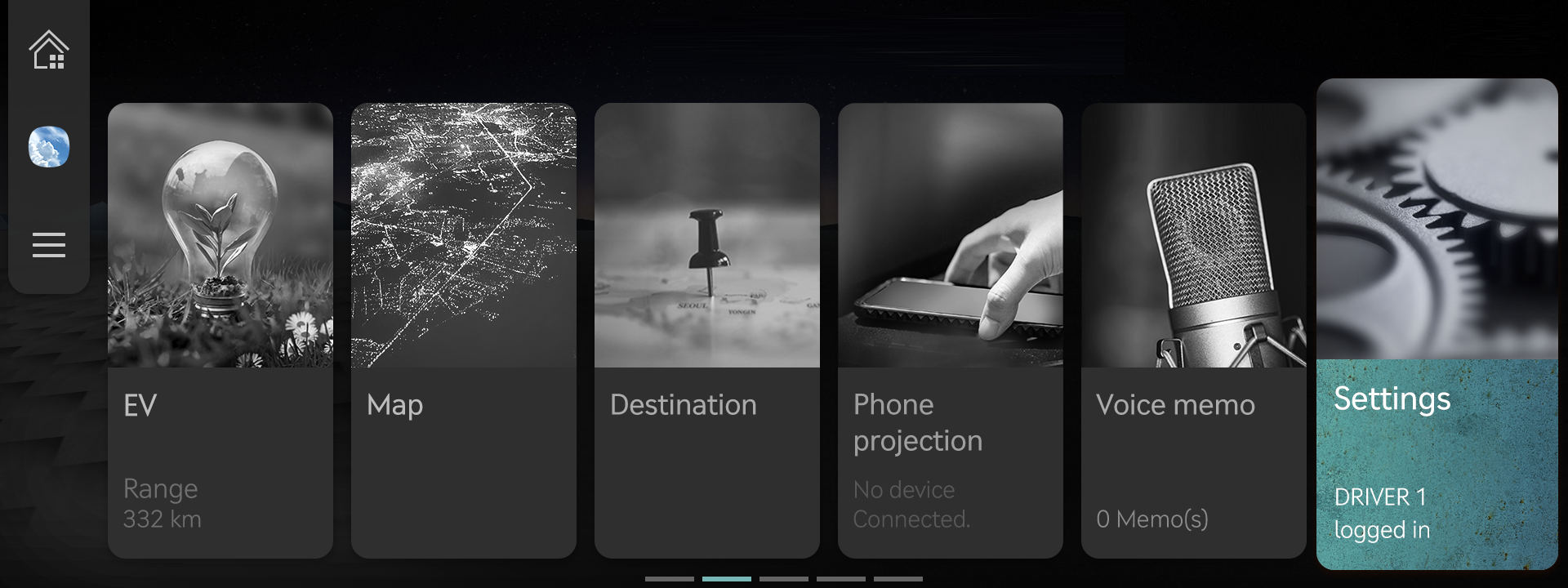
Selecciona "Settings" en el menú principal
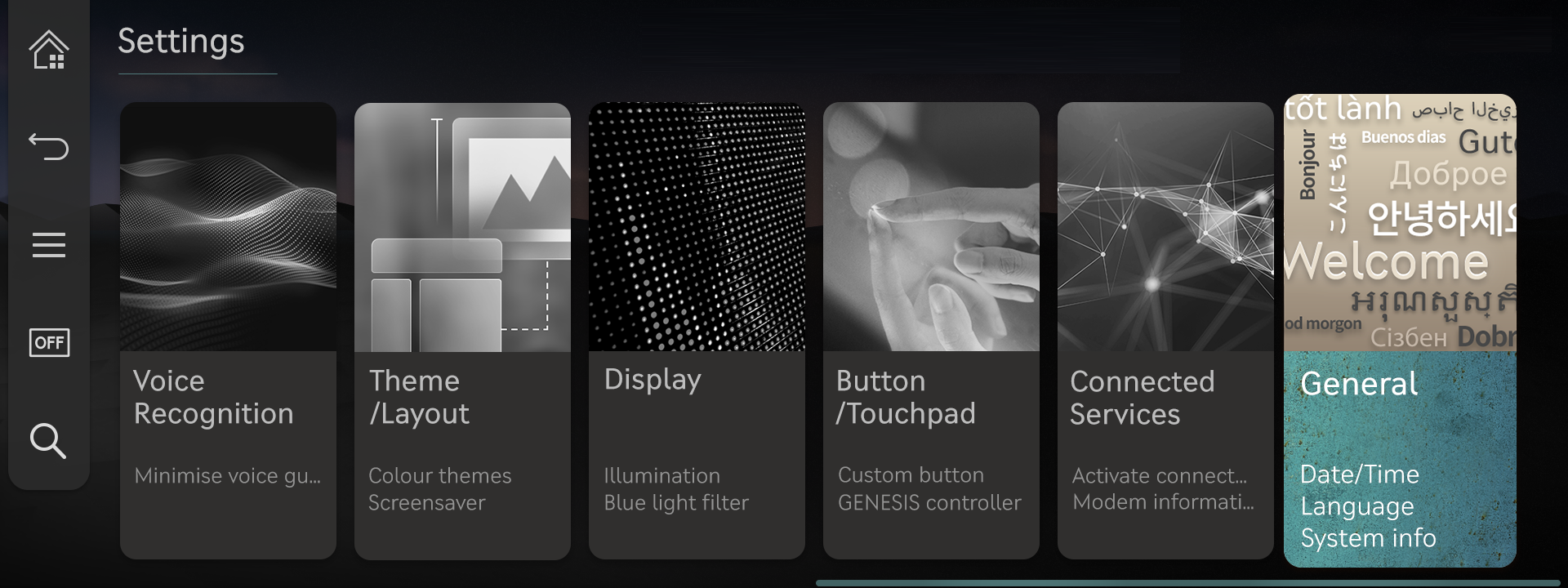
Selecciona "General" en la pantalla de configuración
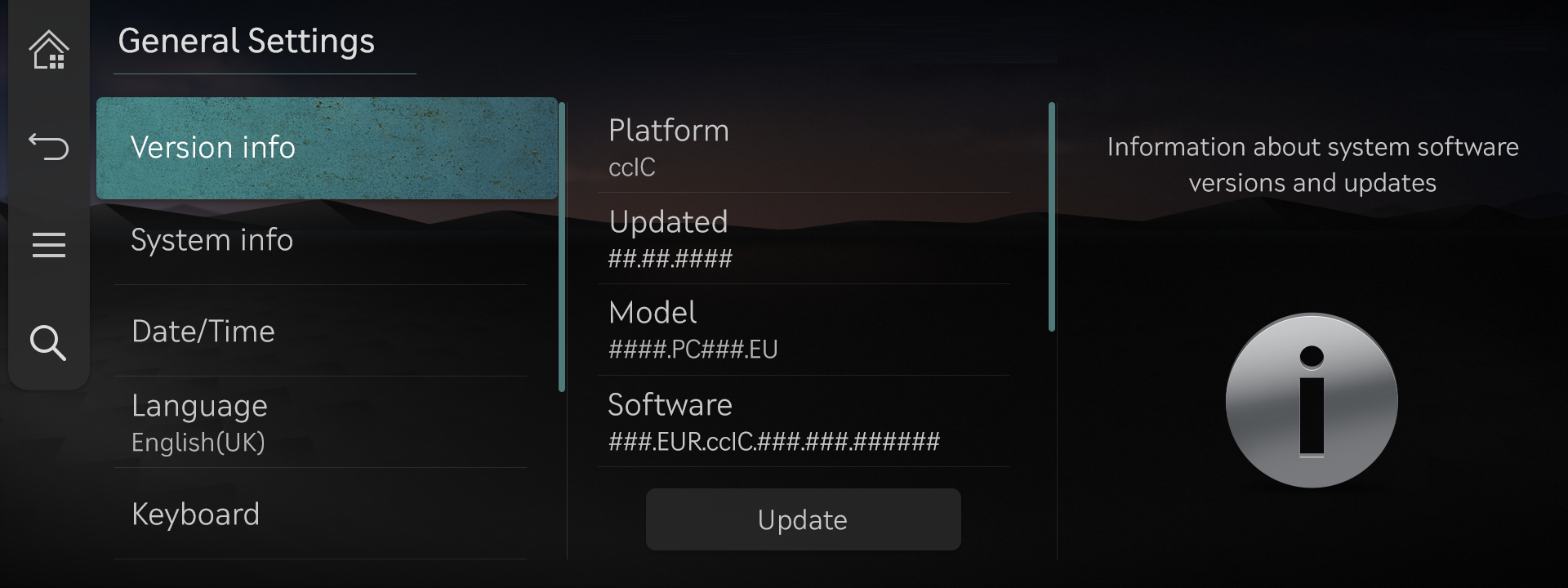
Selecciona la pestaña "Version info" en la pantalla General y luego el botón "Update" para continuar con la actualización
ccIC27 Navigation
Lleva el USB a tu vehículo y continua con el proceso de actualización.A continuación te mostramos las instrucciones que debes seguir:
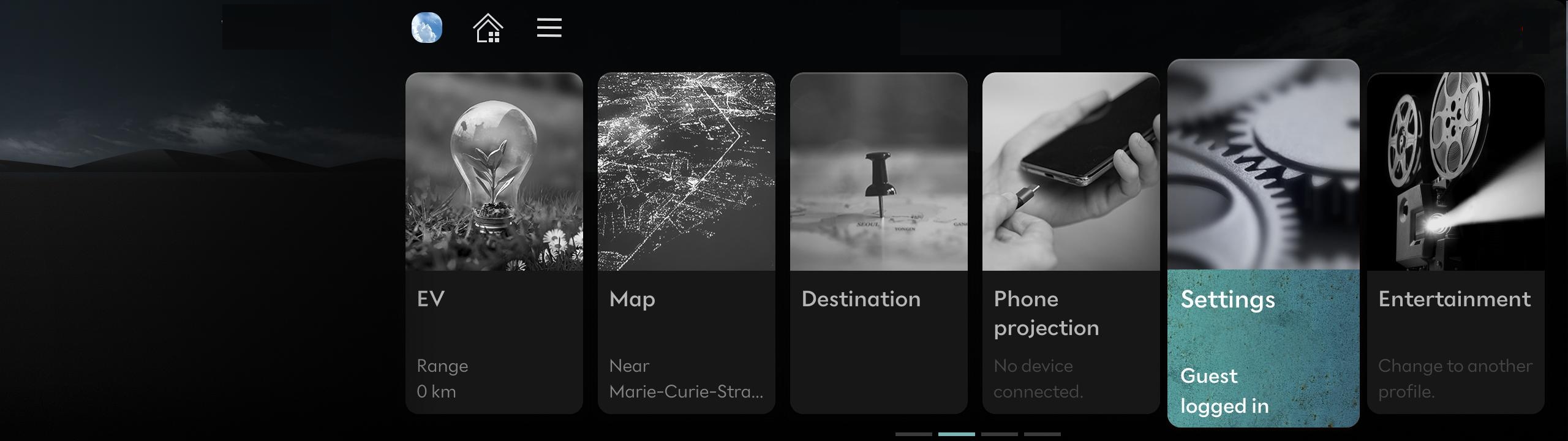
Selecciona "Settings" en el menú principal

Selecciona "General" en la pantalla de configuración
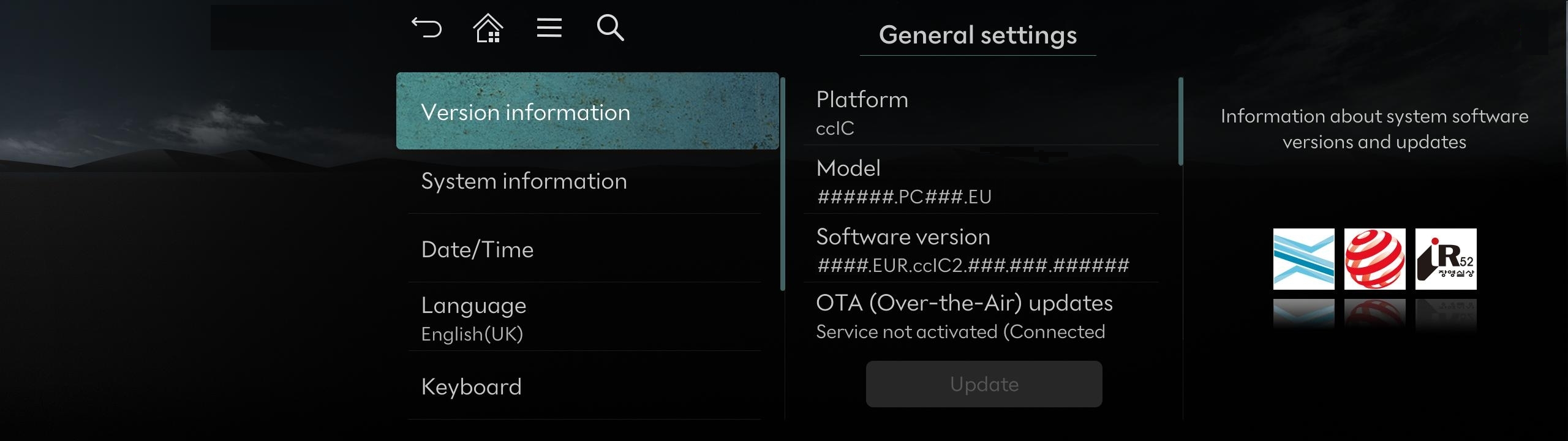
Selecciona la pestaña "Version information" en la pantalla General y luego el botón "Update" para continuar con la actualización
Standard-class Gen5W Navigation
Lleva el USB a tu vehículo y continua con el proceso de actualización.A continuación te mostramos las instrucciones que debes seguir:
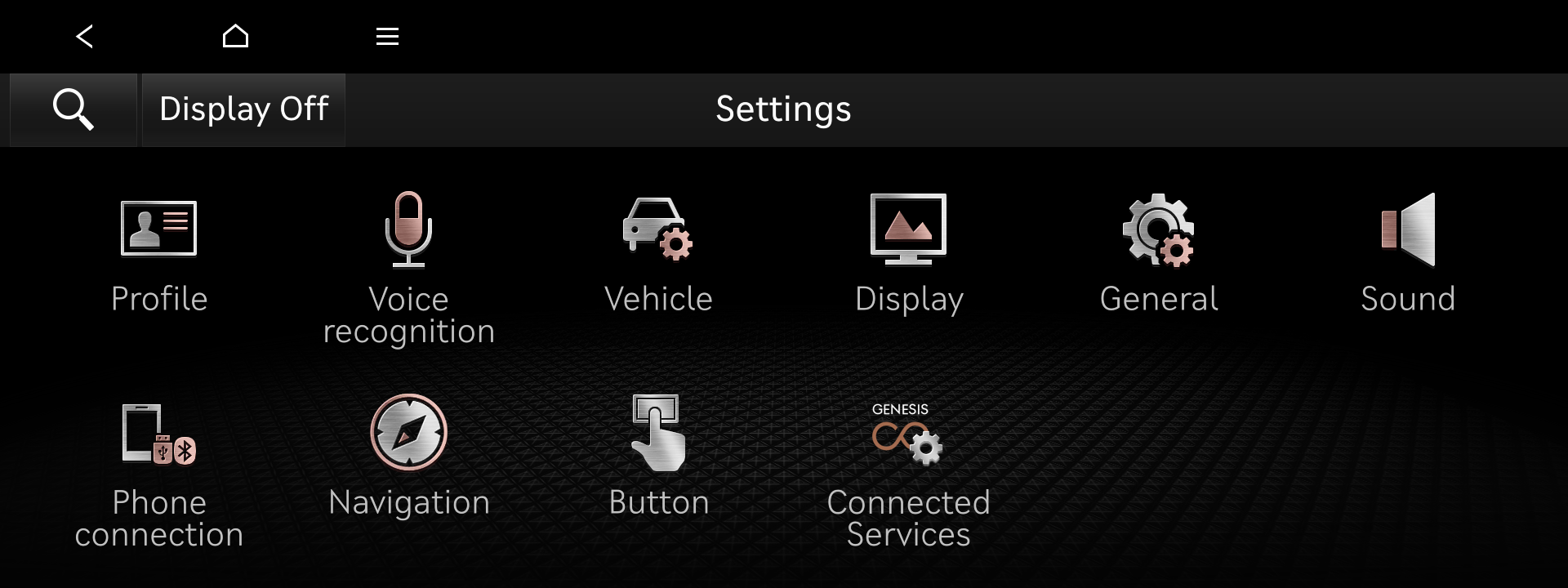
Selecciona "General" en el menú principal

Selecciona "Version info/Update" en la pantalla de configuración
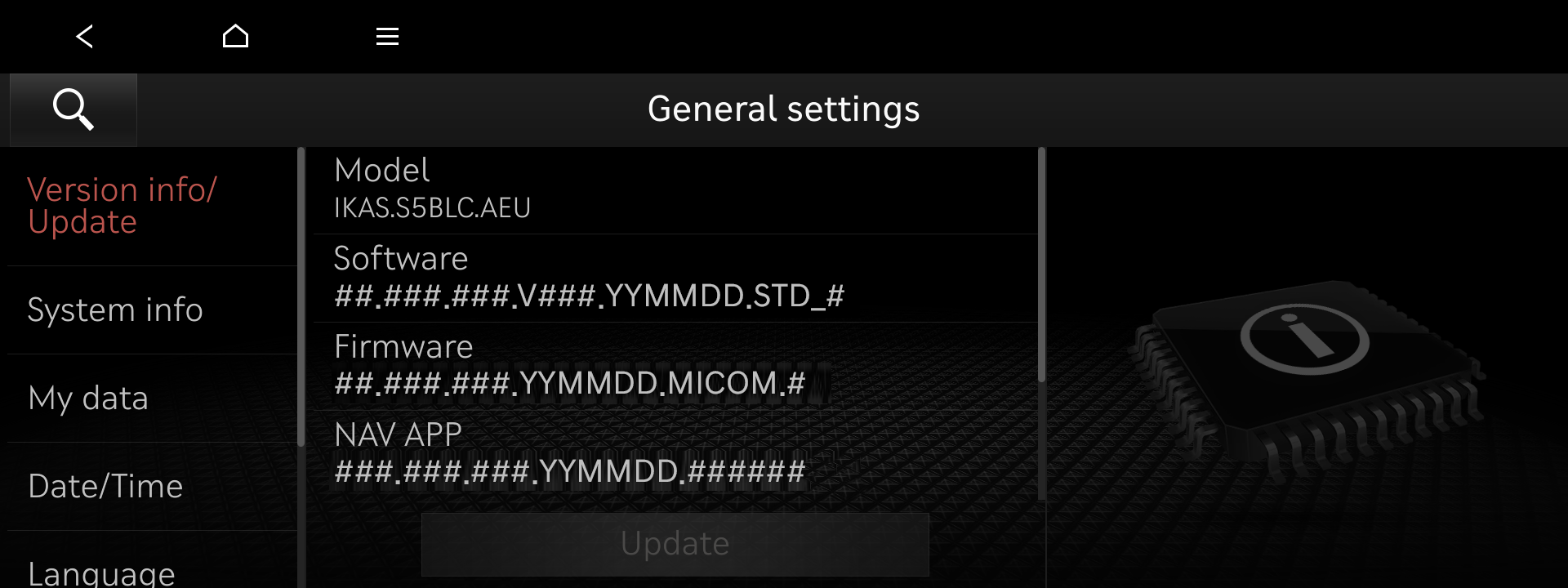
Selecciona la pestaña "Version info/Update" en la pantalla General y luego el botón "Update" para continuar con la actualización
- USB Flash Drive
Ítem / Elemento Especificación Categoría Imagen 
Tipo de USB recomendado

Tipo de USB no recomendado
- ※ Tipos de USB no recomendados: La estabilidad puede ser baja durante actualizaciones prolongadas debido al desgaste de los contactos.
- ※ Algunos sistemas de navegación requieren el uso de USB Tipo-C.
Recomendado Capacidad 64GB Recomendado Sistema de archivos exFAT
- ※ Si el sistema de archivos es diferente, el sistema de navegación puede no reconocer el medio de almacenamiento.
- ※ Si el PC lo reconoce como un disco local en lugar de un disco extraíble, la copia de archivos mediante Navigation Updater podría no continuar.
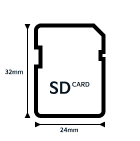
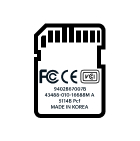
Recomendado - Tarjeta SD
Ítem / Elemento Especificación Categoría Imagen Recomendado Capacidad 32GB (SDHC) Recomendado Sistema de archivos FAT32
- ※ Si el sistema de archivos es diferente, el sistema de navegación puede no reconocer el medio de almacenamiento.
Recomendado Clase de velocidad UHS-I (10MB/s ~) Recomendado