systém infotainmentu Používateľská príručka
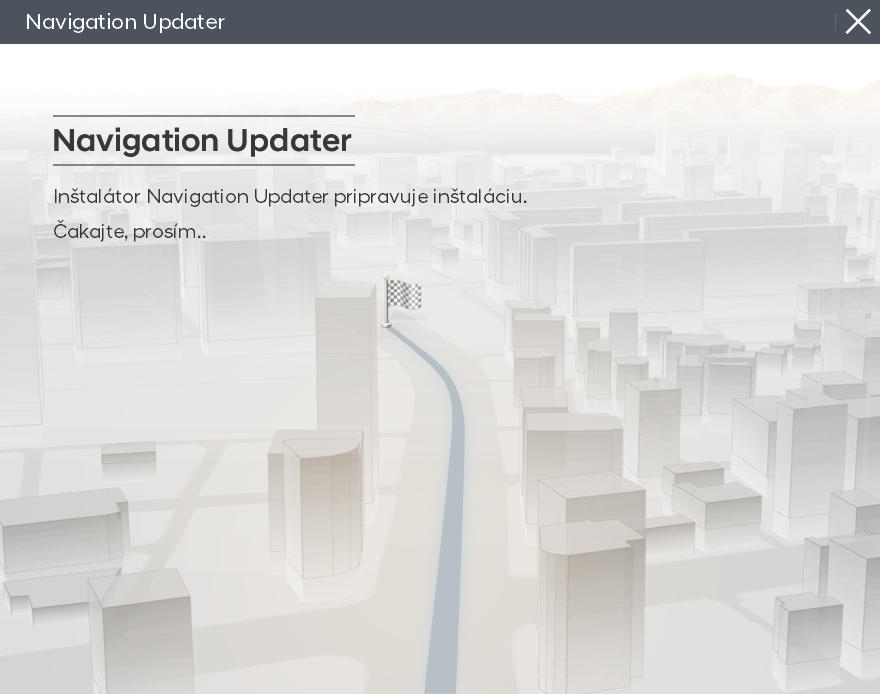 Nainštalujte stiahnutý súbor.
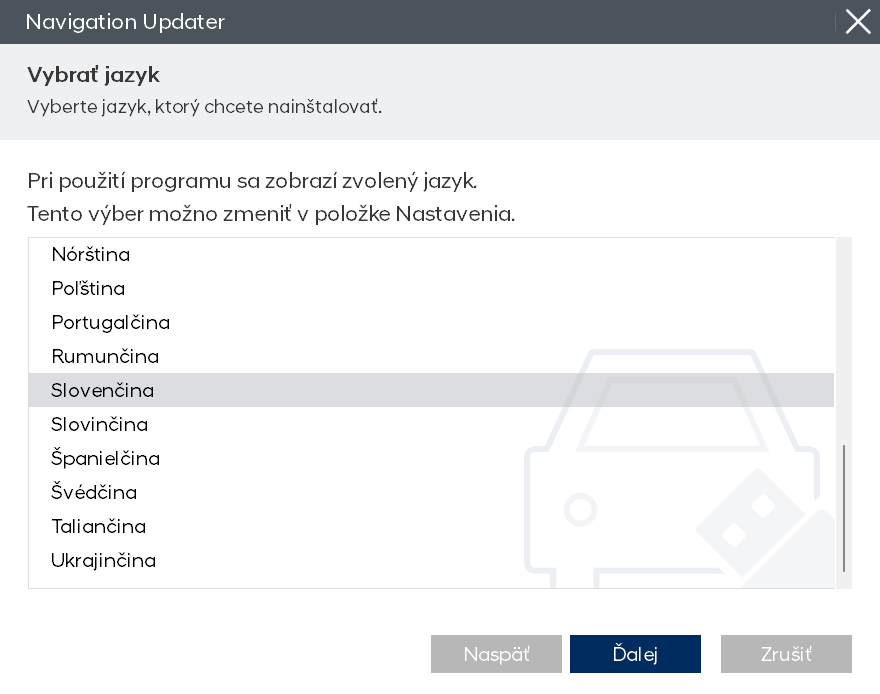 Vyberte jazyk, ktorý chcete použiť v programe, a potom kliknite na tlačidlo „Ďalej“.
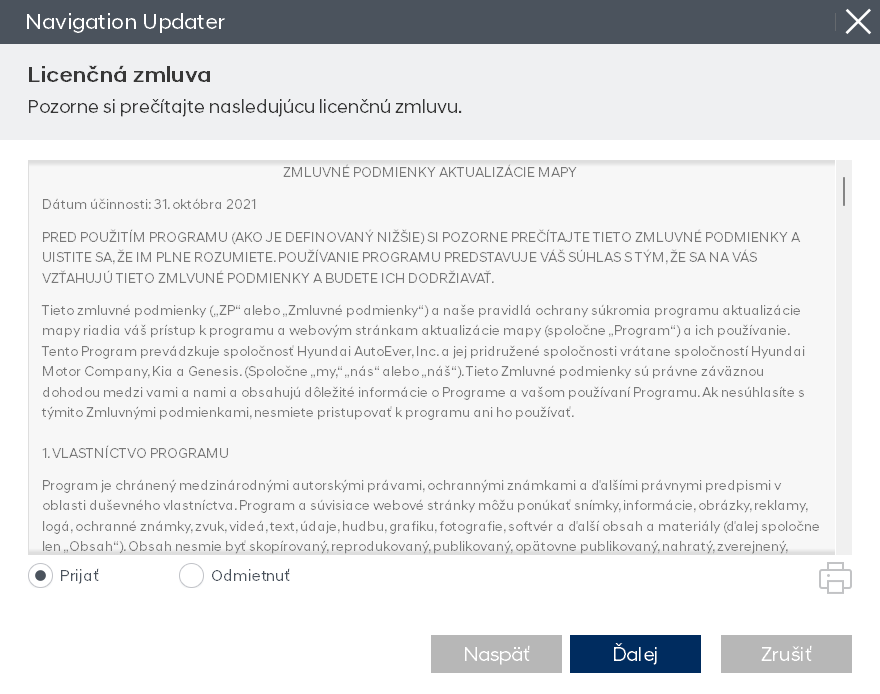 Keď je inštalácia programu pripravená, prečítajte si podmienky licenčnej zmluvy a práva na používanie softvéru aktualizácie navigácie, skontrolujte tlačidlo potvrdenia a zmluvy a potom kliknite na tlačidlo „Ďalej“.
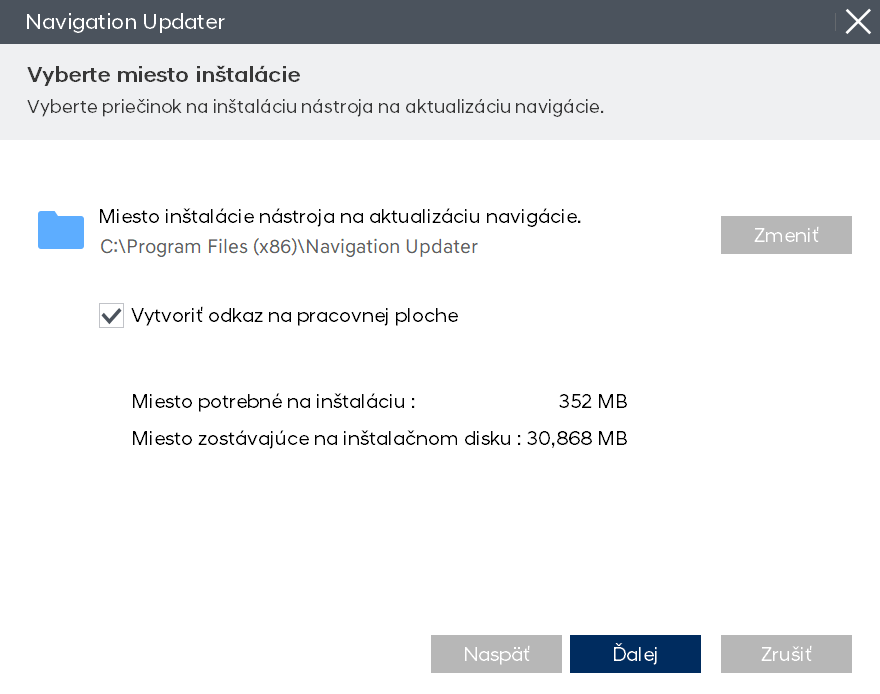 Vyberte umiestnenie, kde sa program nainštaluje, a potom kliknutím na tlačidlo „Ďalej“ pokračujte v inštalácii.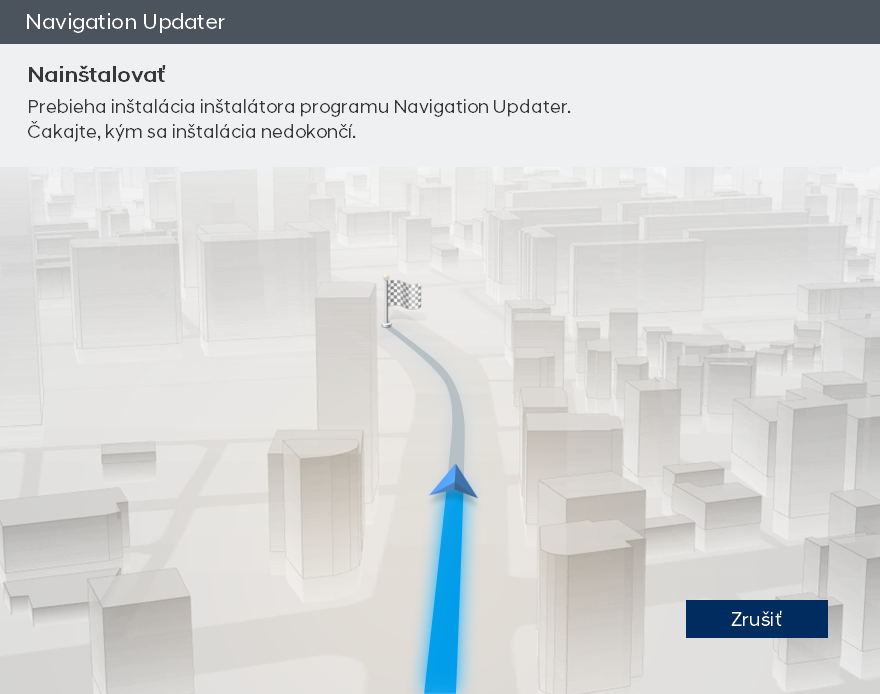
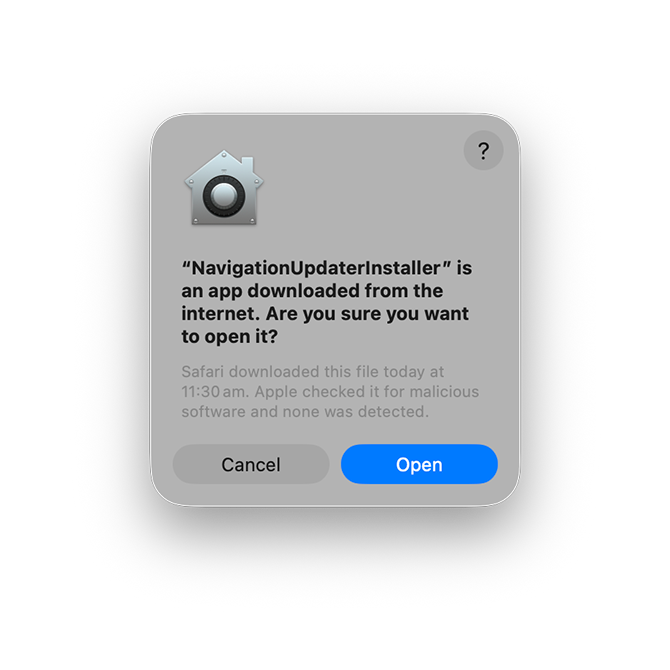 Kliknite na tlačidlo „Otvoriť“.
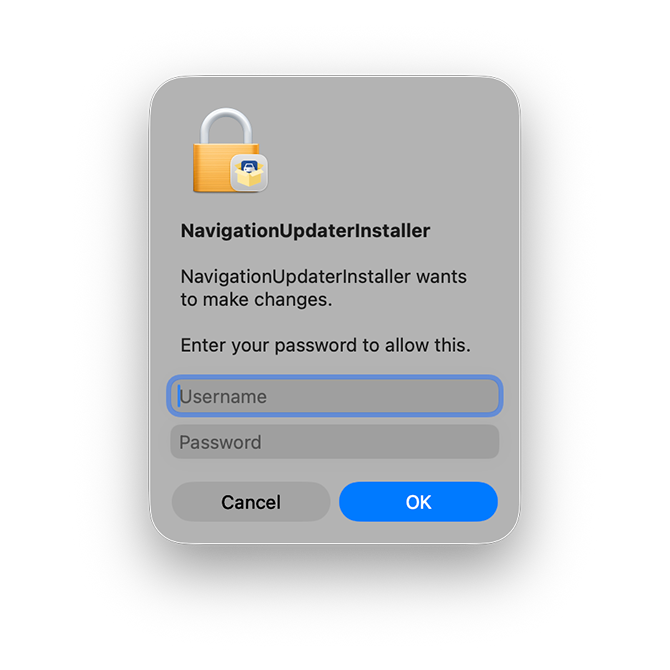 Autorizujte aplikáciu na vykonanie príslušných zmien zadaním používateľského mena a hesla počítača Apple.
 Prejdite do Predvoľby systému > [Zabezpečenie a ochrana osobných údajov] a kliknite naň.
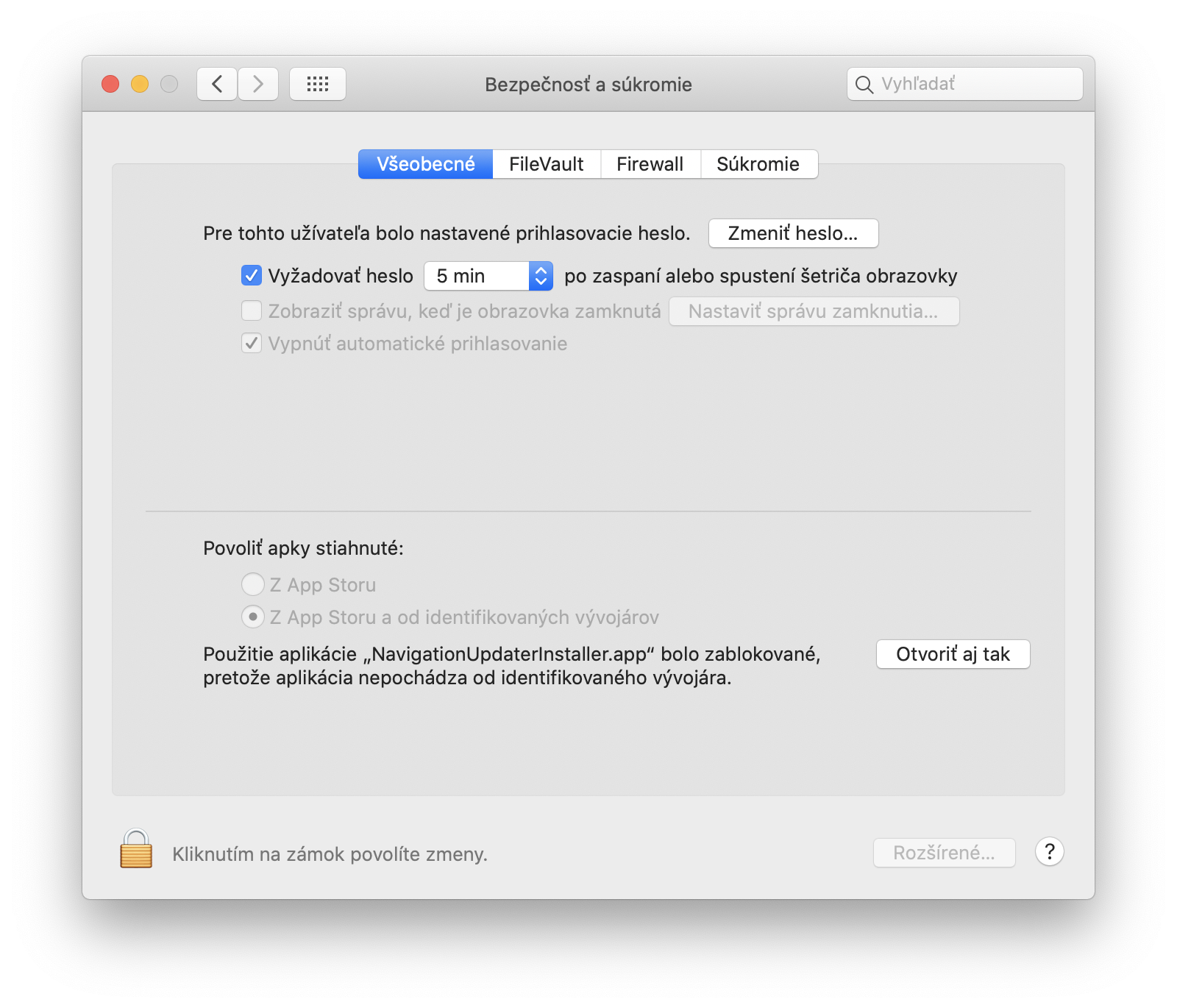 V časti [Zabezpečenie a súkromie] > [Všeobecné] > [Povoliť aplikácie stiahnuté z] kliknite na tlačidlo „Open Anyway“ (Otvoriť aj tak).
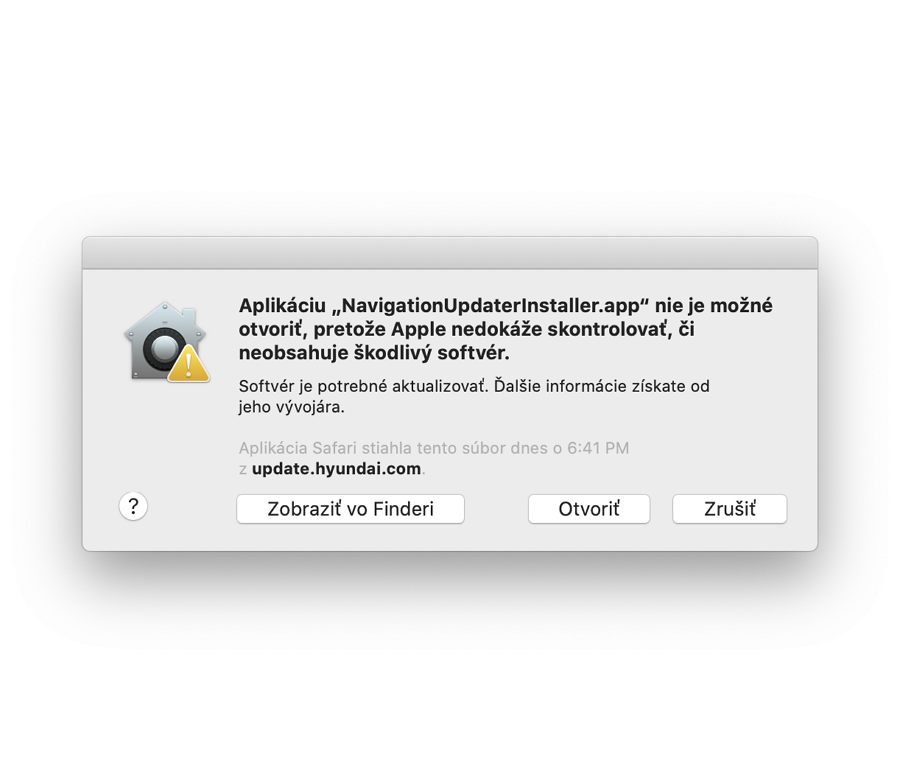 Kliknite na tlačidlo „Otvoriť“.
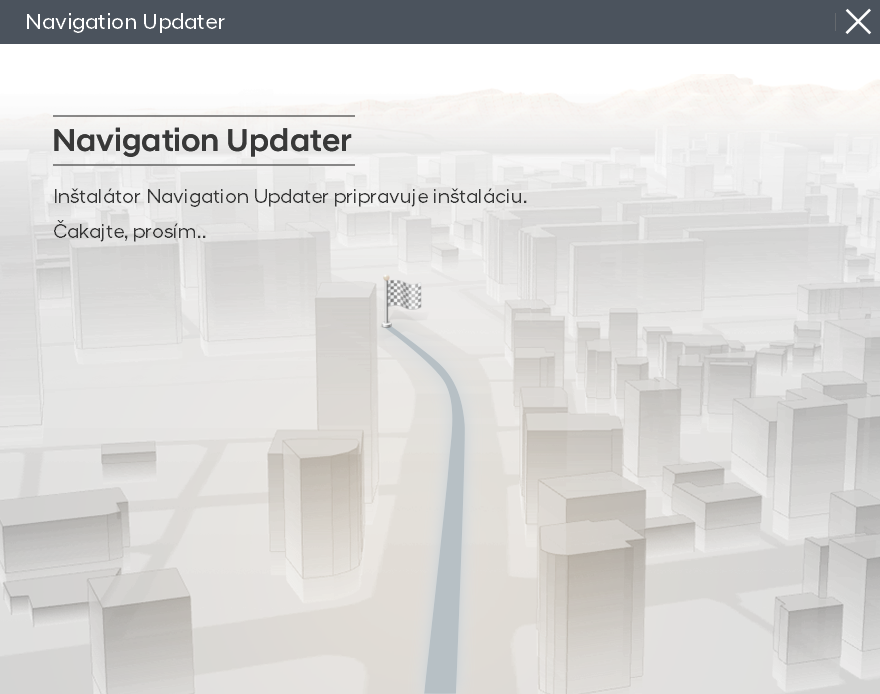 Nainštalujte stiahnutý súbor.
 Vyberte jazyk, ktorý chcete použiť v programe, a potom kliknite na tlačidlo „Ďalej“.
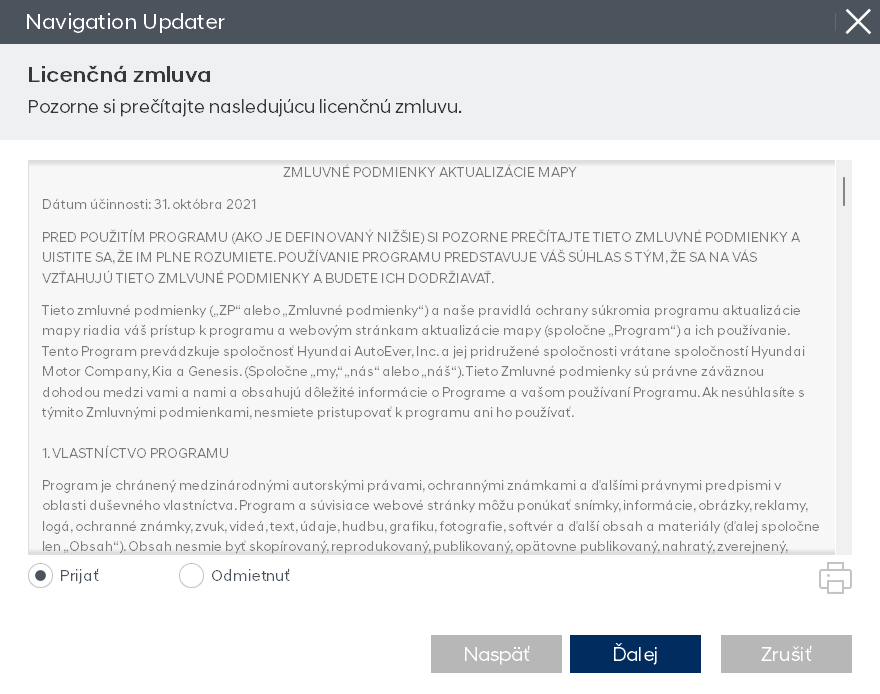 Keď je inštalácia programu pripravená, prečítajte si podmienky licenčnej zmluvy a práva na používanie softvéru aktualizácie navigácie, skontrolujte tlačidlo potvrdenia a zmluvy a potom kliknite na tlačidlo „Ďalej“.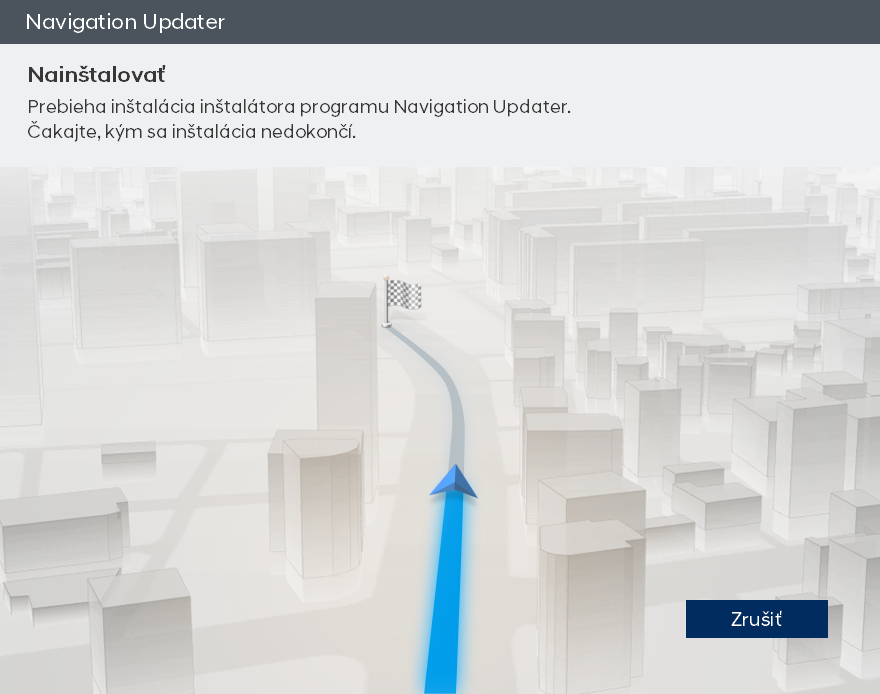
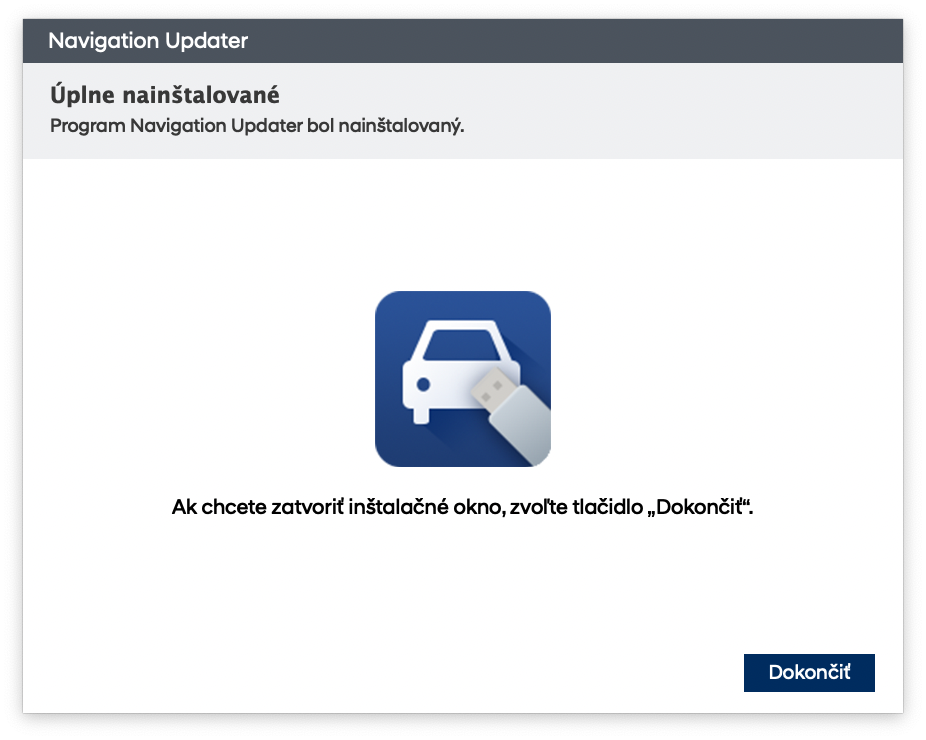 Kliknutím na tlačidlo „Dokončiť“ dokončite inštaláciu.
 Spustite Navigation Updater.
- Pomocou [Skontrolovať dostupné aktualizácie softvéru] na domovskej obrazovke vyhľadajte najnovší softvér pre vaše vozidlo.

- Našli ste svoje vozidlo? Kliknite na tlačidlo [Stiahnuť], aby ste spustili nainštalovaný Navigation Updater.

- Ak je vaše vozidlo vybrané, kliknite na tlačidlo [OK]. Ak je vybraná nesprávna položka, kliknite znova na tlačidlo na stiahnutie na webovej stránke.

- Vyberte miesto uloženia a potom kliknite na tlačidlo [OK].
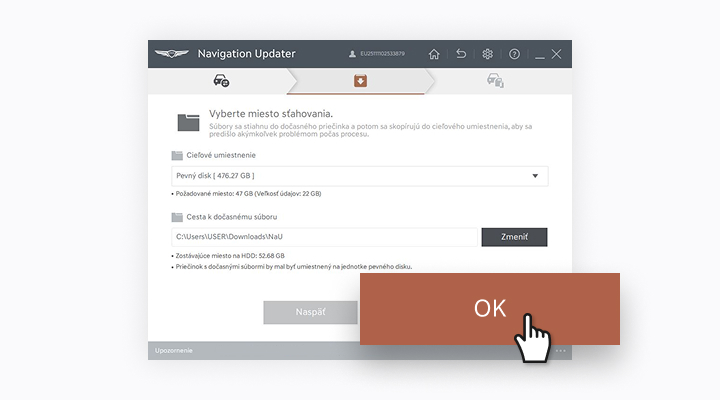
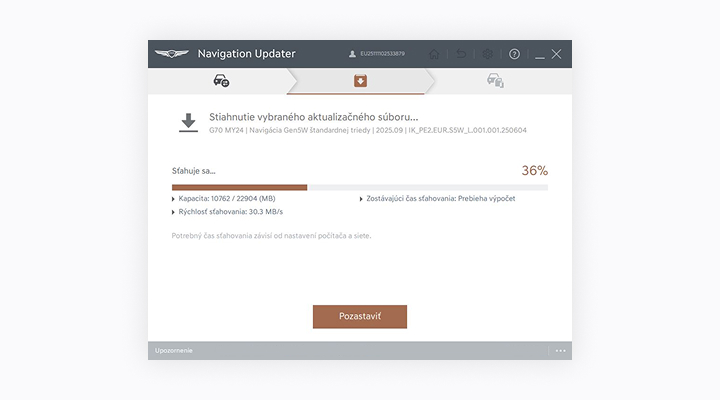
- Skontrolujte priebeh sťahovania.
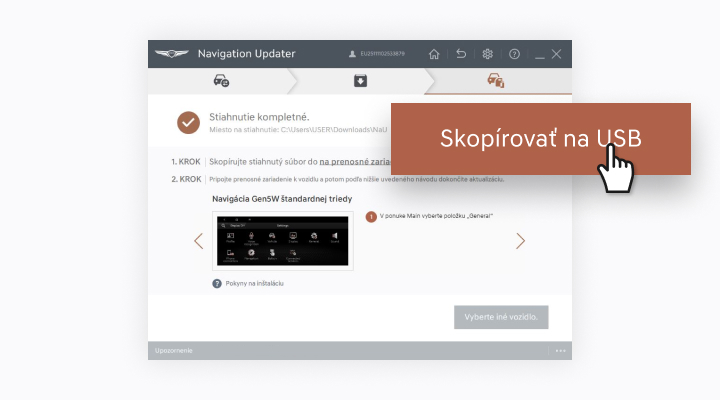
- Po dokončení preberania vyberte položku [USB] a preneste актуализаčné súbory do vymeniteľného úložného zariadenia.Ak sa súbory stiahli priamo do vymeniteľného úložného zariadenia, okamžite pokračujte ďalším krokom.
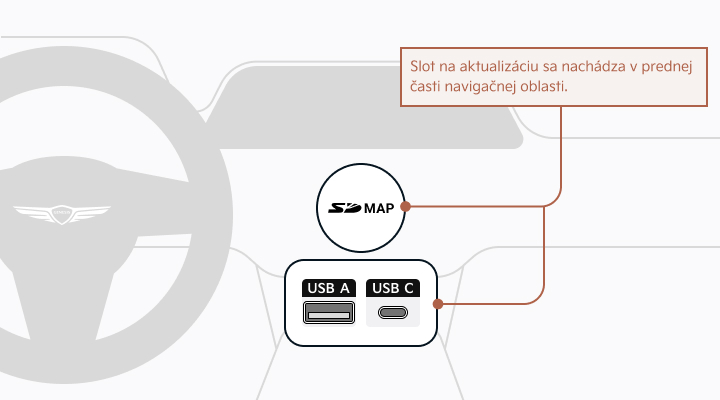
- Pripojte vymeniteľné úložné zariadenie (USB or SD Card) k vozidlu.
- V hlavnej ponuke navigácie prejdite na [Nastavenia] > [Všeobecné] > kartu [Informácie o SW/Aktualizácia] a potom vyberte [Aktualizovať].
※ Dôležité poznámky k aktualizáciám vo vozidle
1. Aktualizáciu je možné vykonať len vtedy, keď je navigačný systém zapnutý.
- Upozornenie: Ak používate energiu z batérie vozidla, pred pokračovaním v aktualizácii sa uistite, že je batéria dostatočne nabitá.
2. Ak navigačný systém počas aktualizácie stratí napájanie alebo sa médium vyberie, nemusí správne fungovať.
- Navigačný systém sa môže vypnúť aj vtedy, ak sa motor naštartuje počas aktualizácie s tlačidlom zapaľovania v polohe ON (Zap.).
Premium Gen6 Navigation(14.5)
Vezmite prenosné zariadenie (USB) do svojho vozidla a pokračujte v procese aktualizácie.Pokyny sú uvedené nižšie.
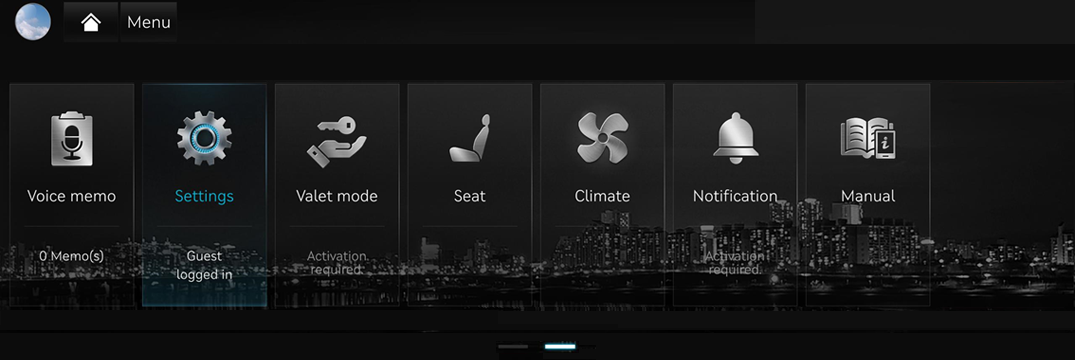
Na obrazovke All menus vyberte položku „Settings“

V ponuke Main vyberte položku „General“
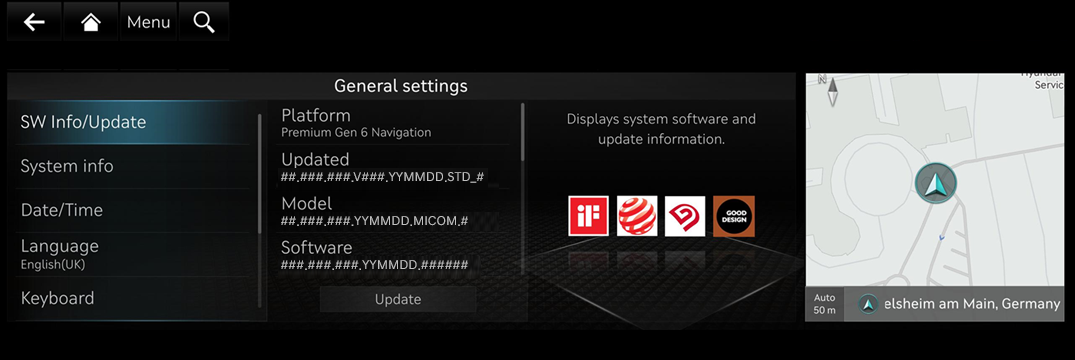
Na obrazovke General settings vyberte položku „SW Info/Update“ a pokračujte v aktualizácii tlačidlom „Update“
ccIC Navigation
Vezmite prenosné zariadenie (USB) do svojho vozidla a pokračujte v procese aktualizácie.Pokyny sú uvedené nižšie.
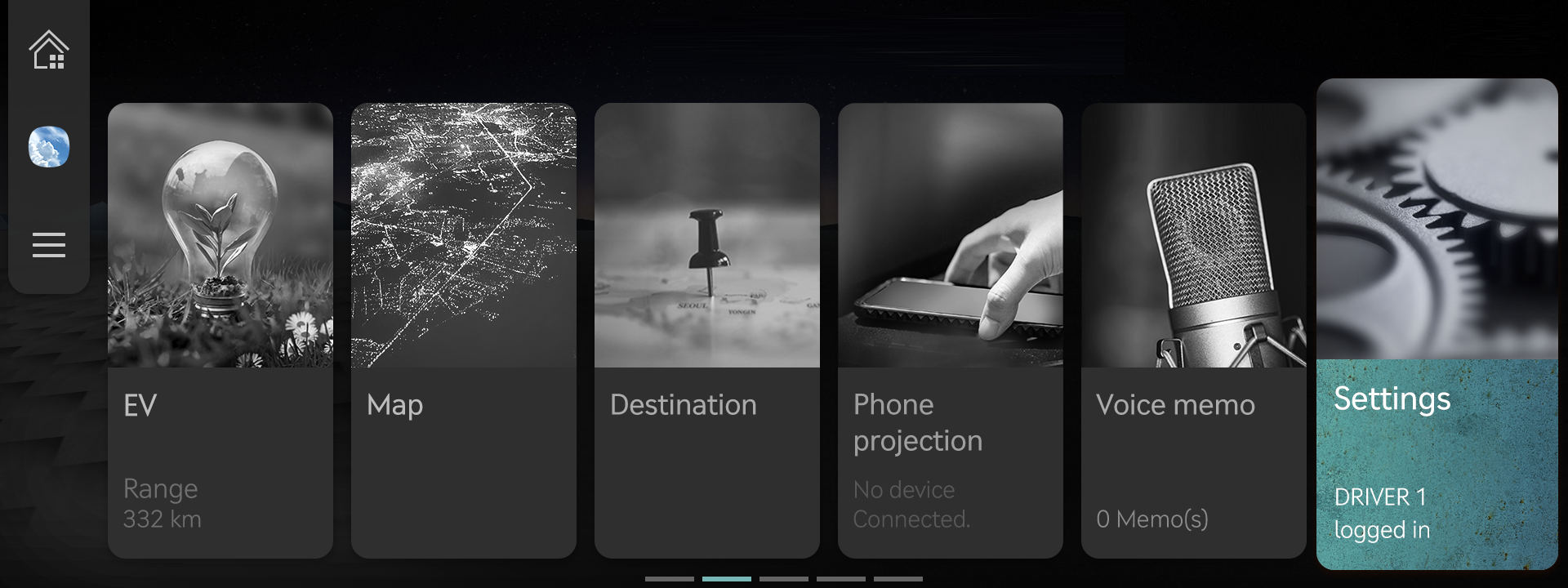
V ponuke Main vyberte položku „Settings“
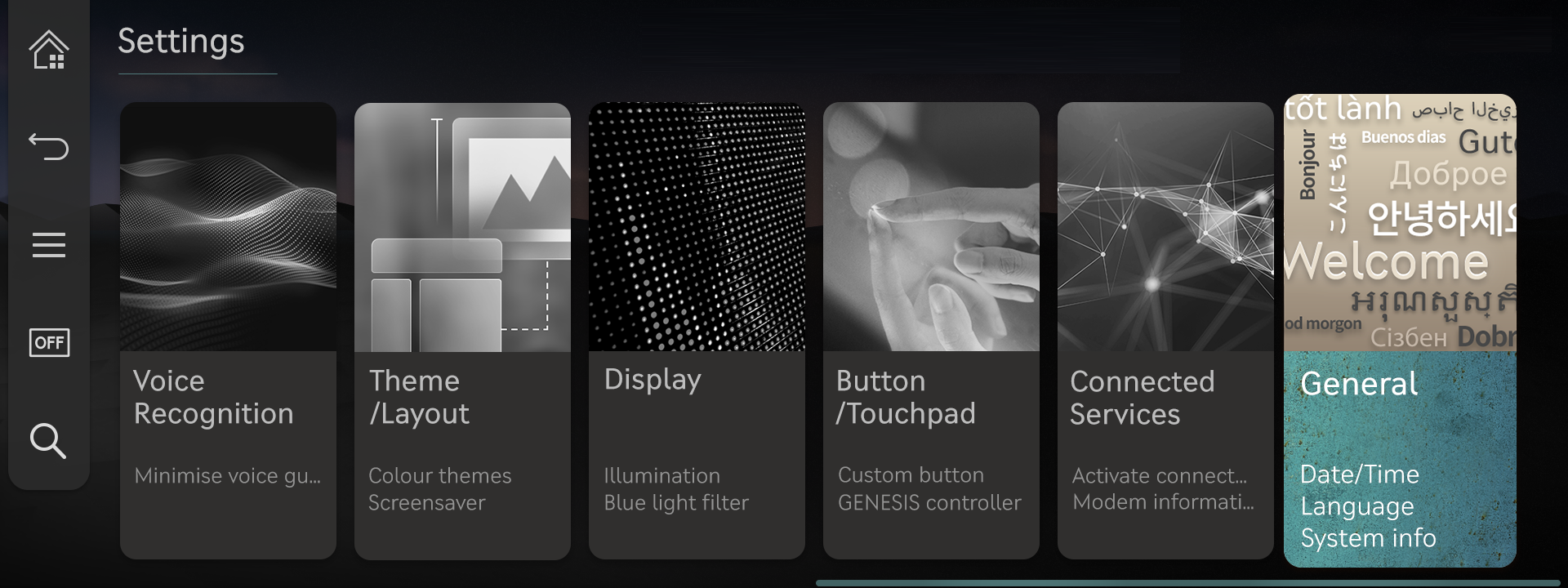
Na obrazovke Settings vyberte položku „General“
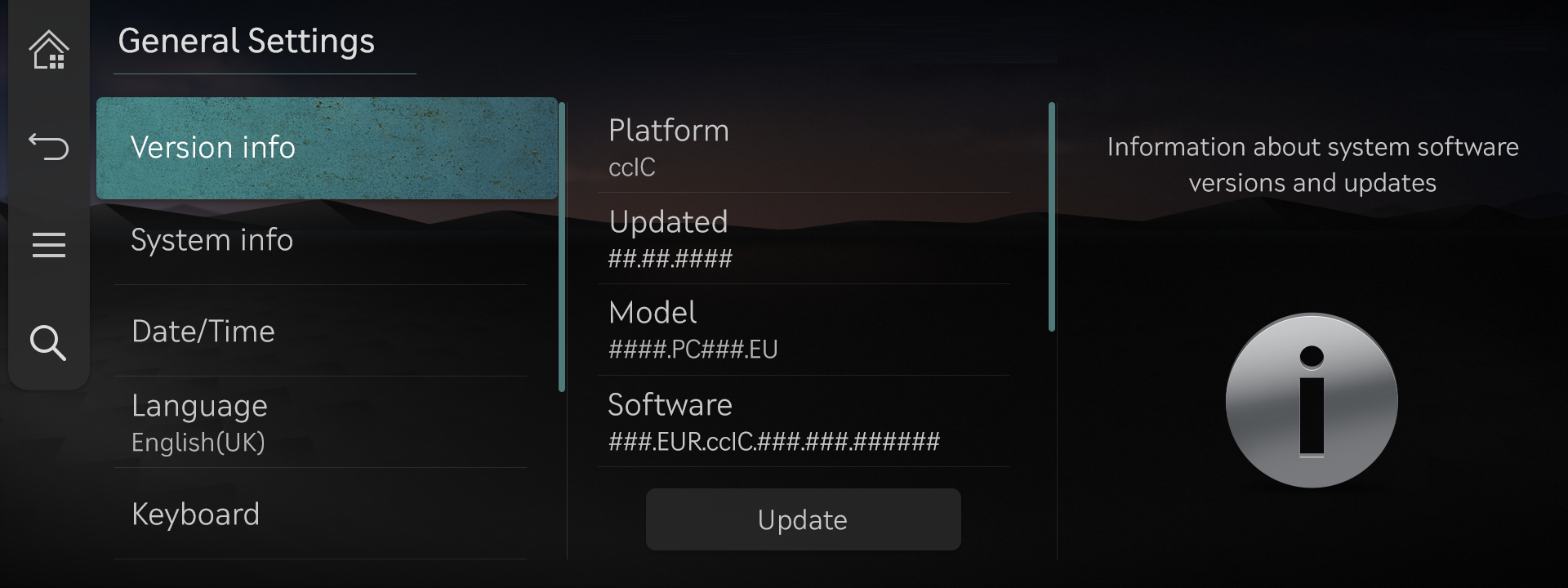
Na obrazovke General Settings vyberte položku „Version info“ a pokračujte v aktualizácii tlačidlom „Update“
ccIC27 Navigation
Vezmite prenosné zariadenie (USB) do svojho vozidla a pokračujte v procese aktualizácie.Pokyny sú uvedené nižšie.
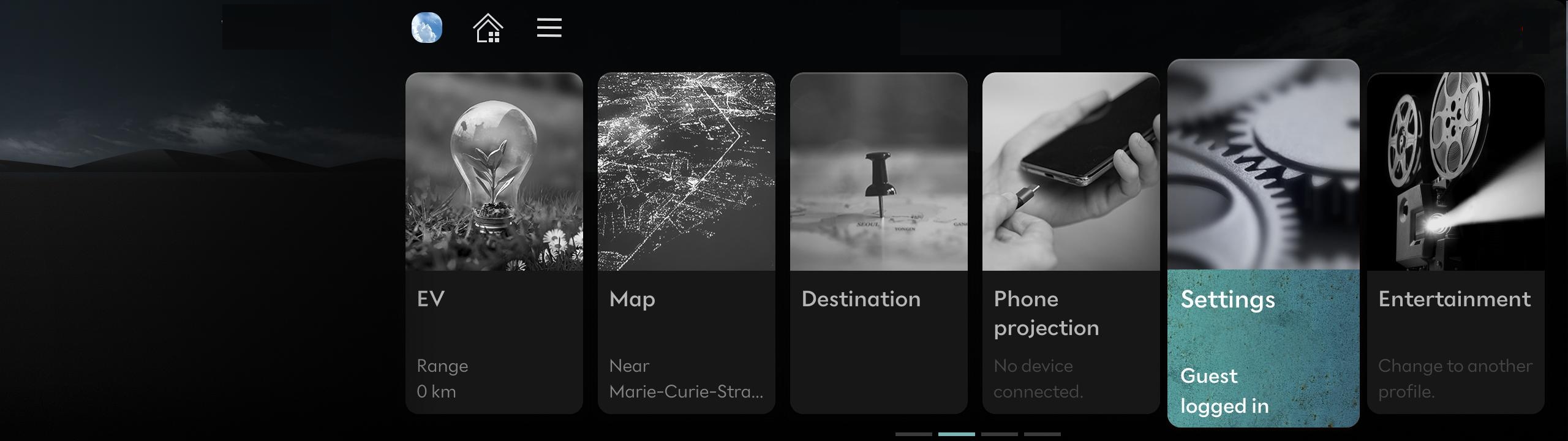
V ponuke Main vyberte položku „Settings“

Na obrazovke Settings vyberte položku „General“
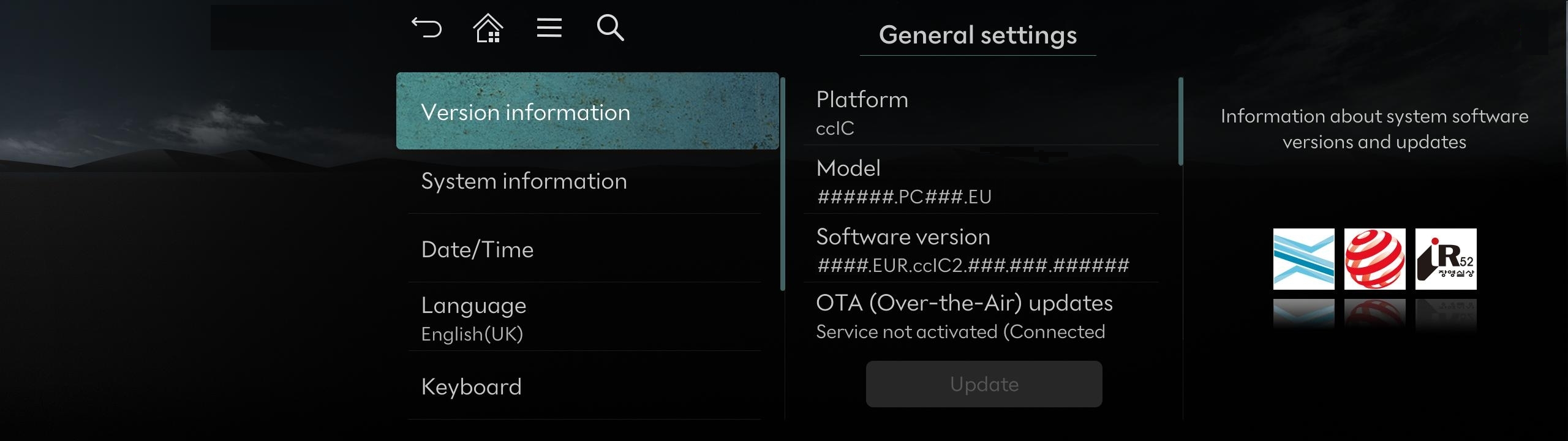
Na obrazovke General Settings vyberte položku „Version information“ a pokračujte v aktualizácii tlačidlom „Update“
Standard-class Gen5W Navigation
Vezmite prenosné zariadenie (USB) do svojho vozidla a pokračujte v procese aktualizácie.Pokyny sú uvedené nižšie.
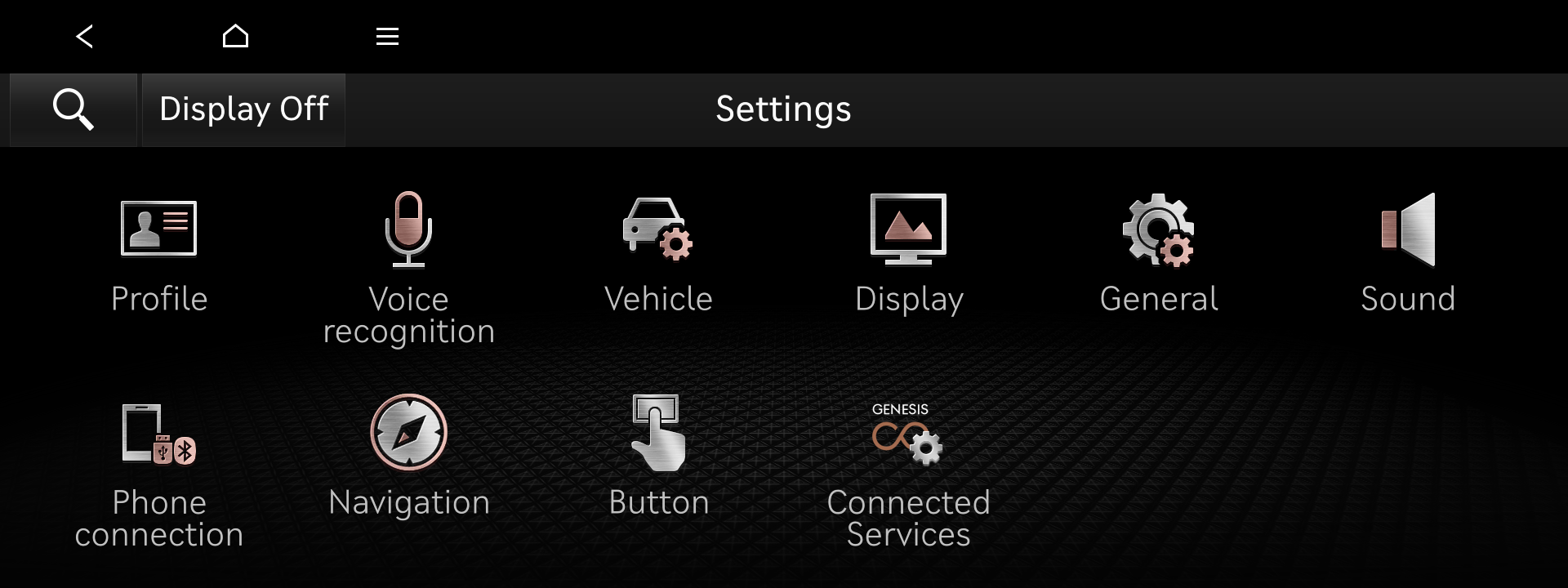
V ponuke Main vyberte položku „General“

Na obrazovke General settings vyberte položku „Version info/Update“
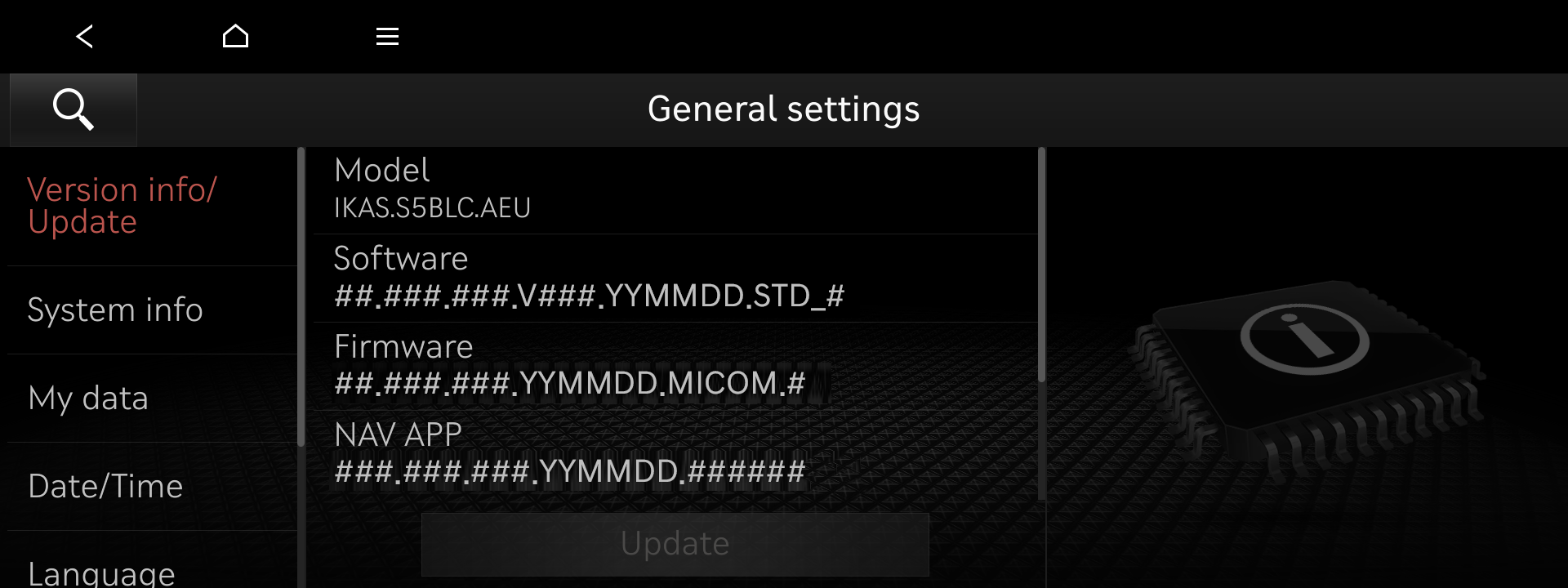
Na obrazovke General settings vyberte položku „Version info/Update“ a pokračujte v aktualizácii tlačidlom „Update“
- USB Flash Drive
Položka Špecifikácia Kategória Obrázok 
Odporúčaný typ USB

Neodporúčaný typ USB
- ※ Neodporúčané typy USB: Stabilita môže byť nízka počas dlhodobých aktualizácií v dôsledku opotrebovania kontaktov.
- ※ Niektoré navigačné systémy vyžadujú použitie USB Type-C.
Odporúčané Kapacita 64GB Odporúčané Súborový systém exFAT
- ※ Ak je súborový systém odlišný, navigačný systém nemusí rozpoznať úložné médium.
- ※ Ak ho PC rozpozná ako lokálny disk namiesto vymeniteľného disku, kopírovanie súborov cez Navigation Updater nemusí pokračovať.
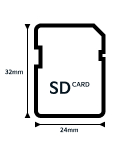
Odporúčané - SD karta
Položka Špecifikácia Kategória Obrázok Odporúčané Kapacita 32GB (SDHC) Odporúčané Súborový systém FAT32
- ※ Ak je súborový systém odlišný, navigačný systém nemusí rozpoznať úložné médium.
Odporúčané Rýchlostná trieda UHS-I (10MB/s ~) Odporúčané