Информационно-развлекательная система Руководство пользователя
 Установите скачанный файл.
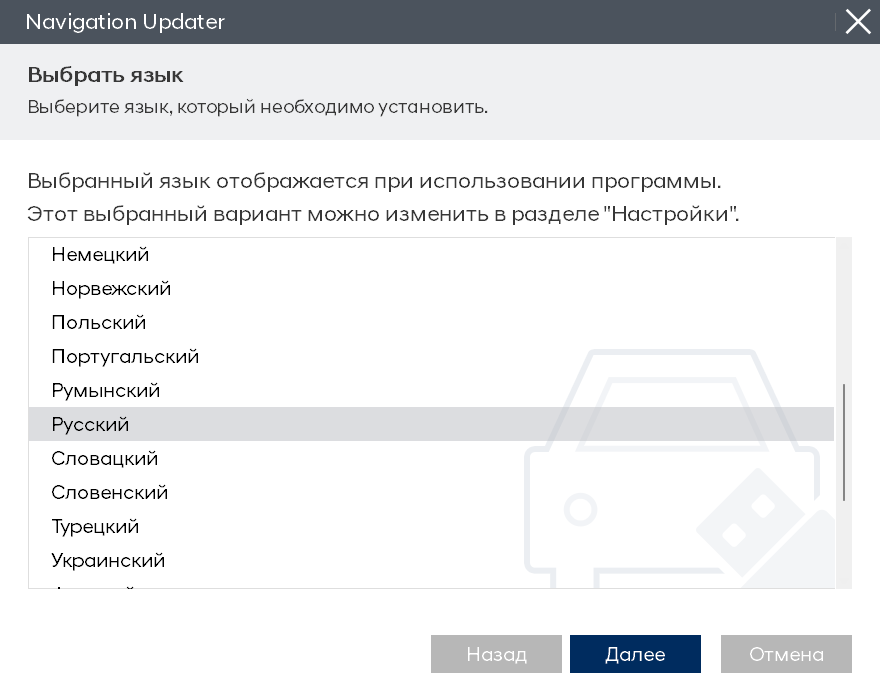 Выберите язык, который вы хотите использовать в программе, после чего нажмите кнопку «Далее».
 После завершения установки программы ознакомьтесь с условиями лицензионного соглашения и правами использования ПО для обновления навигатора, отметьте кнопку подтверждения и согласия, после чего щёлкните кнопку «Далее».
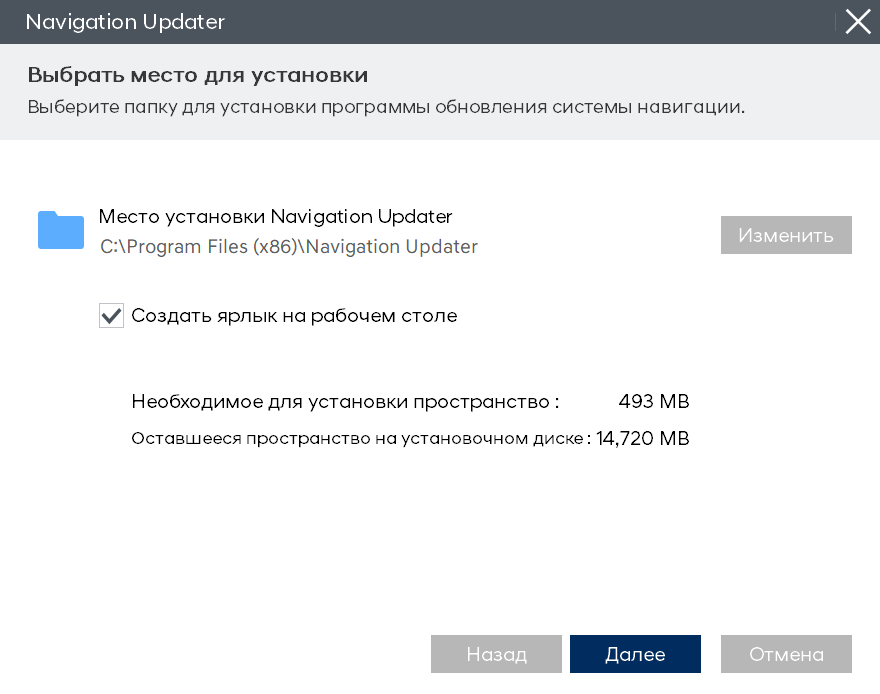 Выберите местоположение для установки программы и щёлкните кнопку «Далее», чтобы продолжить установку.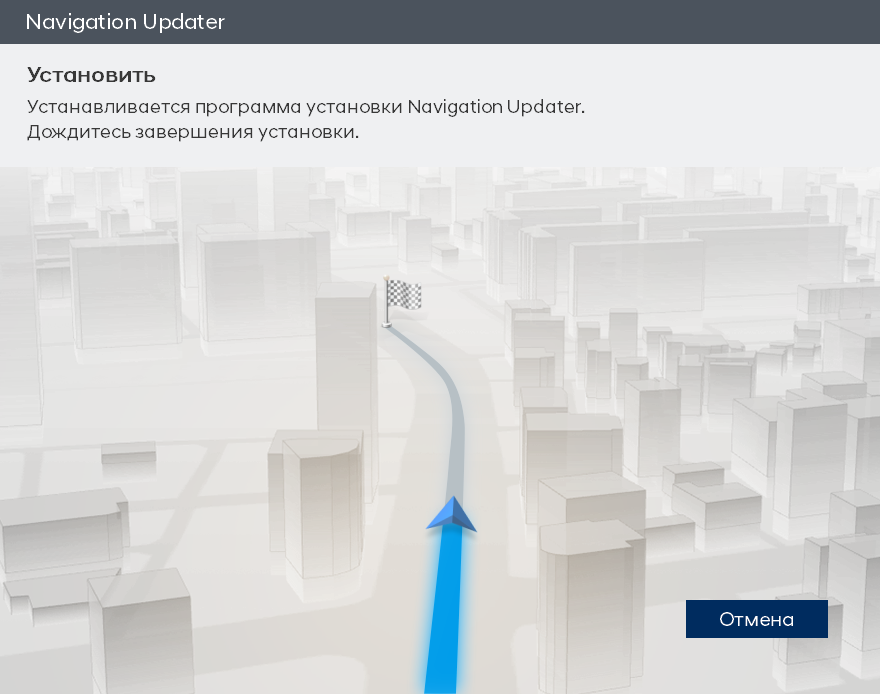
 Щёлкните кнопку «Открыть».
 Разрешите приложению вносить соответствующие изменения, введя имя пользователя и пароль вашего компьютера Apple.
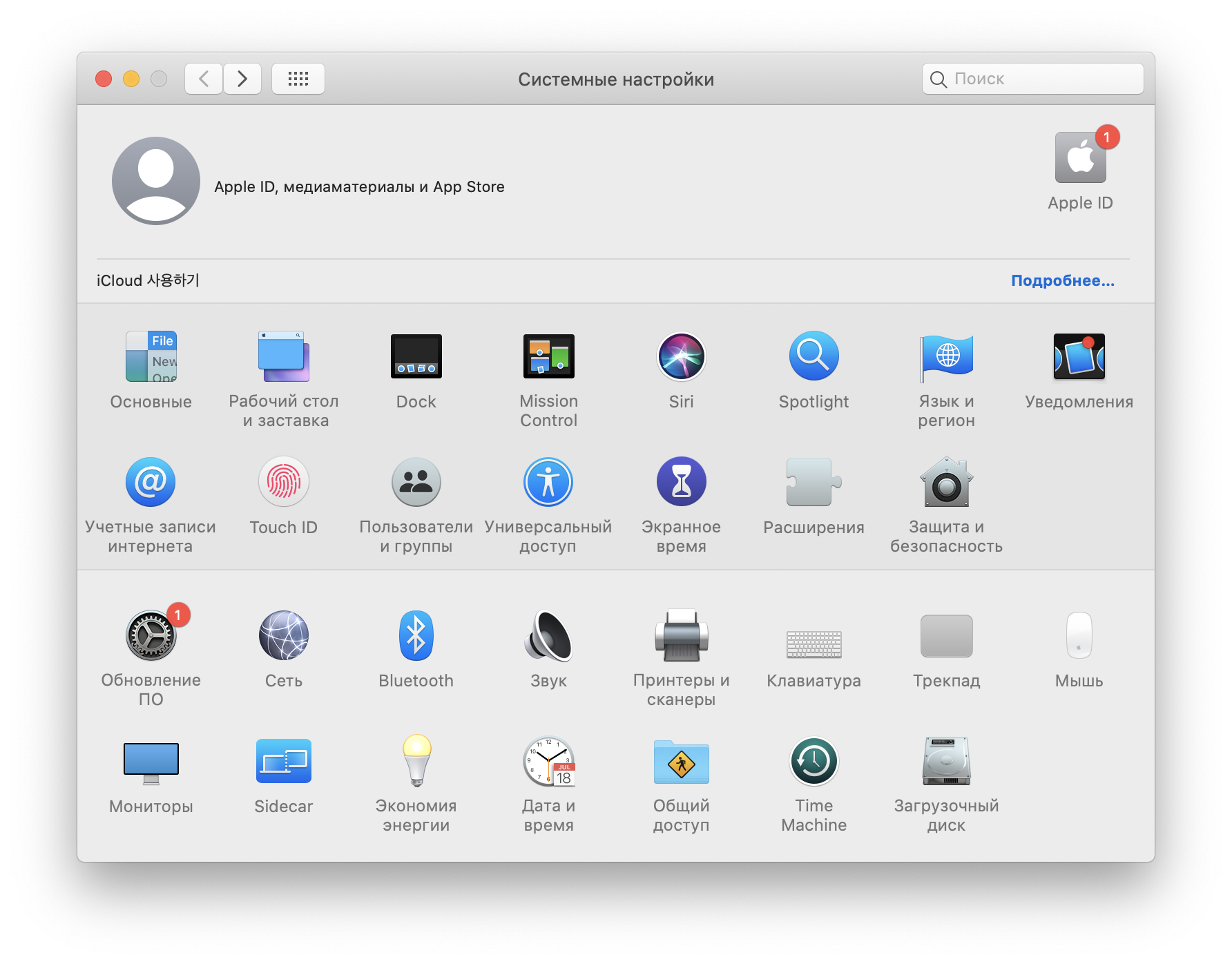 Откройте Установки системы > [Безопасность и конфиденциальность] и щёлкните их.
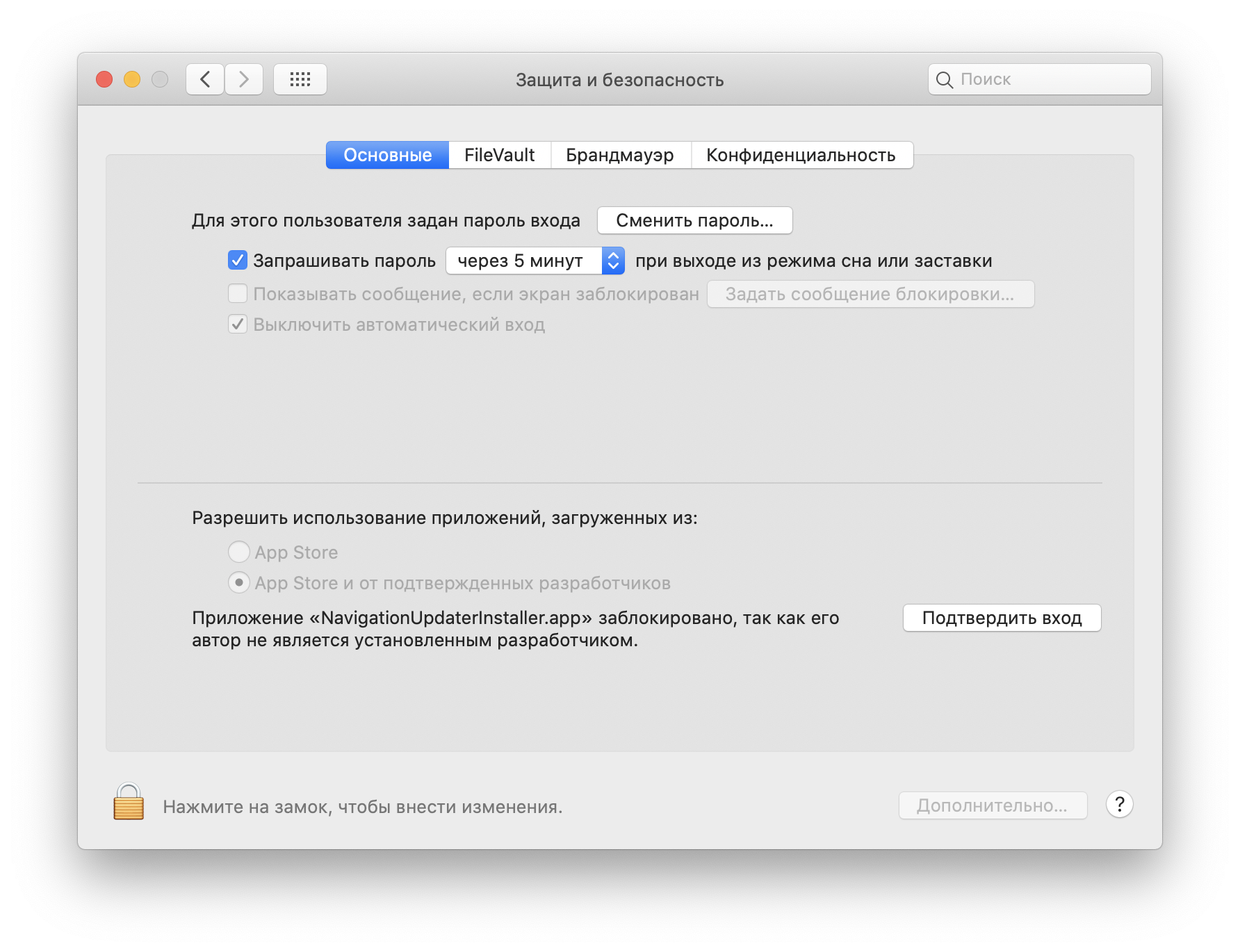 В меню [Безопасность и конфиденциальность] > [Общее] > [Разрешить приложения, скачанные с], щёлкните кнопку «Открыть в любом случае».
 Щёлкните кнопку «Открыть».
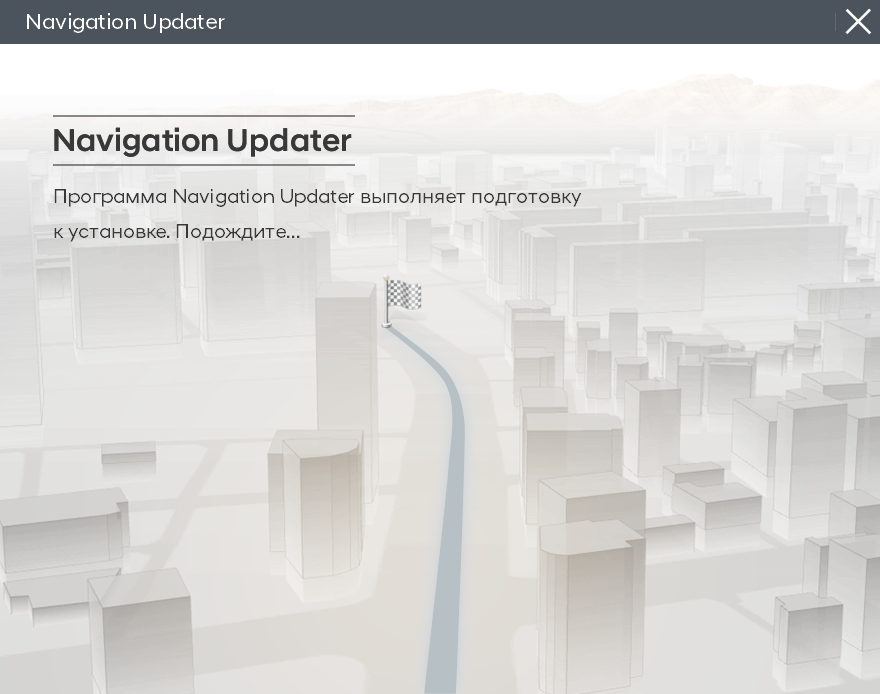 Установите скачанный файл.
 Выберите язык, который вы хотите использовать в программе, после чего нажмите кнопку «Далее».
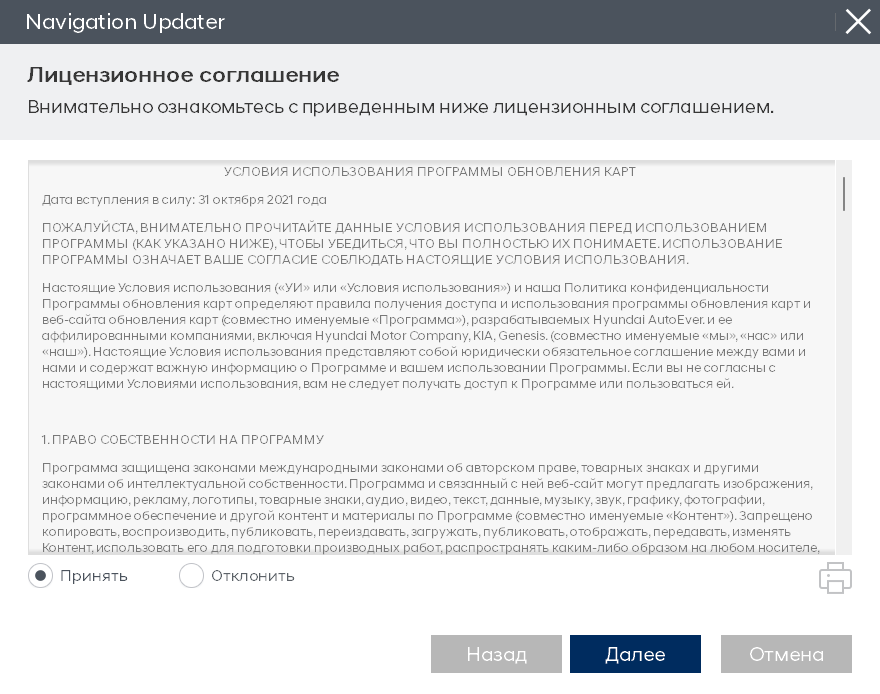 После завершения установки программы ознакомьтесь с условиями лицензионного соглашения и правами использования ПО для обновления навигатора, отметьте кнопку подтверждения и согласия, после чего щёлкните кнопку «Далее».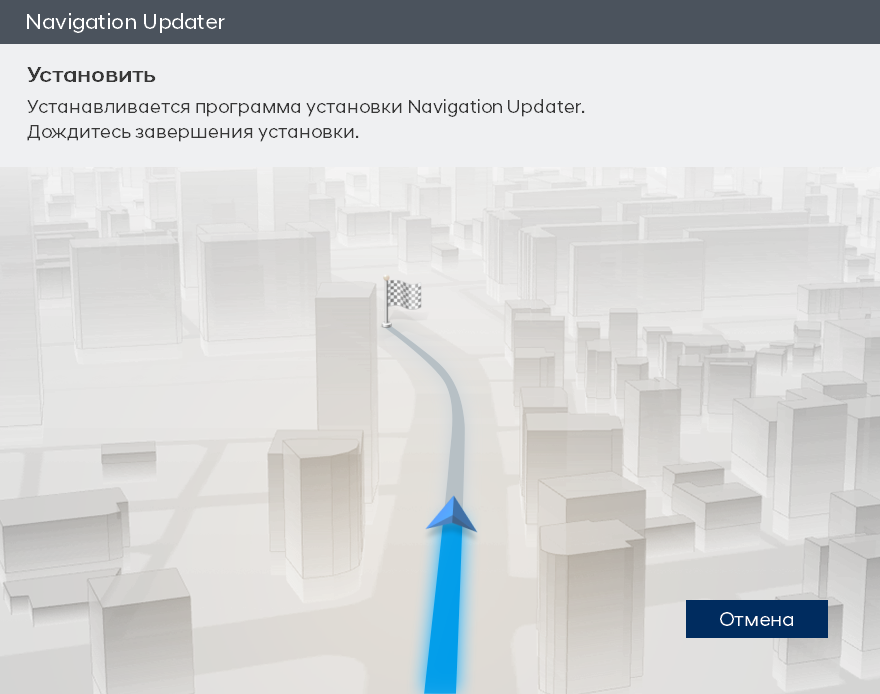
 Щелкните кнопку «Готово», чтобы завершить установку.
 Запустить Navigation Updater.
- Используйте раздел [Проверить наличие доступных обновлений ПО] на главном экране, чтобы найти свежайшее программное обеспечение для своего автомобиля.

- Вы нашли свой автомобиль? Нажмите кнопку [Скачать], чтобы запустить установленный Navigation Updater.

- Если ваш автомобиль выбран, нажмите кнопку [OK]. Если выбран неверный элемент, нажмите кнопку загрузки на веб-странице снова.

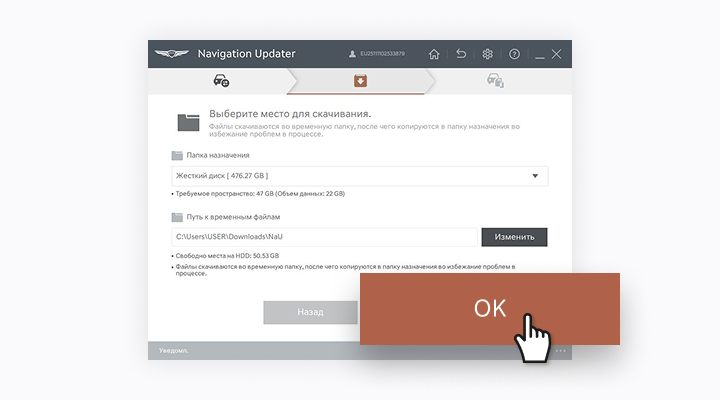
- Выберите место сохранения и нажмите кнопку [OK].
- Контролируйте ход скачивания.
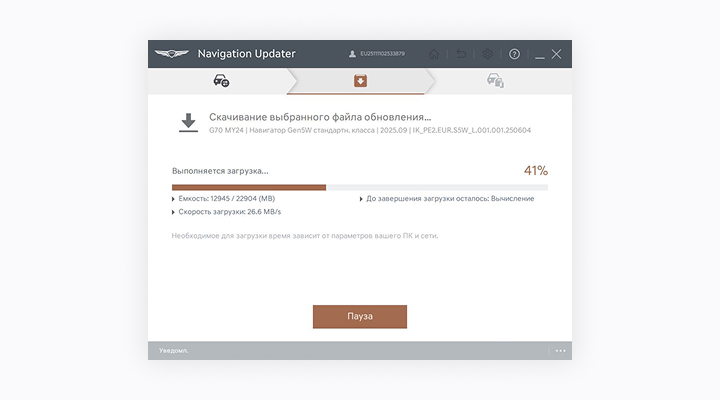
- После завершения скачивания выберите [USB], чтобы перенести файлы обновления на съёмный накопитель.Если файлы были скачаны непосредственно на съёмный накопитель, сразу переходите к следующему шагу.
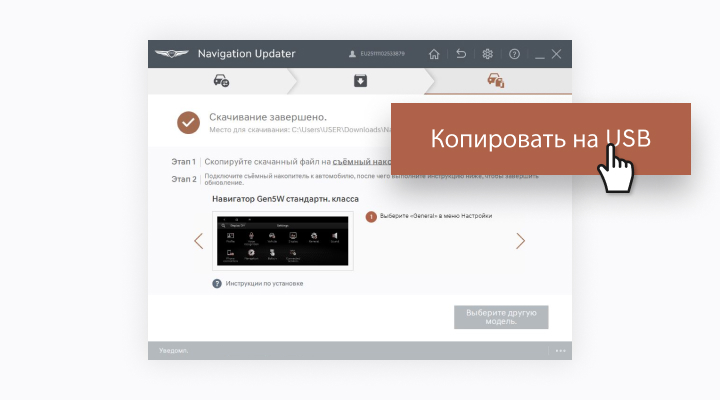
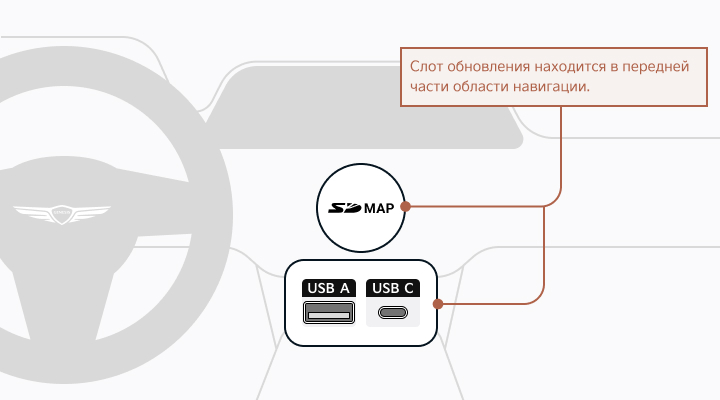
- Вставьте съёмный накопитель (USB or SD Card) в разъём в автомобиле.
- В главном меню навигатора перейдите на вкладку [Настройки] > [Общие] > [Информация/обновление ПО], затем выберите [Обновление].
※ Важные замечания по обновлениям в автомобиле
1. Обновление можно выполнить только при включённой навигационной системе.
- Осторожно! Если используется питание от аккумулятора автомобиля, перед началом обновления убедитесь, что аккумулятор достаточно заряжен.
2. Если навигационная система теряет питание или носитель удаляется во время обновления, она может работать некорректно.
- Навигационная система также может отключиться, если во время обновления кнопка зажигания будет находиться в положении ON и будет запущен двигатель.
Premium-class Gen6 Navigation(14,5 дюйма)
Вставьте съемный накопитель (USB) в свой автомобиль и выполните обновление ПО.Инструкции приведены ниже.
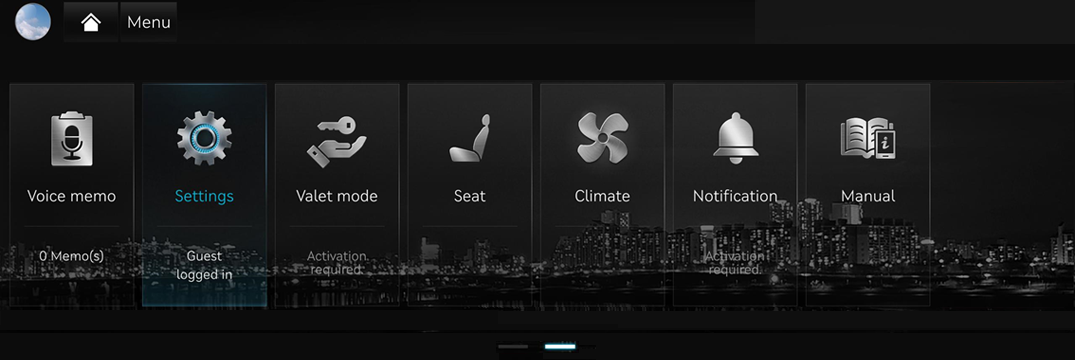
Выберите «Settings» в Главном меню

Выберите «General» на экране Настройки
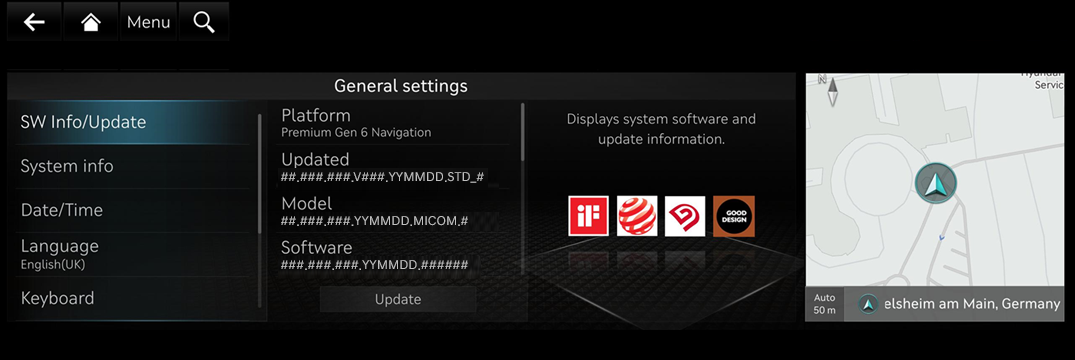
Выберите «Update» на экране «SW Info/Update», чтобы приступить к обновлению
ccIC Navigation
Вставьте съемный накопитель (USB) в свой автомобиль и выполните обновление ПО.Инструкции приведены ниже.
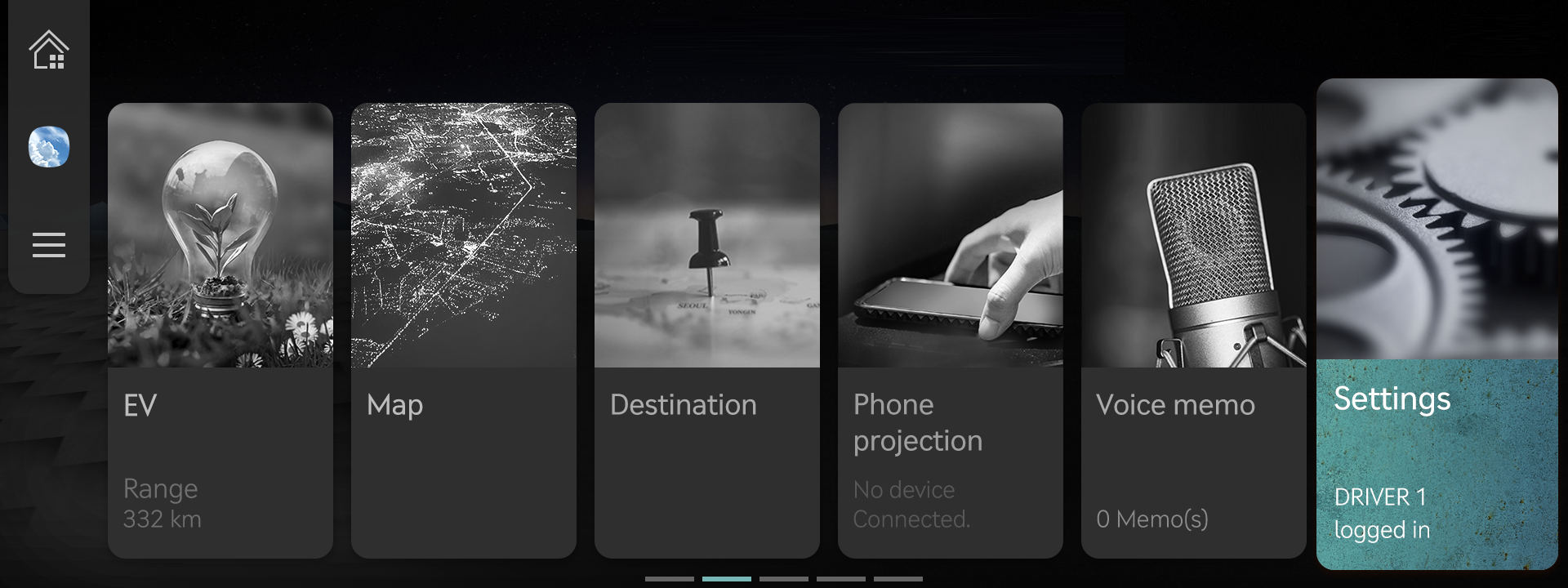
Выберите «Setup» в Главном меню
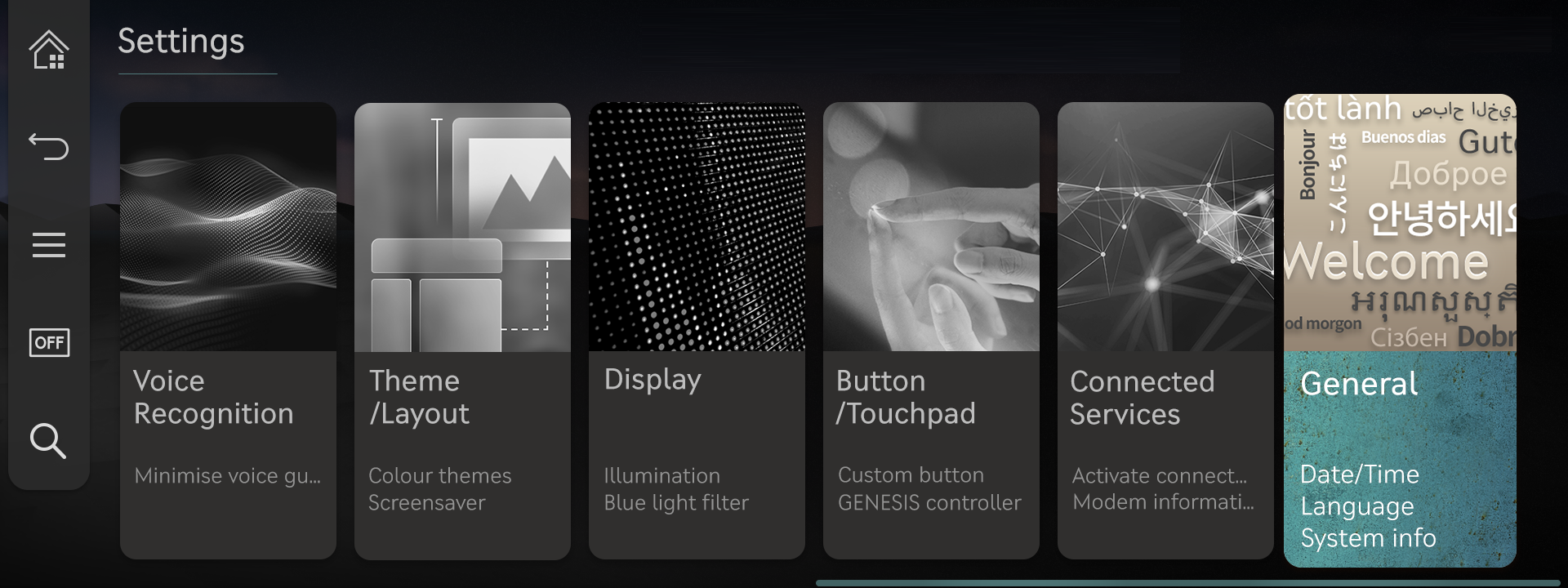
Выберите «General» на экране Настройки
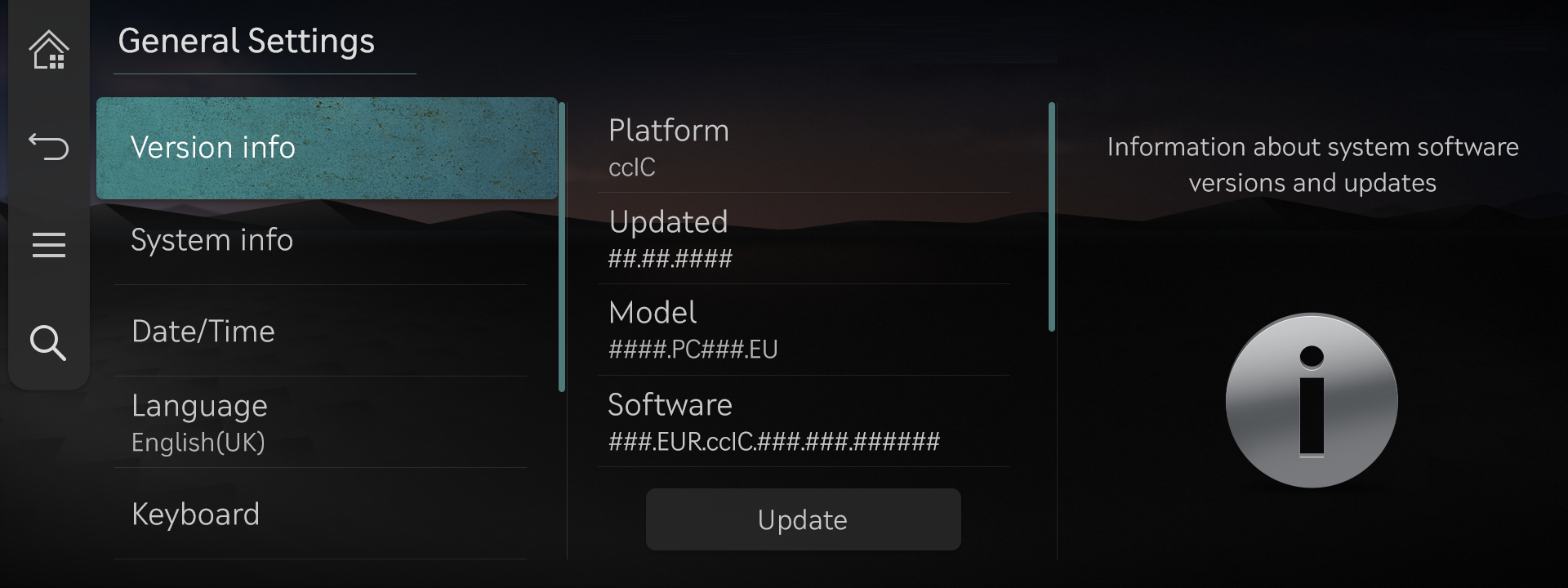
Выберите «Update» на экране «Version info», чтобы приступить к обновлению
ccIC27 Navigation
Вставьте съемный накопитель (USB) в свой автомобиль и выполните обновление ПО.Инструкции приведены ниже.
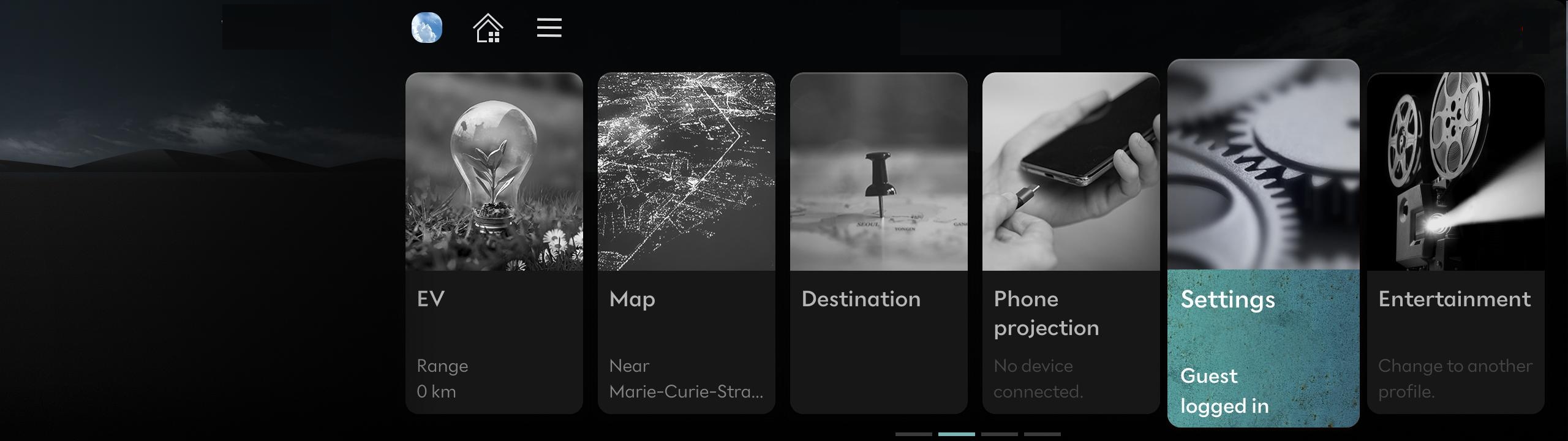
Выберите «Settings» в Главном меню

Выберите «General» на экране Настройки
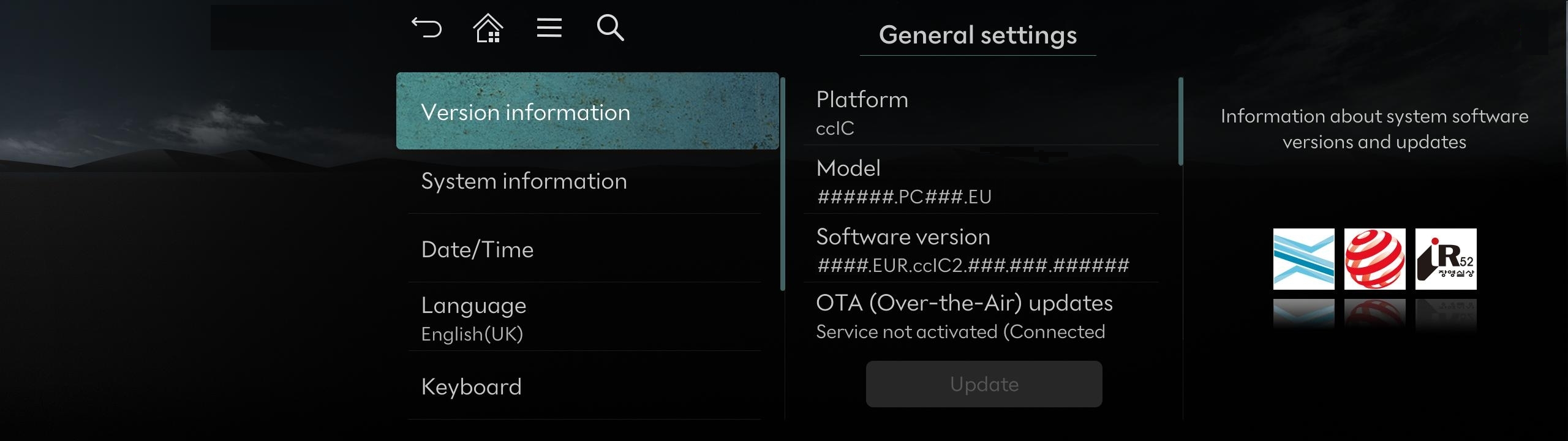
Выберите «Update» на экране «Version information», чтобы приступить к обновлению
Standard-class Gen5W Navigation
Вставьте съемный накопитель (USB) в свой автомобиль и выполните обновление ПО.Инструкции приведены ниже.
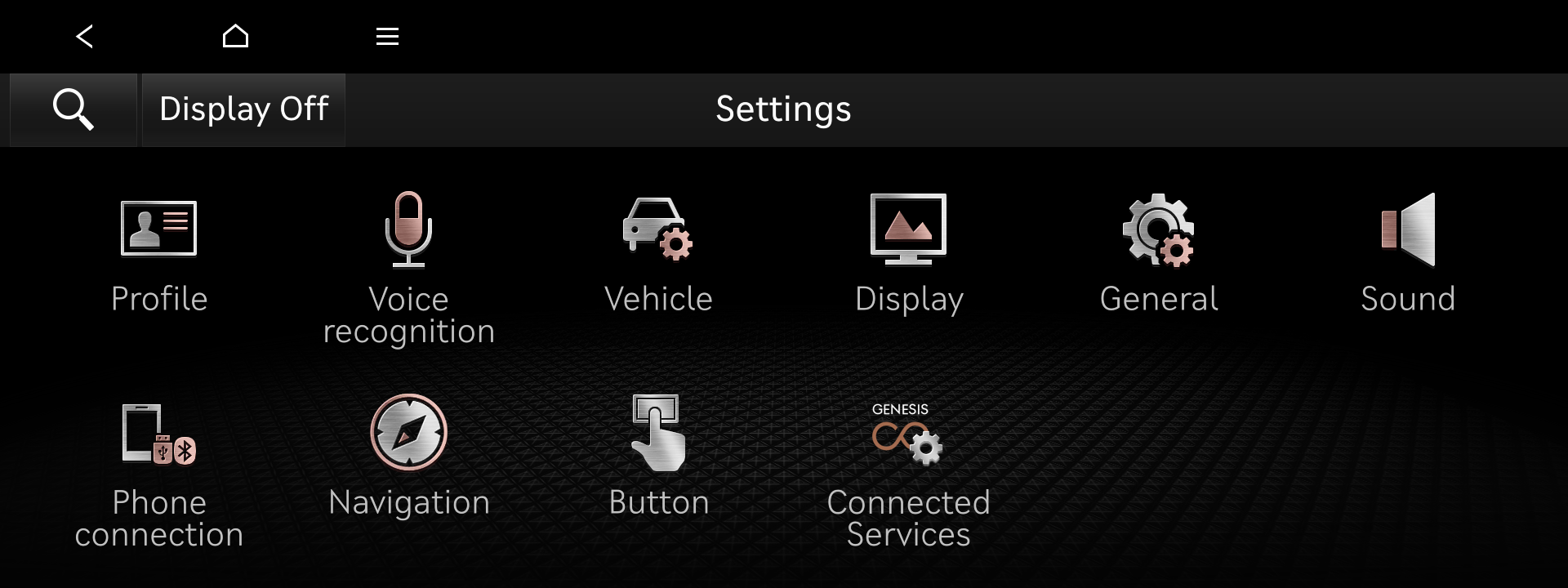
Выберите «General» в меню Настройки

Выберите «Version info/Update» на экране Общие Настройки
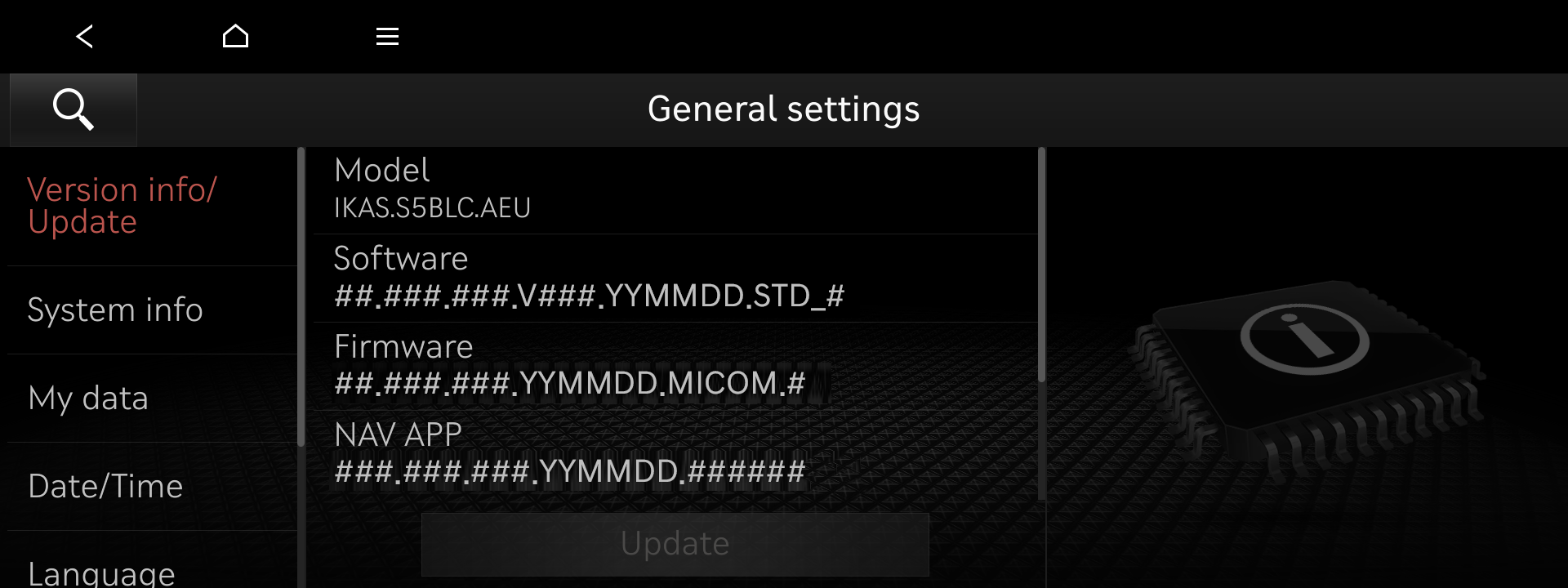
После выбора «Version info/Update» нажмите кнопку «Update», чтобы перейти к обновлению
- USB Flash Drive
Элемент Спецификация Категория Изображение 
Рекомендуемый тип USB

Нерекомендуемый тип USB
- ※ Нерекомендуемые типы USB: При длительных обновлениях стабильность может быть низкой из-за износа контактов.
- ※ Некоторые навигационные системы требуют использования USB Type-C.
Рекомендуется Емкость 64GB Рекомендуется Файловая система exFAT
- ※ Если файловая система отличается, навигационная система может не распознать носитель данных.
- ※ Если ПК распознаёт его как локальный диск, а не как съемный, копирование файлов через Navigation Updater может не продолжиться.
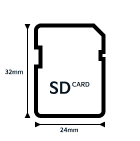
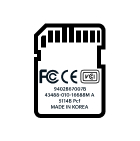
Рекомендуется - SD-карта
Элемент Спецификация Категория Изображение Рекомендуется Емкость 32GB (SDHC) Рекомендуется Файловая система FAT32
- ※ Если файловая система отличается, навигационная система может не распознать носитель данных.
Рекомендуется Класс скорости UHS-I (10MB/s ~) Рекомендуется