sistemului de infodivertisment Ghidul utilizatorului
 Instalați fișierul descărcat.
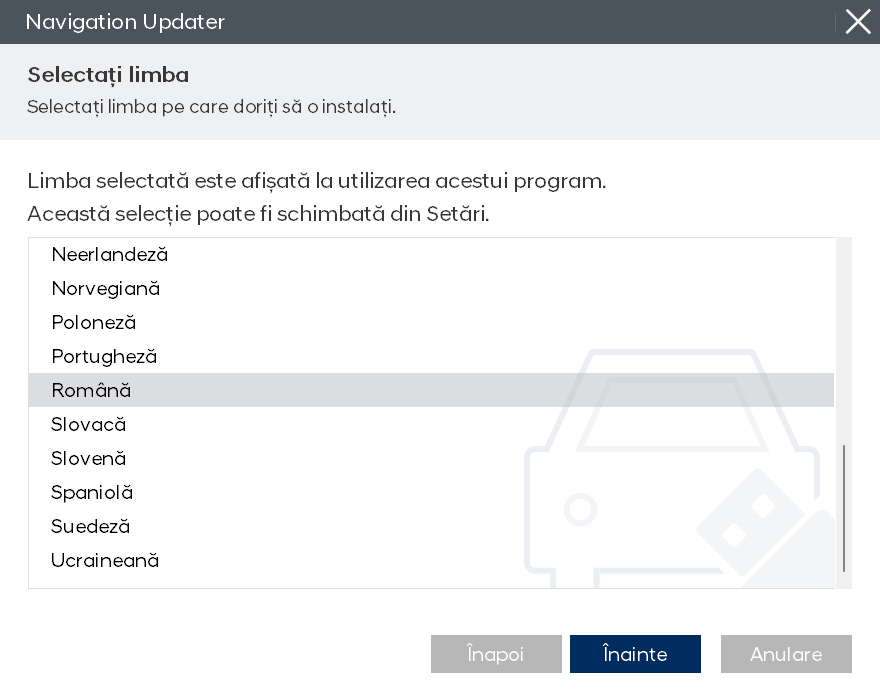 Selectați limba pe care doriți să o utilizați în program, apoi faceți clic pe butonul „Înainte”.
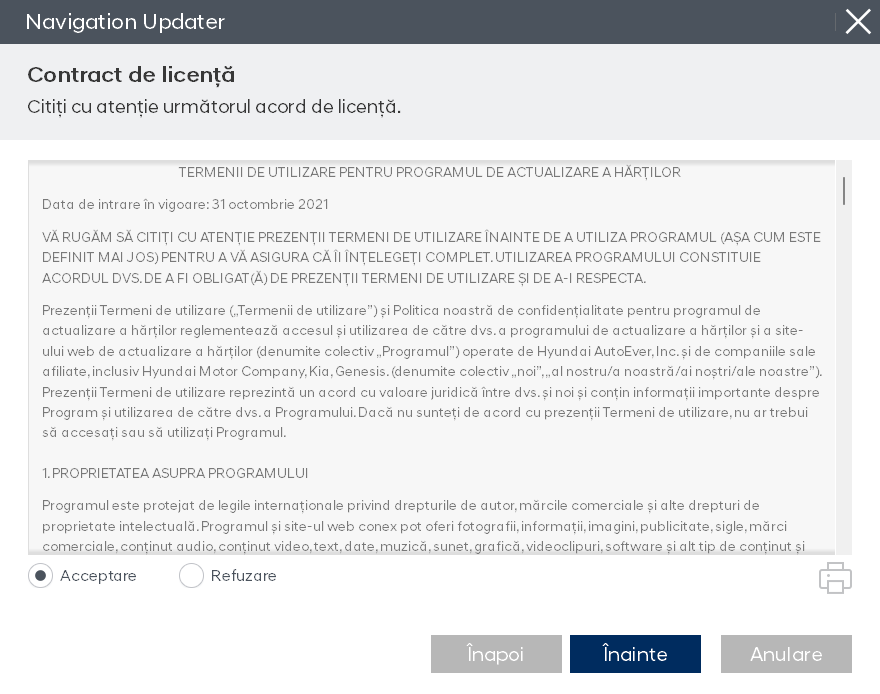 După ce se încheie instalarea programului, consultați termenii acordului de licență și drepturile de utilizare a software-ului de actualizare a navigării, bifați butonul de confirmare și acord, apoi faceți clic pe butonul „Înainte”.
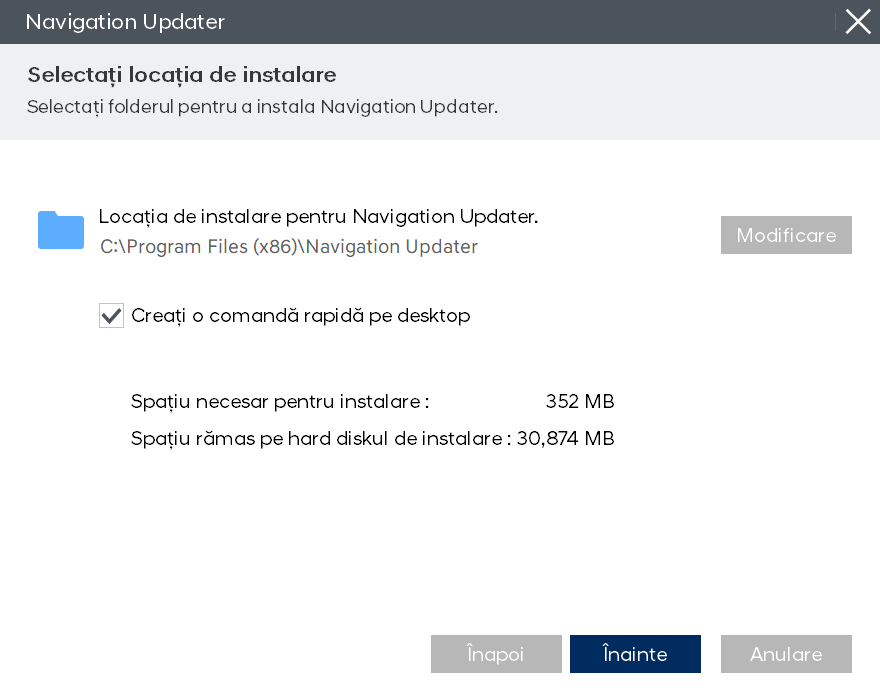 Alegeți locația unde va fi instalat programul, apoi faceți clic pe butonul „Înainte” pentru a continua instalarea.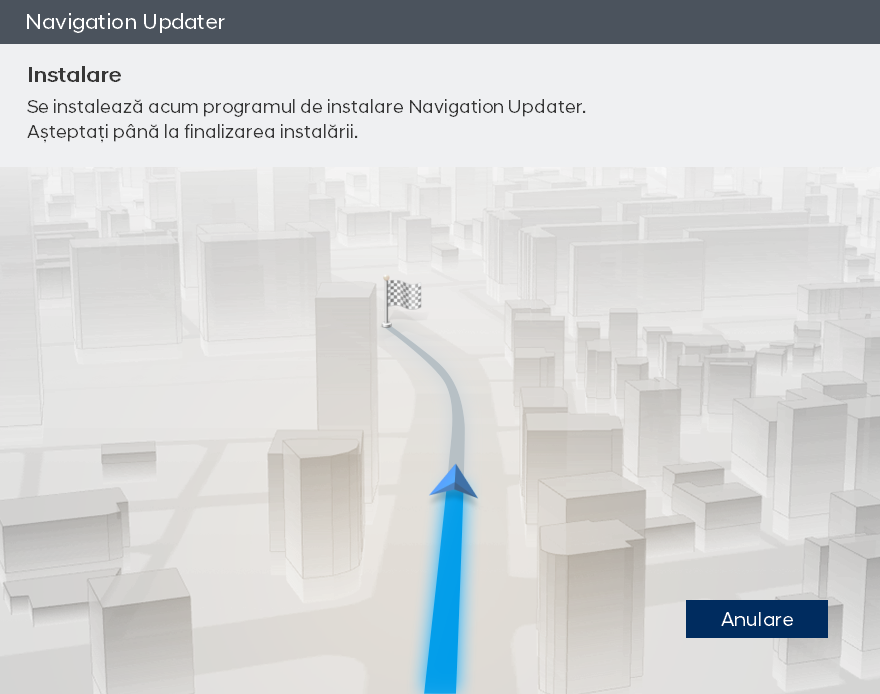
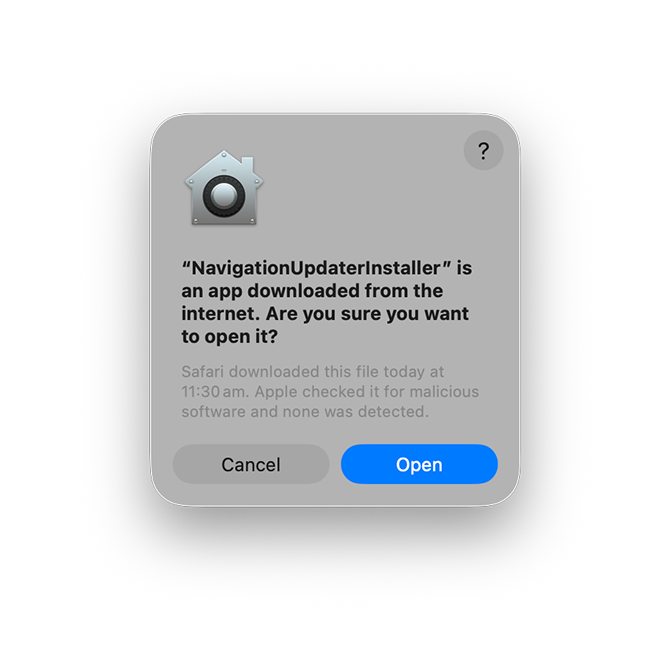 Faceți clic pe butonul „Deschidere”.
 Autorizați aplicația să facă modificările corespunzătoare introducând numele de utilizator și parola computerului Apple.
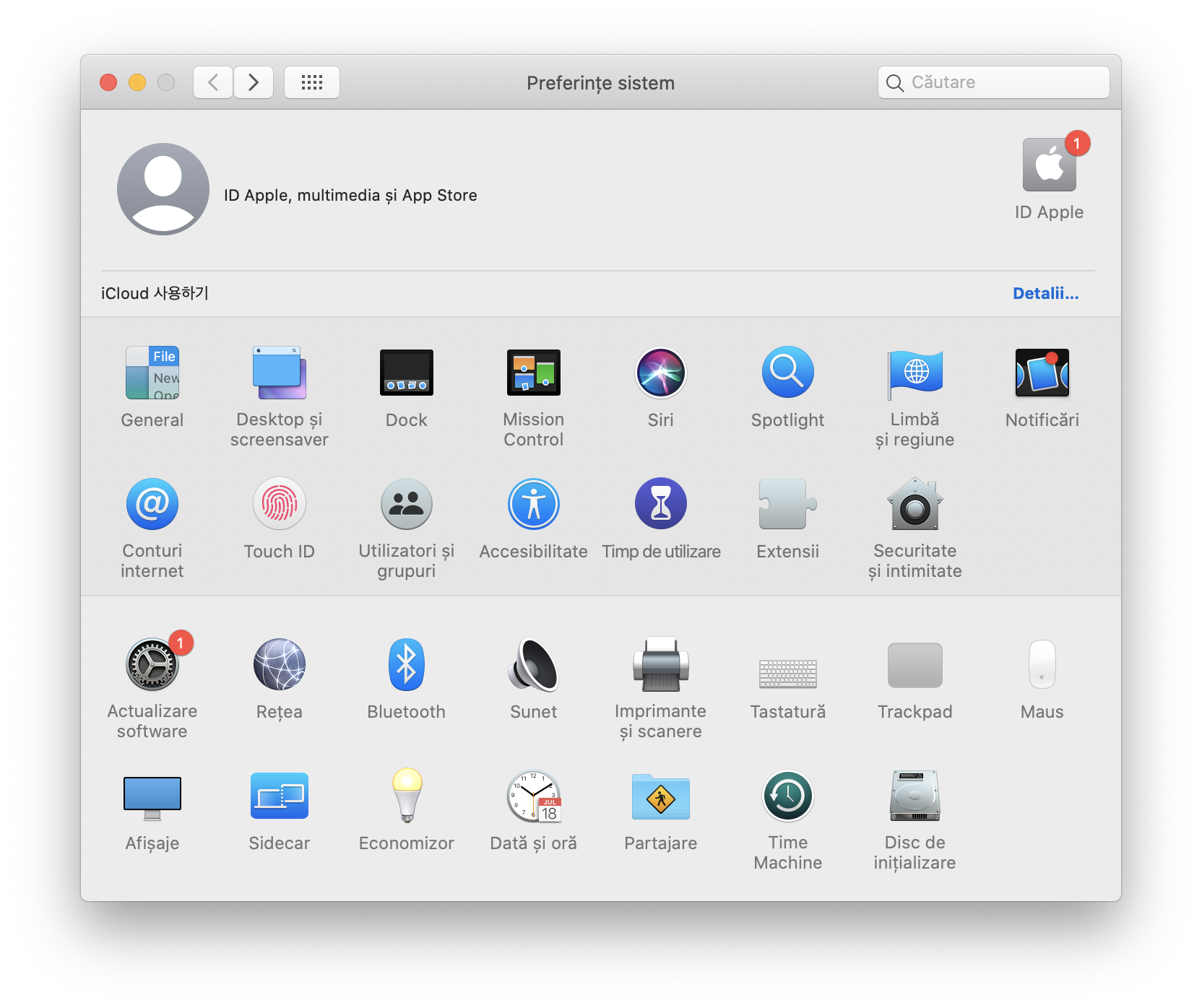 Accesați Preferințe sistem > [Securitate și confidențialitate] și faceți clic.
 În [Securitate și confidențialitate] > [General] > [Permitere aplicații descărcate din], faceți clic pe butonul „Deschideți oricum”.
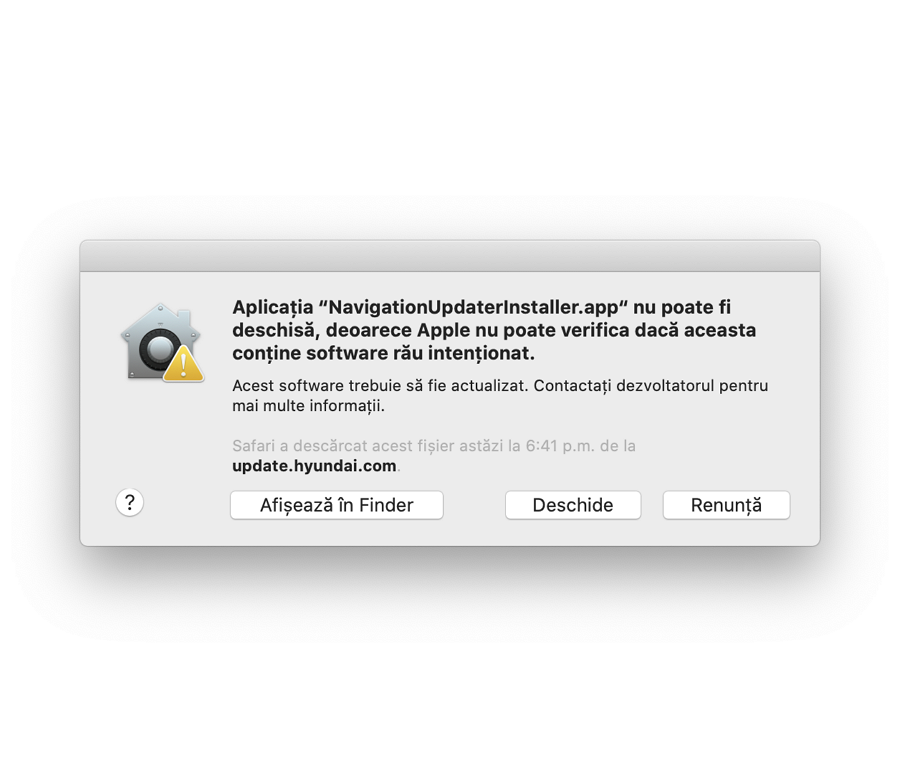 Faceți clic pe butonul „Deschidere”.
 Instalați fișierul descărcat.
 Selectați limba pe care doriți să o utilizați în program, apoi faceți clic pe butonul „Înainte”.
 După ce se încheie instalarea programului, consultați termenii acordului de licență și drepturile de utilizare a software-ului de actualizare a navigării, bifați butonul de confirmare și acord, apoi faceți clic pe butonul „Înainte”.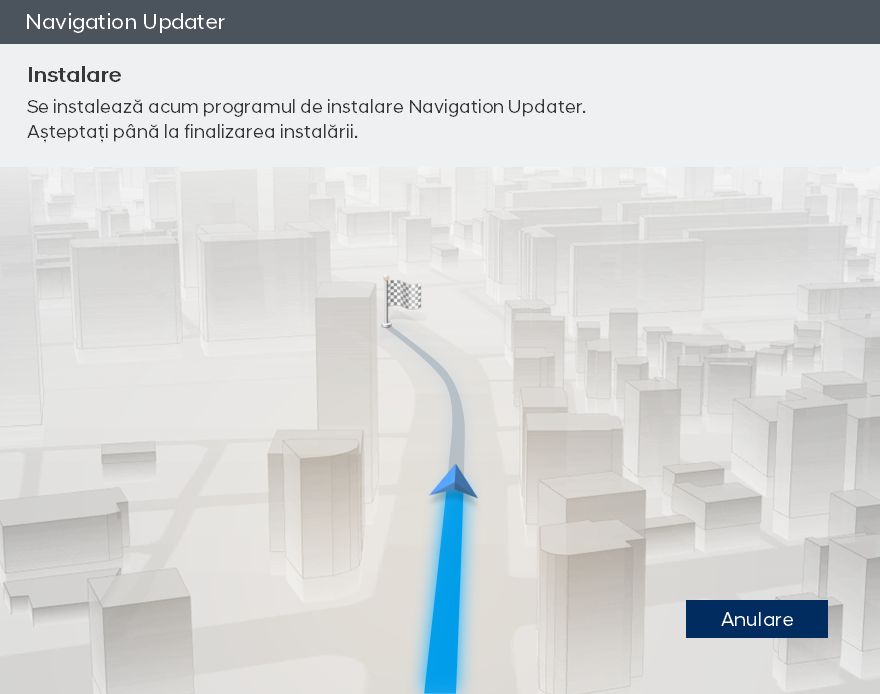
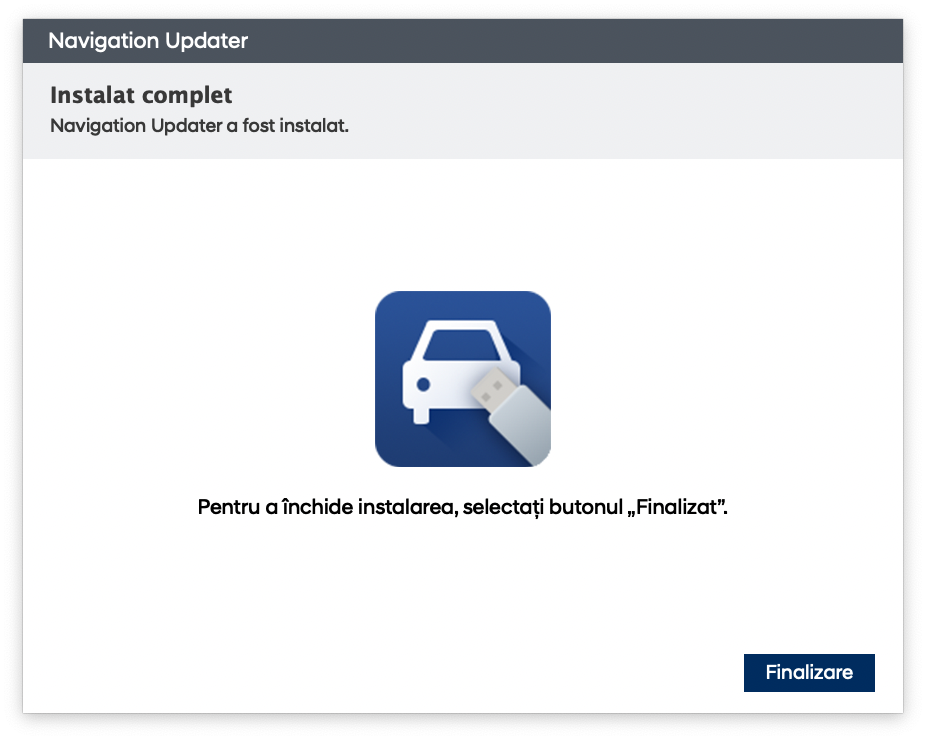 Faceți clic pe butonul „Finalizare” pentru a finaliza instalarea.
 Lansați Navigation Updater.
- Utilizați [Verificați dacă există actualizări software disponibile] pe ecranul de pornire pentru a găsi cel mai recent software pentru vehiculul dvs.
- Ați găsit vehiculul dumneavoastră? Faceți clic pe butonul [Descărcare] pentru a lansa Navigation Updater instalat.
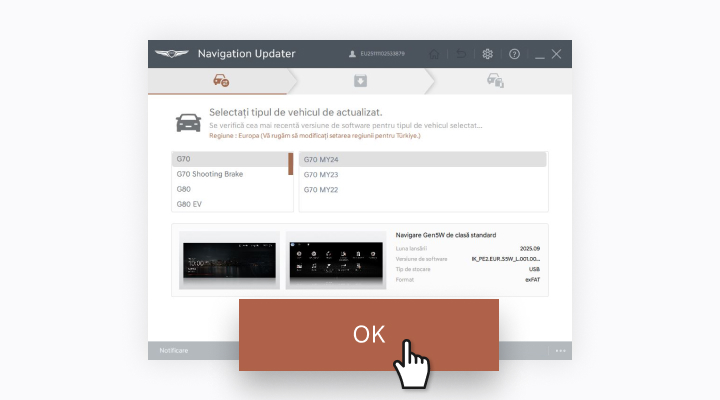
- Dacă vehiculul dumneavoastră este selectat, faceți clic pe butonul [OK]. Dacă a fost selectat un element incorect, faceți clic din nou pe butonul de descărcare de pe pagina web.
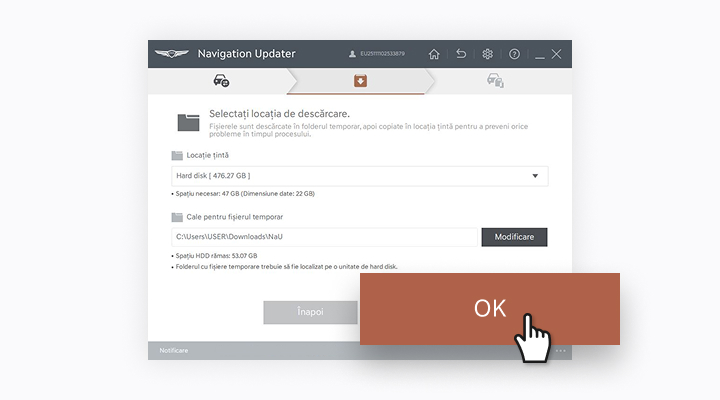
- Selectați locația de salvare, apoi faceți clic pe butonul [OK].
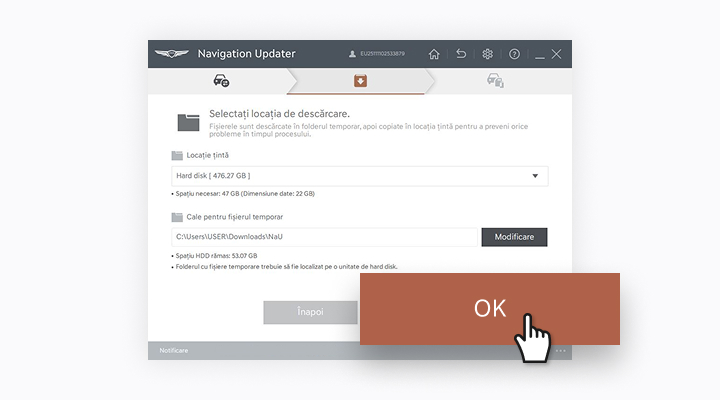
- Verificați progresul descărcării.
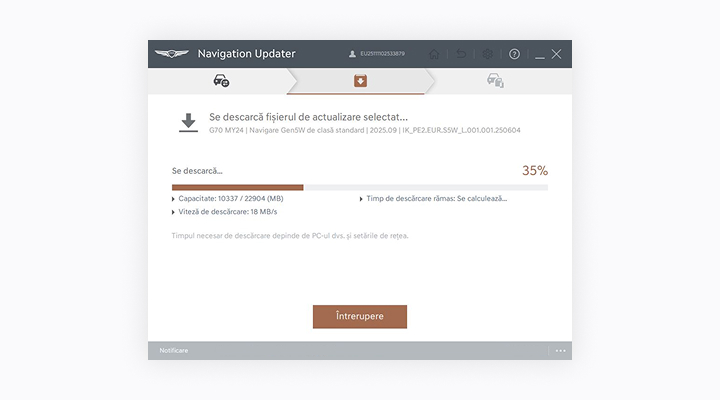
- După finalizarea descărcării, selectați [USB] pentru a transfera fișierele de actualizare pe dispozitivul de stocare amovibil.Dacă fișierele au fost descărcate direct pe dispozitivul de stocare amovibil, treceți imediat la pasul următor.
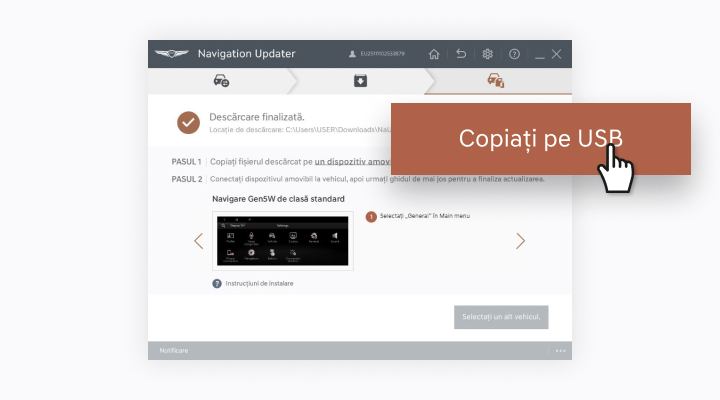
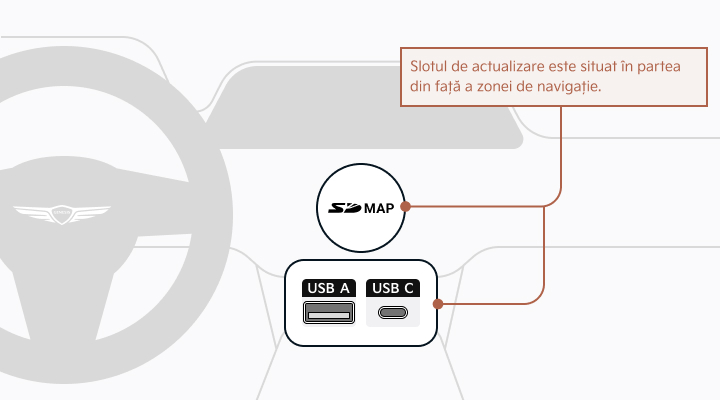
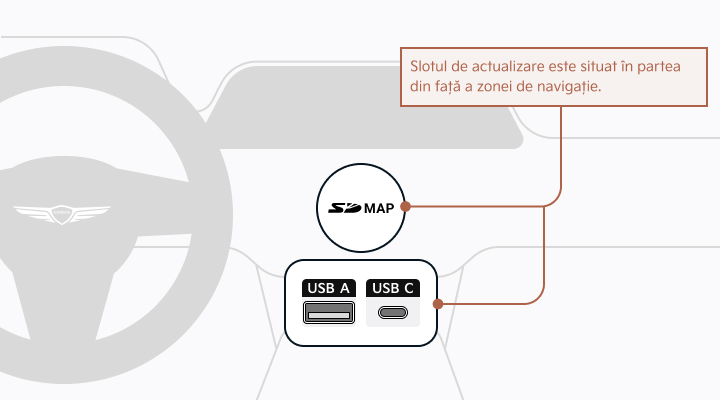
- Conectați dispozitivul de stocare amovibil (USB or SD Card) la vehicul.
- Din meniul principal al navigării, accesați fila [Setări] > [General] > [Informații/Actualizare software], apoi selectați [Actualizare].
※ Note importante pentru actualizările în interiorul vehiculului
1. Actualizarea poate fi efectuată numai în timp ce sistemul de navigare este pornit.
- Atenție: Dacă utilizați energia bateriei vehiculului, asigurați-vă că bateria este încărcată suficient înainte de a continua actualizarea.
2. Dacă sistemul de navigație își pierde alimentarea sau suportul este scos în timpul actualizării, este posibil să nu funcționeze corect.
- De asemenea, sistemul de navigare se poate opri dacă se pornește motorul în timp ce actualizarea este în curs, cu butonul de pornire în poziția PORNIT.
Premium Gen6 Navigation(14.5)
Duceți dispozitivul portabil (USB) în vehicul și continuați procesul de actualizare.Instrucțiunile sunt furnizate mai jos.
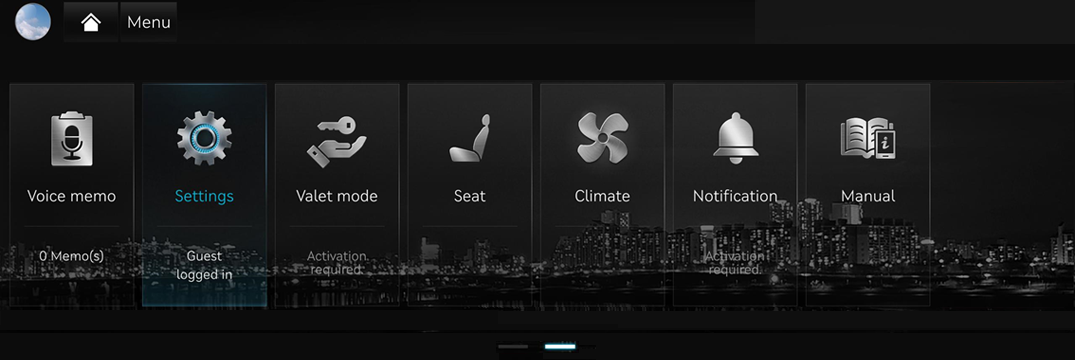
Selectați „Settings” în ecranul All menus

Selectați „General” în Main menu
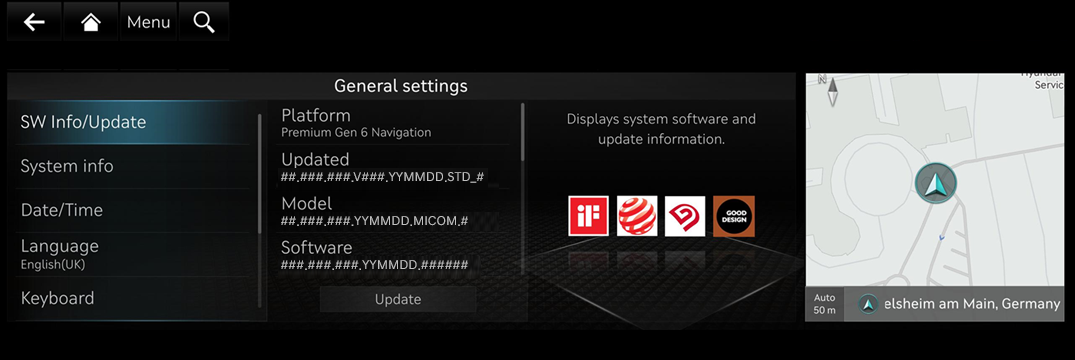
Selectați „SW Info/Update” pe ecranul General settings și apoi butonul „Update” pentru a continua actualizarea
ccIC Navigation
Duceți dispozitivul portabil (USB) în vehicul și continuați procesul de actualizare.Instrucțiunile sunt furnizate mai jos.
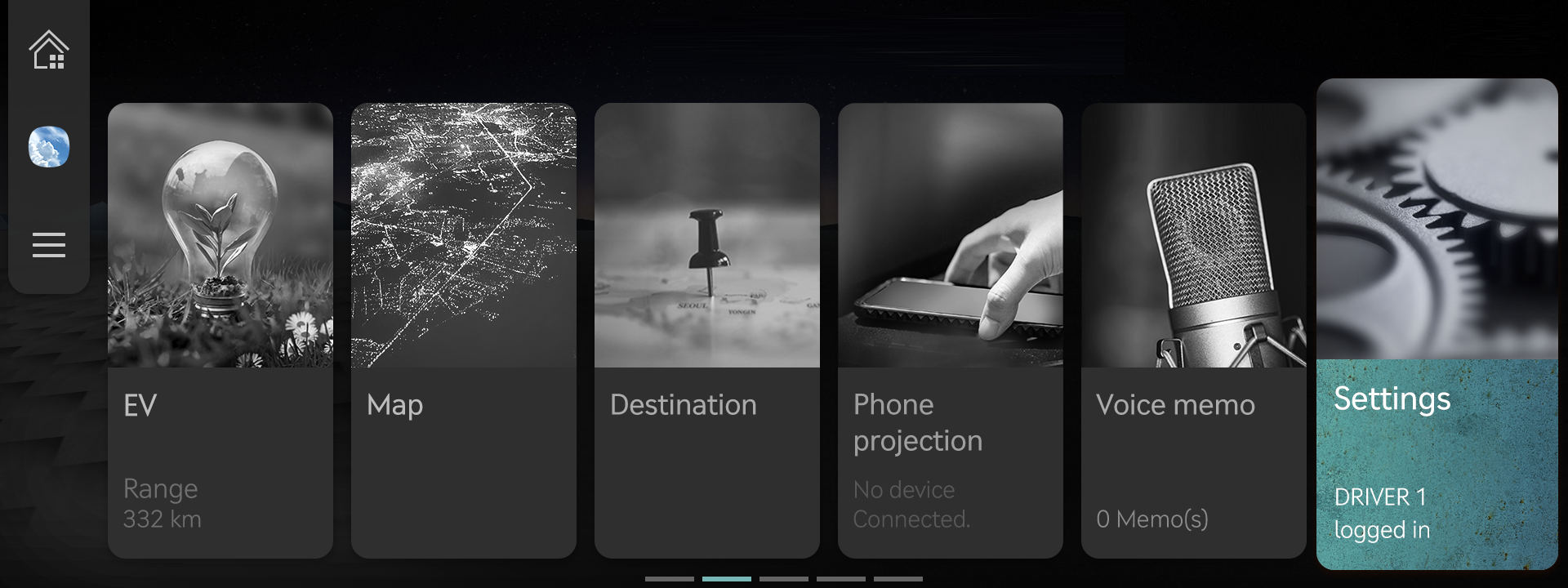
Selectați „Settings” în Main menu
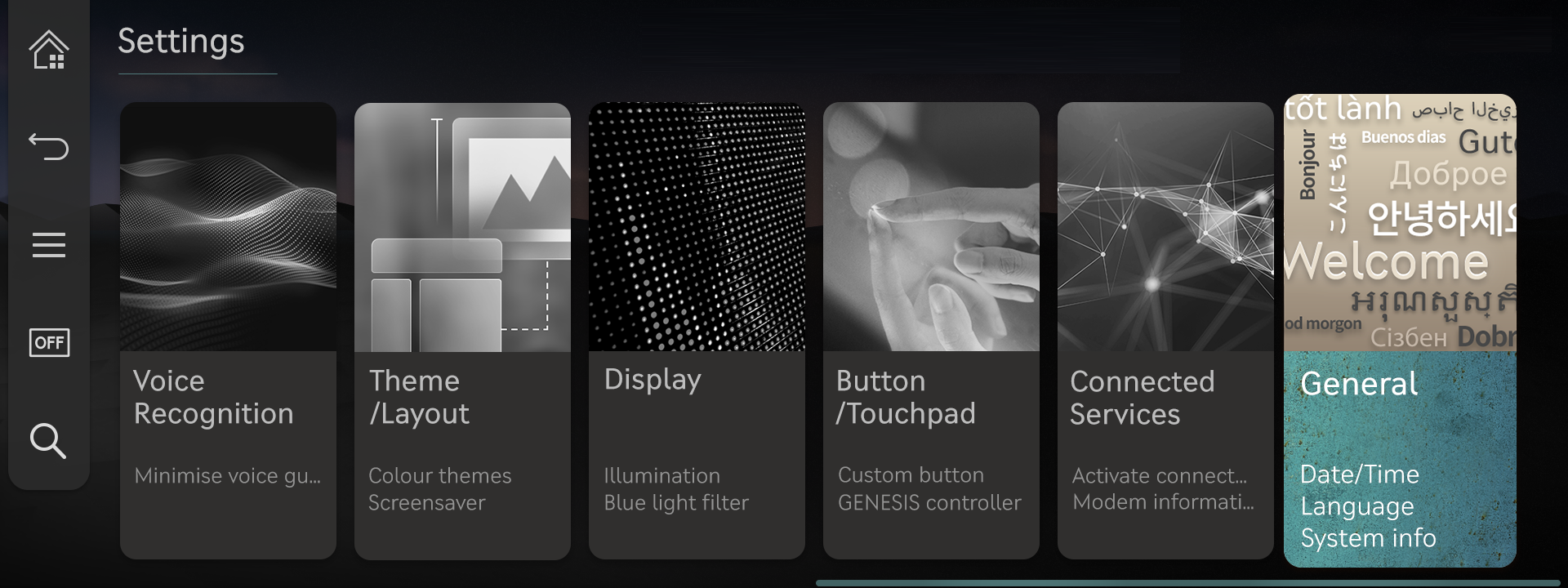
Selectați „General” pe ecranul Settings
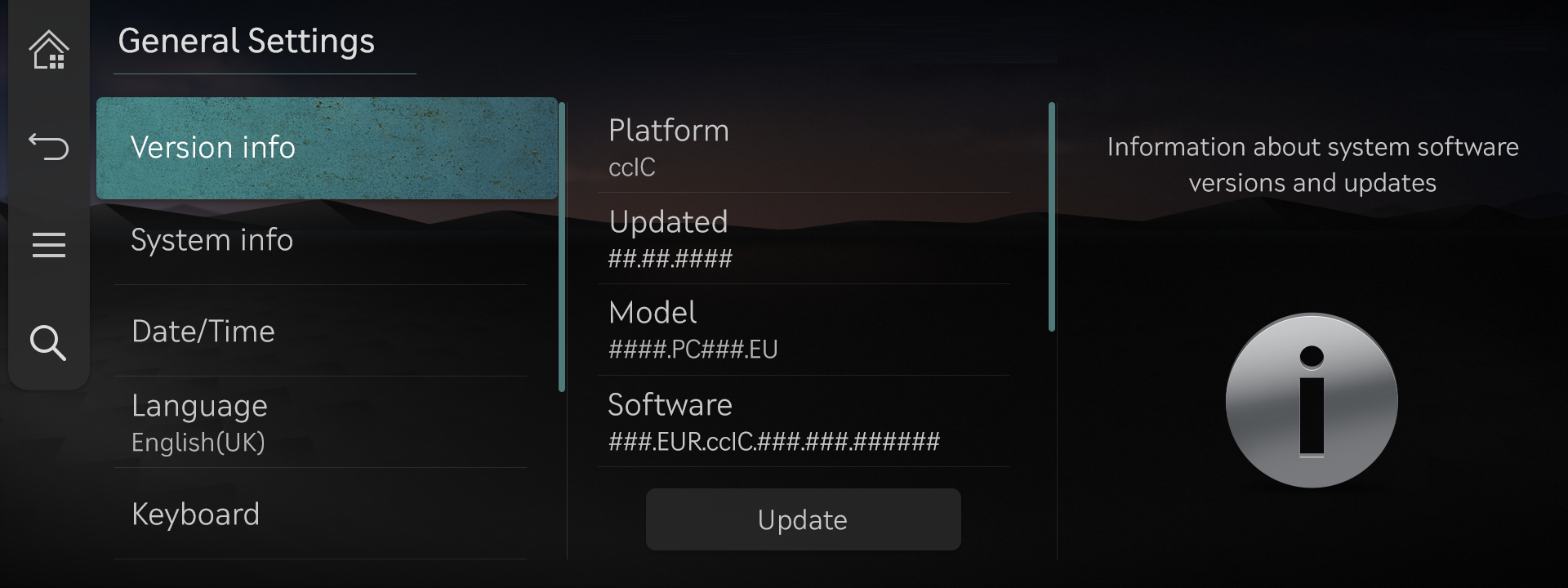
Selectați „Version info” pe ecranul General Settings și apoi butonul „Update” pentru a continua actualizarea
ccIC27 Navigation
Duceți dispozitivul portabil (USB) în vehicul și continuați procesul de actualizare.Instrucțiunile sunt furnizate mai jos.
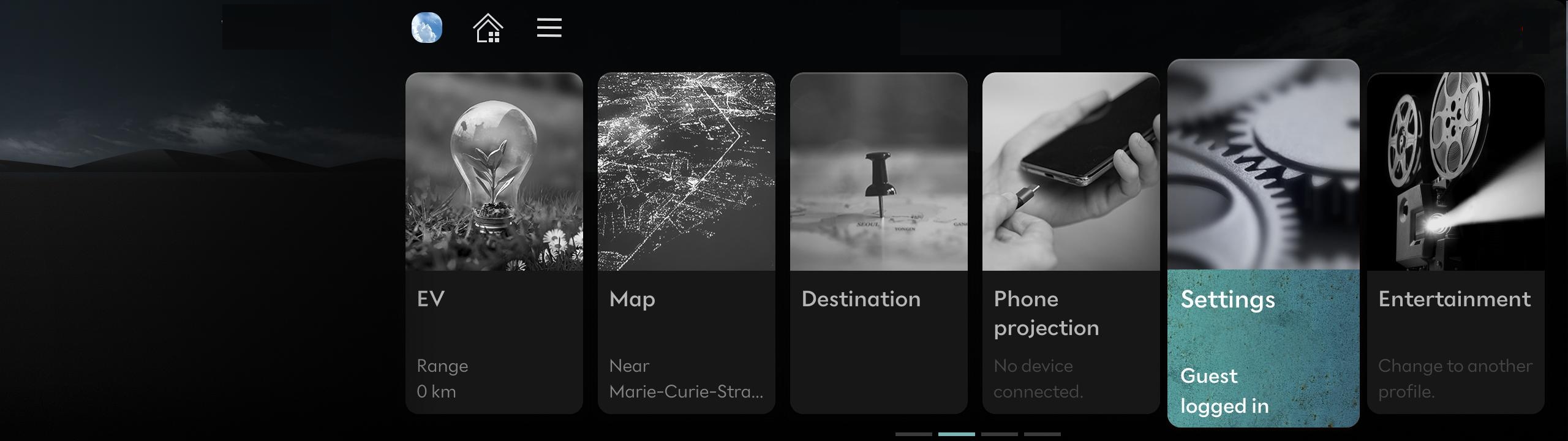
Selectați „Settings” în Main menu

Selectați „General” pe ecranul Settings
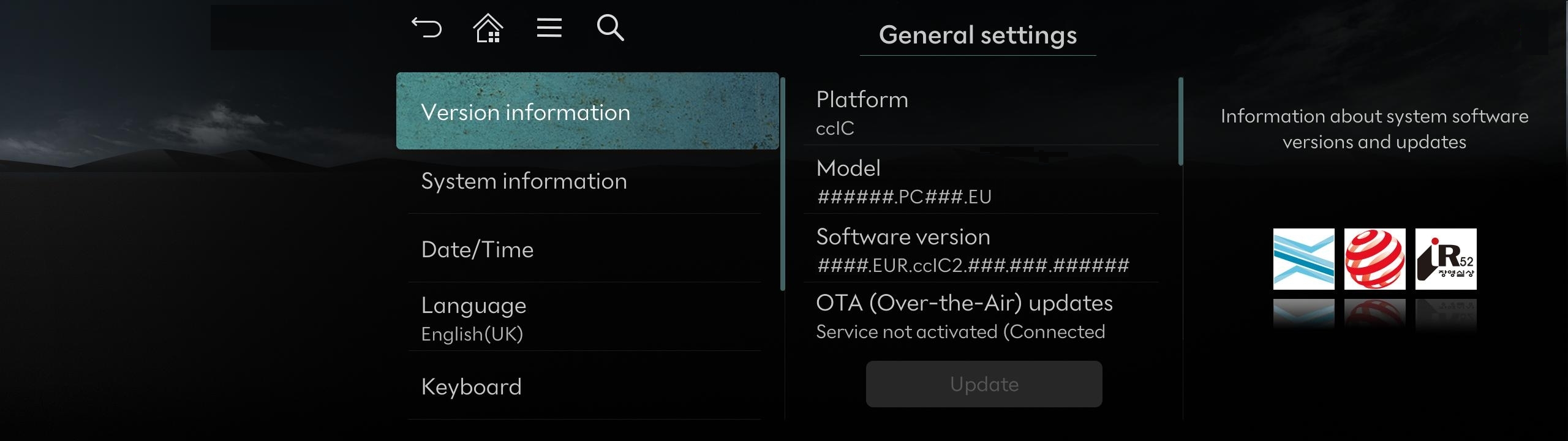
Selectați „Version information” pe ecranul General Settings și apoi butonul „Update” pentru a continua actualizarea
Standard-class Gen5W Navigation
Duceți dispozitivul portabil (USB) în vehicul și continuați procesul de actualizare.Instrucțiunile sunt furnizate mai jos.
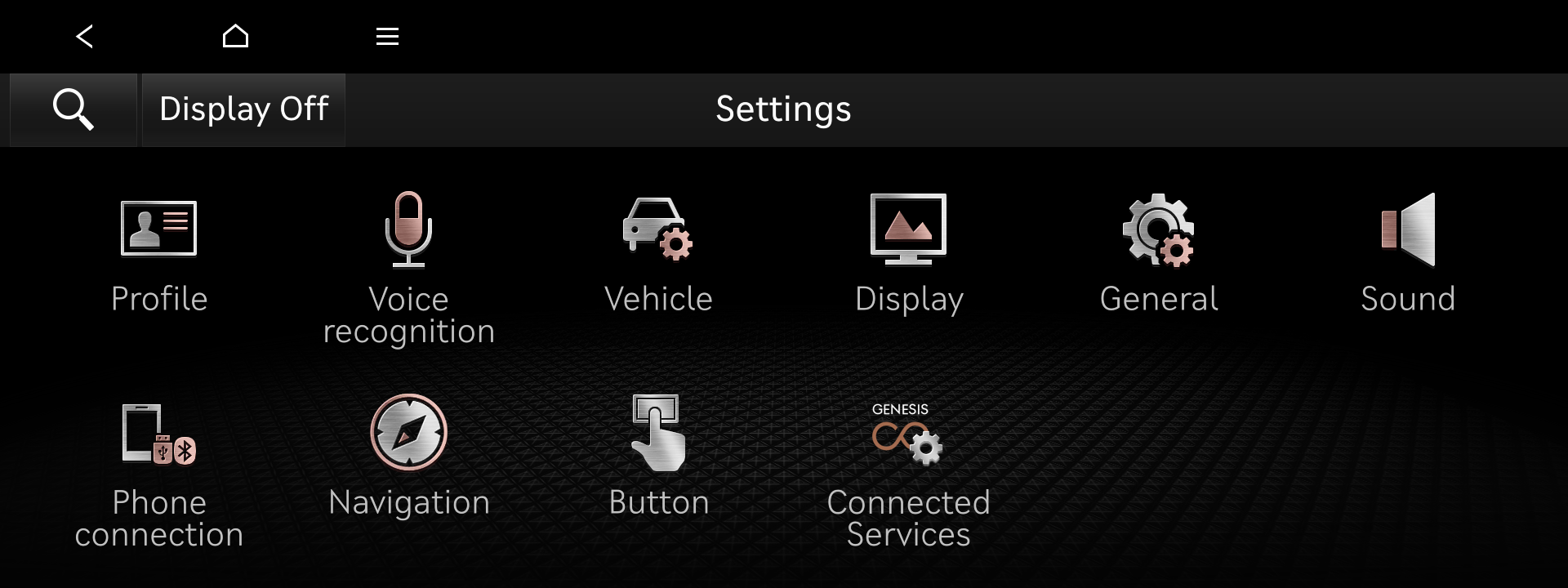
Selectați „General” în Main menu

Selectați „Version info/Update” pe ecranul General settings
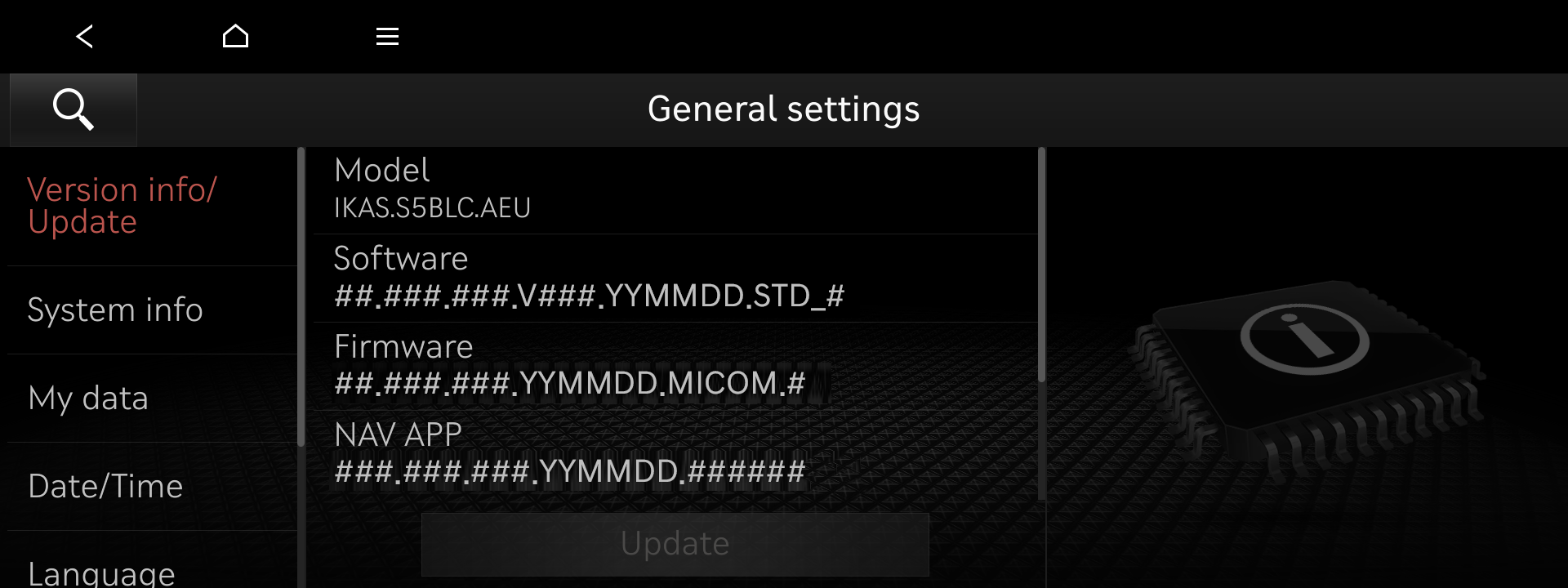
Selectați „Version info/Update” pe ecranul General settings și apoi butonul „Update” pentru a continua actualizarea
- USB Flash Drive
Element Specificație Categorie Imagine 
Tip USB recomandat

Tip USB nerecomandat
- ※ Tipuri de USB nerecomandate: Stabilitatea poate fi scăzută în timpul actualizărilor de lungă durată din cauza uzurii contactelor.
- ※ Unele sisteme de navigație necesită utilizarea USB Type-C.
Recomandat Capacitate 64GB Recomandat Sistem de fișiere exFAT
- ※ Dacă sistemul de fișiere este diferit, sistemul de navigație poate să nu recunoască mediul de stocare.
- ※ Dacă PC-ul îl recunoaște ca disc local și nu ca disc detașabil, copierea fișierelor prin Navigation Updater poate să nu continue.
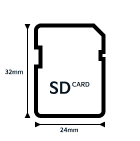
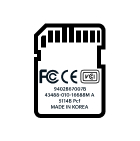
Recomandat - Card SD
Element Specificație Categorie Imagine Recomandat Capacitate 32GB (SDHC) Recomandat Sistem de fișiere FAT32
- ※ Dacă sistemul de fișiere este diferit, sistemul de navigație poate să nu recunoască mediul de stocare.
Recomandat Clasă de viteză UHS-I (10MB/s ~) Recomandat