Infotainmentsystemet Brukerhåndbok
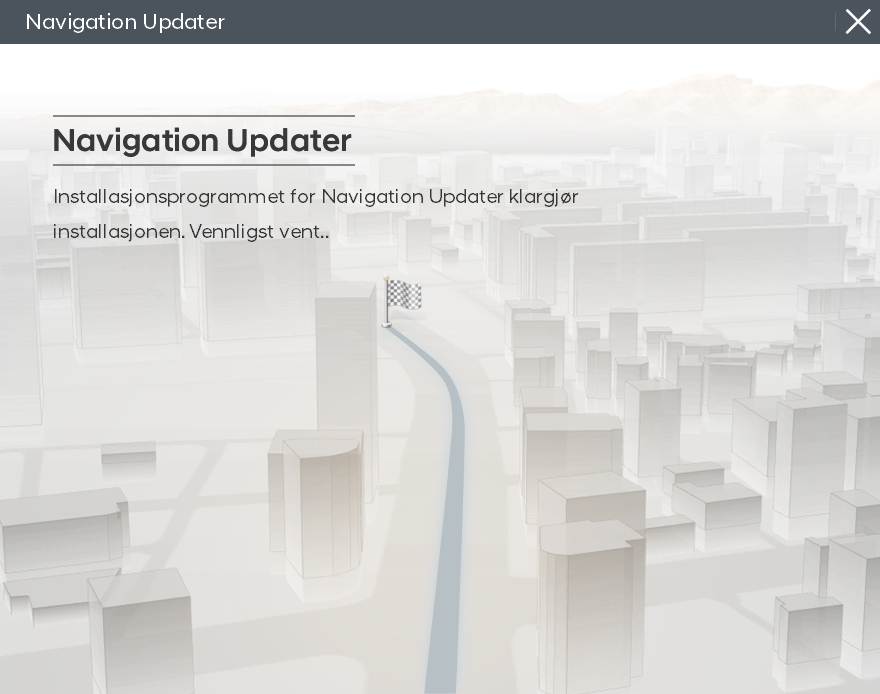 Installer filen du har lastet ned.
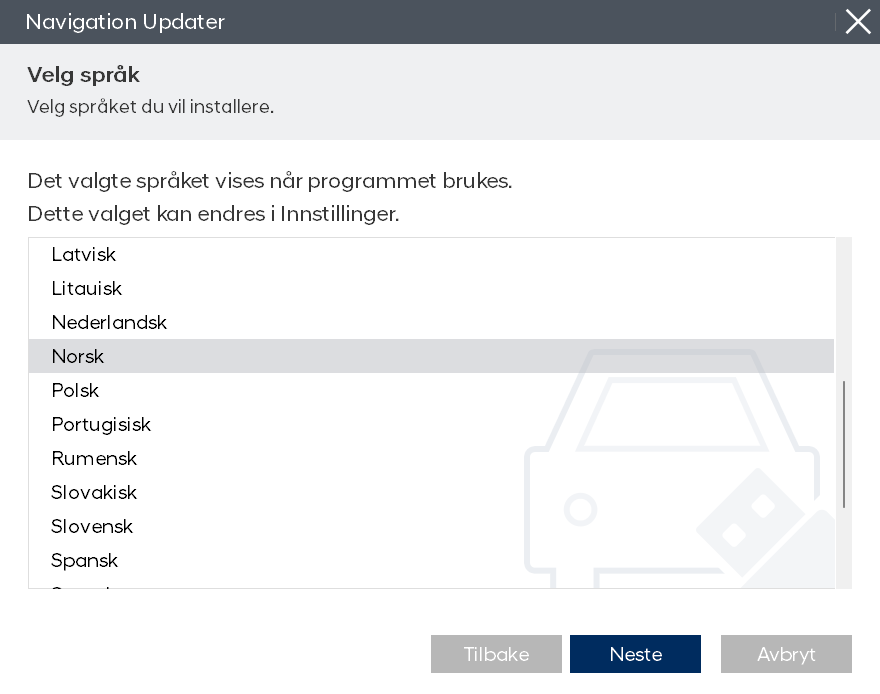 Velg språket du vil bruke i programmet, og klikk deretter på knappen "Neste".
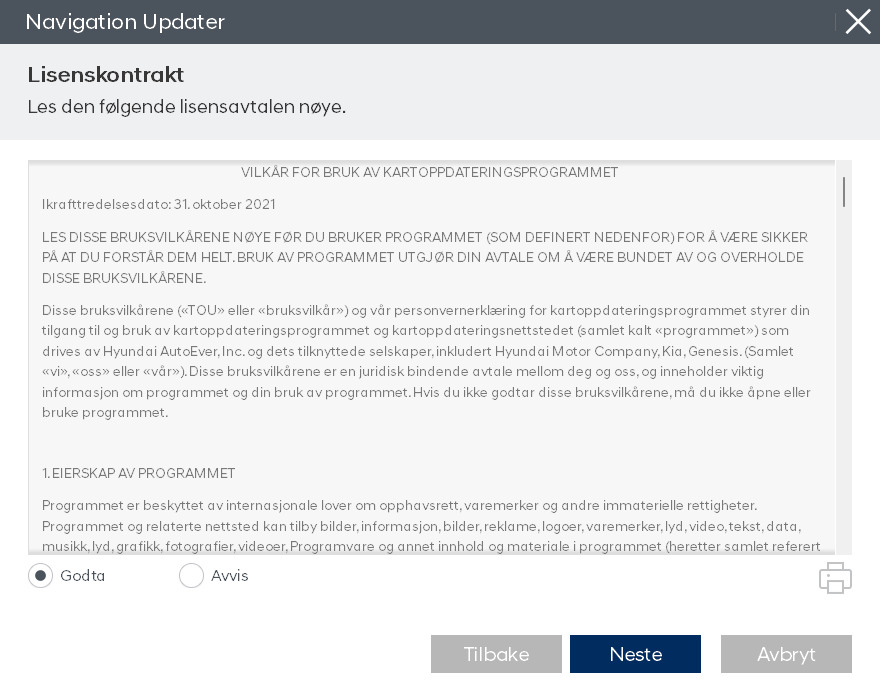 Når programinstallasjonen er klar, må du lese gjennom vilkårene i lisensavtalen og bruksrettighetene til navigasjonsoppdateringsprogramvaren, merke av i bekreftelses- og samtykkeknappen, og deretter klikke på knappen "Neste".
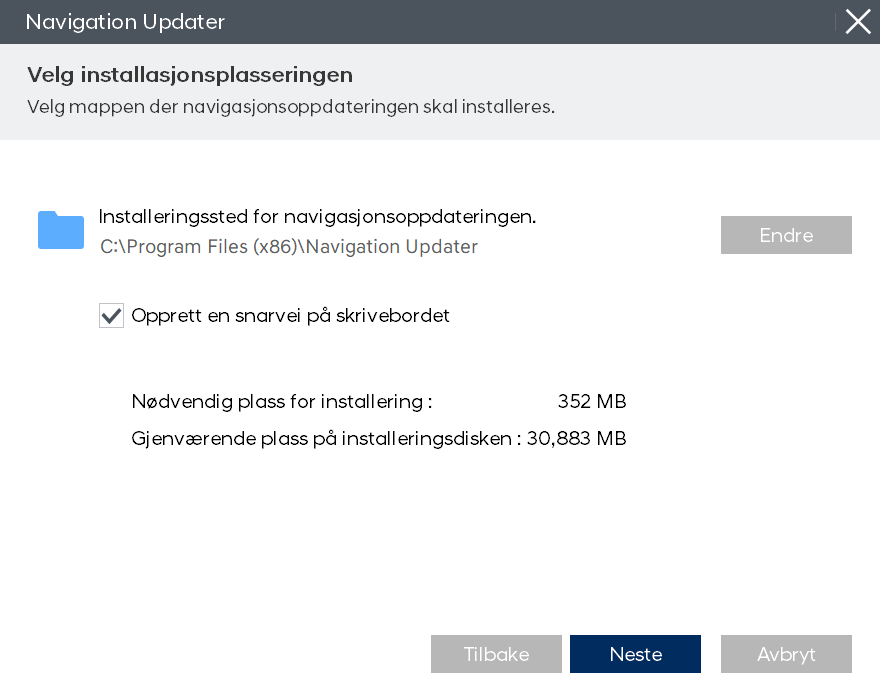 Velg hvor programmet skal installeres, og klikk deretter på knappen "Neste" for å fortsette installasjonen.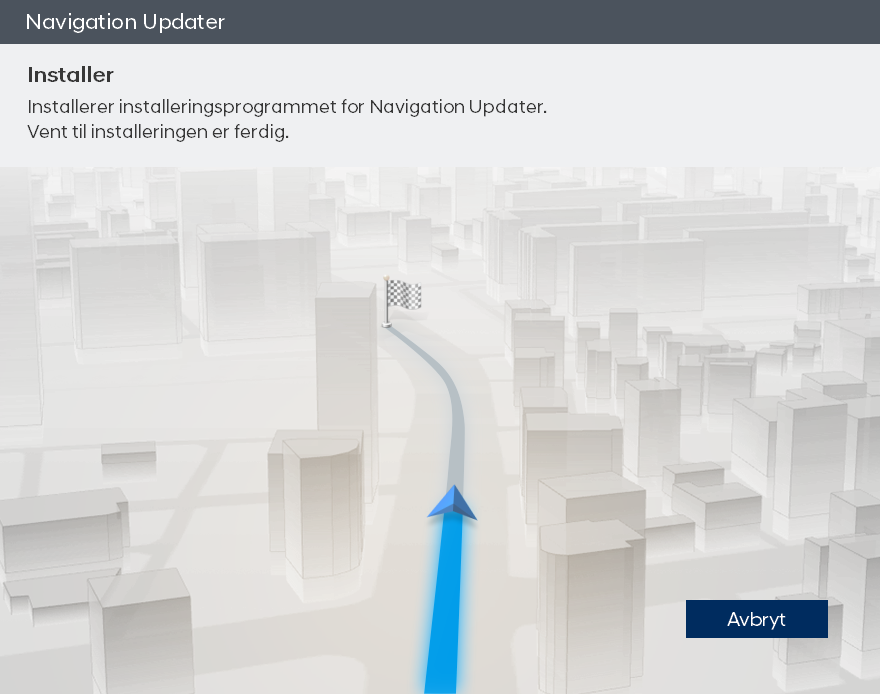
 Klikk på "Åpne"-knappen.
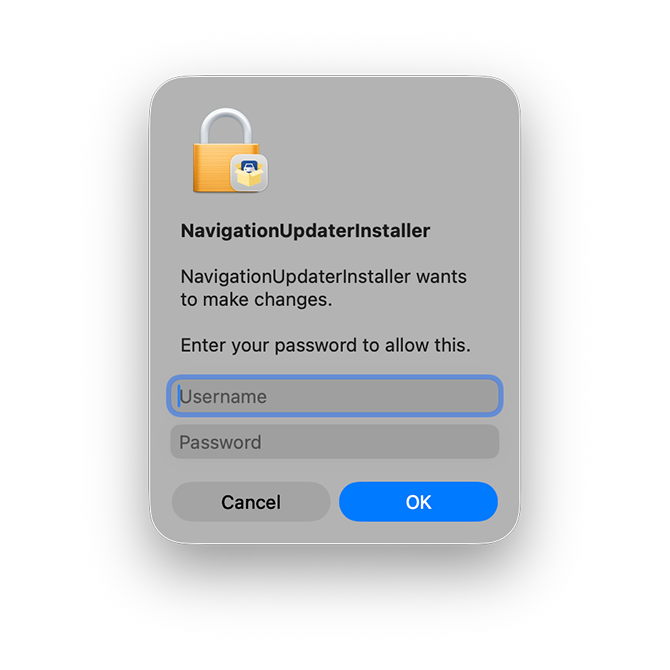 Autoriser appen til å gjøre de nødvendige endringene ved å oppgi brukernavnet og passordet til Apple-datamaskinen din.
 Gå til Systemvalg > [Sikkerhet og personvern], og klikk på det.
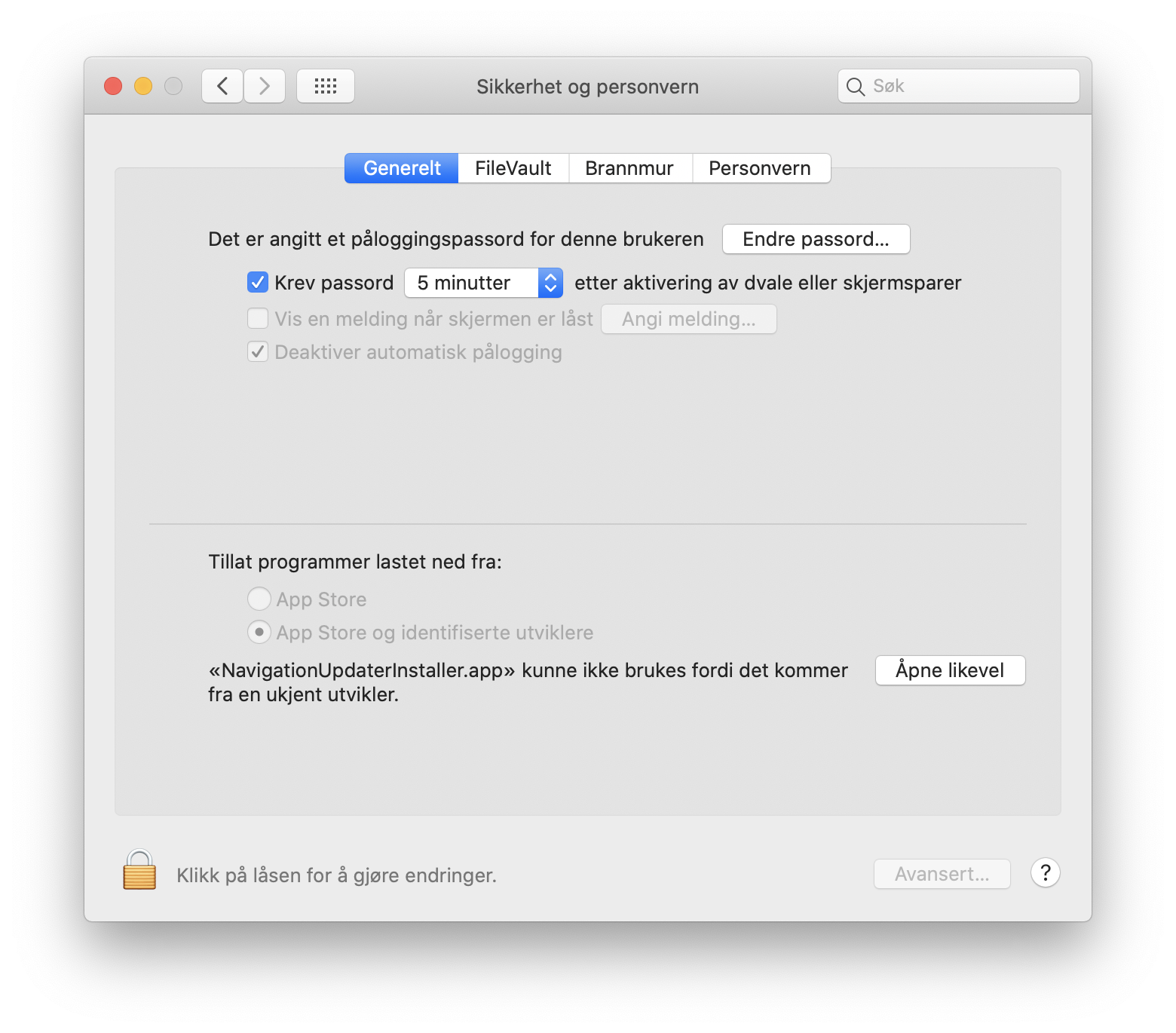 I [Sikkerhet og personvern] > [Generelt] > [Tillat apper lastet ned fra], klikk på "Åpne likevel"-knappen.
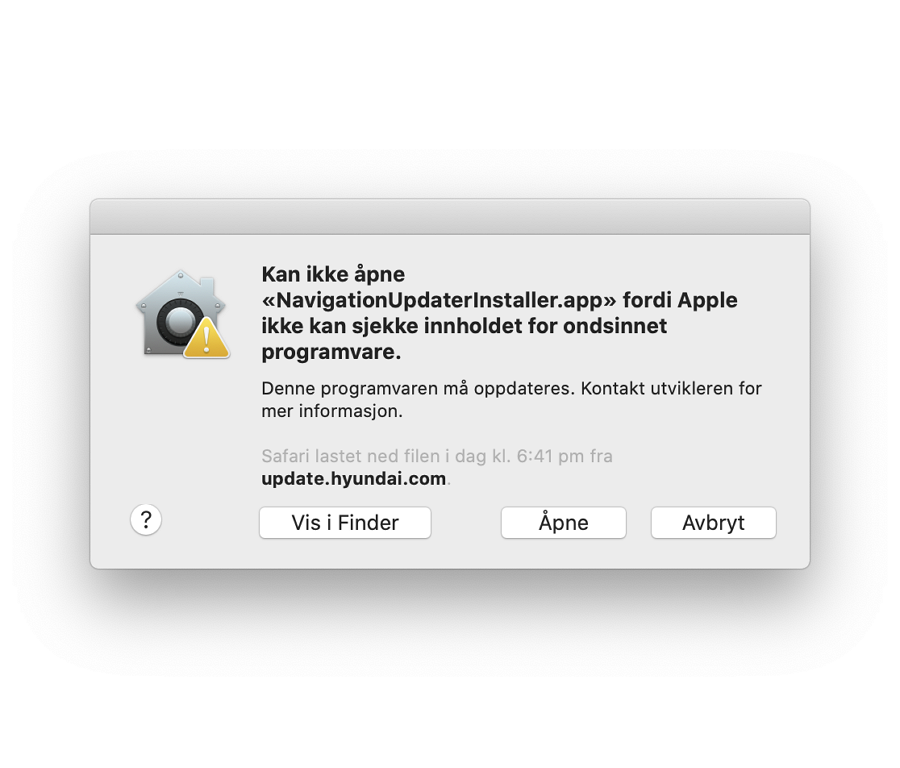 Klikk på "Åpne"-knappen.
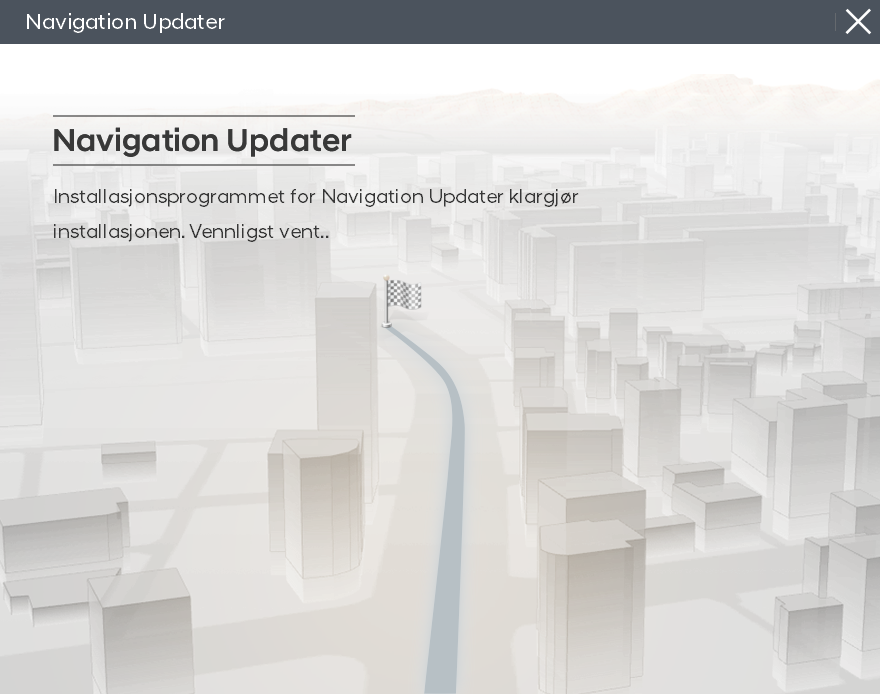 Installer filen du har lastet ned.
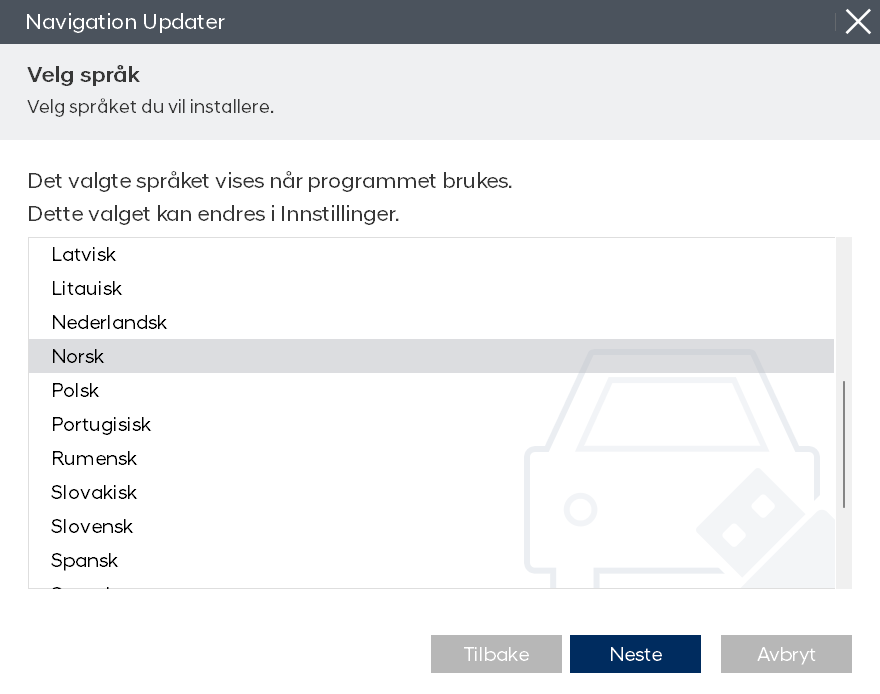 Velg språket du vil bruke i programmet, og klikk deretter på knappen "Neste".
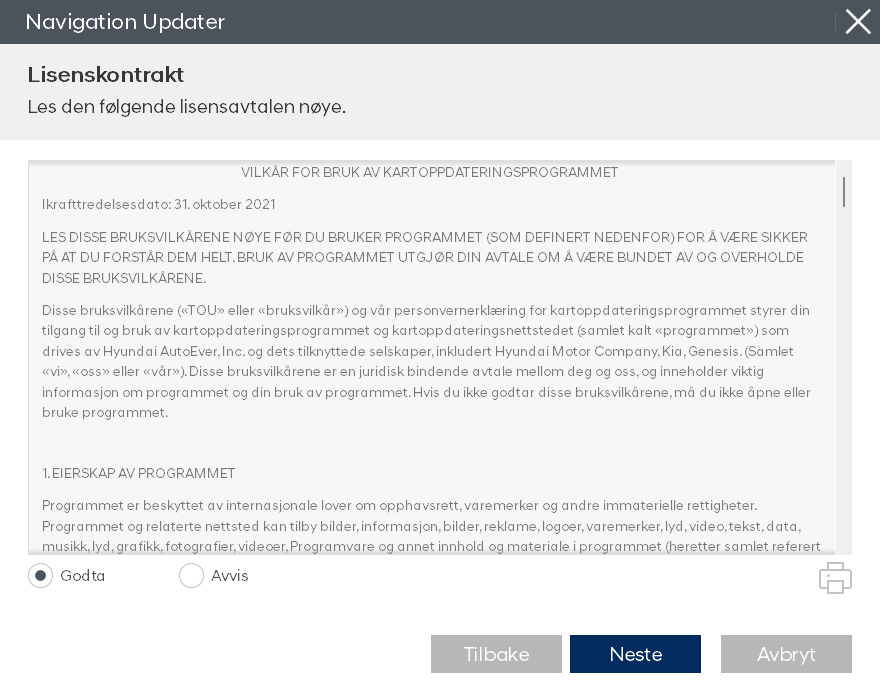 Når programinstallasjonen er klar, må du lese gjennom vilkårene i lisensavtalen og bruksrettighetene til navigasjonsoppdateringsprogramvaren, merke av i bekreftelses- og samtykkeknappen, og deretter klikke på knappen "Neste".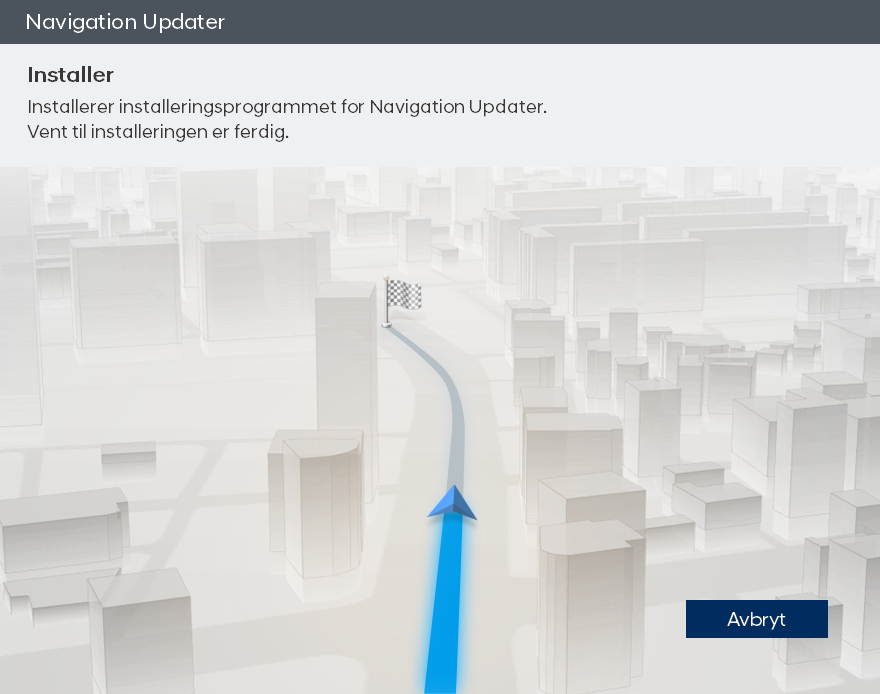
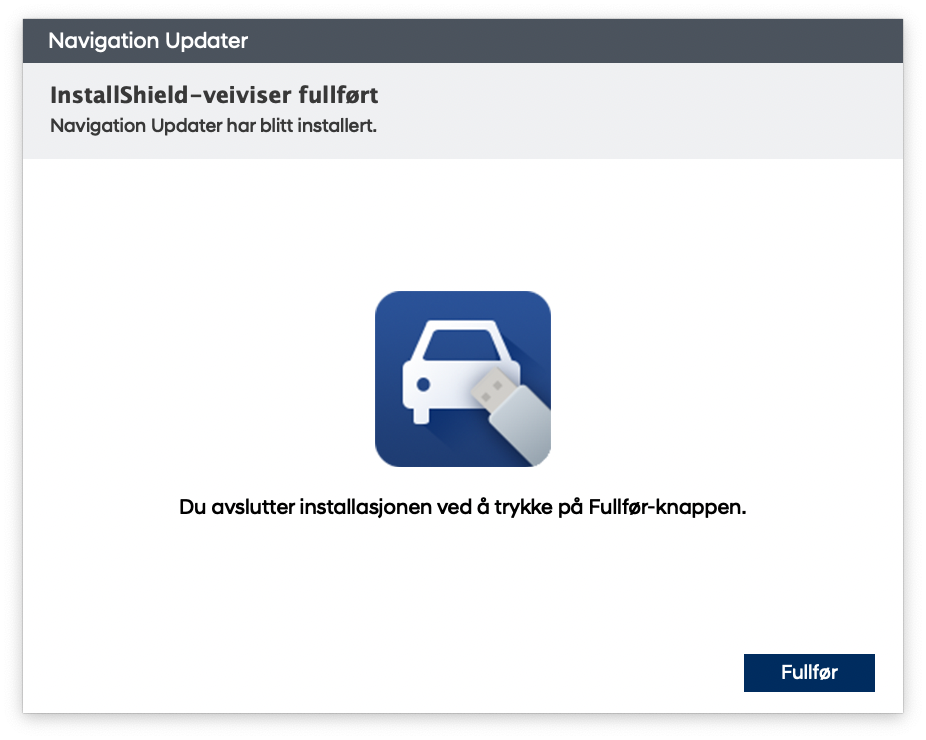 Klikk på "Fullfør"-knappen for å fullføre installasjonen.
 Start Navigation Updater.
- Bruk [Sjekk om det er tilgjengelige programvareoppdateringer] på startskjermen for å finne den nyeste programvaren for kjøretøyet ditt.
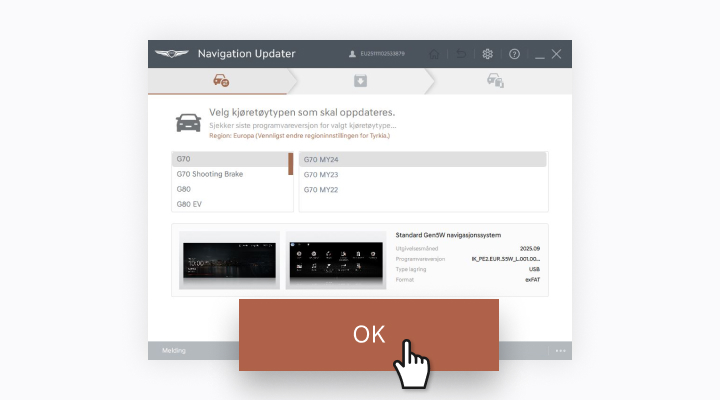
- Har du funnet kjøretøyet ditt? Klikk på knappen [Last ned] for å starte den installerte Navigation Updater.

- Hvis kjøretøyet ditt er valgt, klikker du på knappen [OK]. Hvis et feil element er valgt, klikker du på nedlastingsknappen på nettsiden igjen.
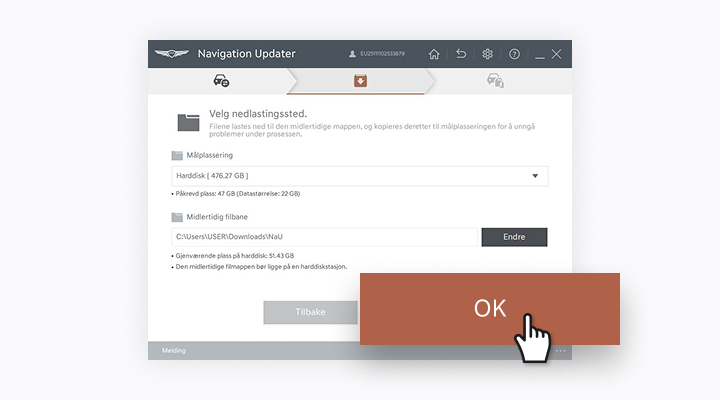
- Velg lagringsplass og klikk deretter på knappen [OK].
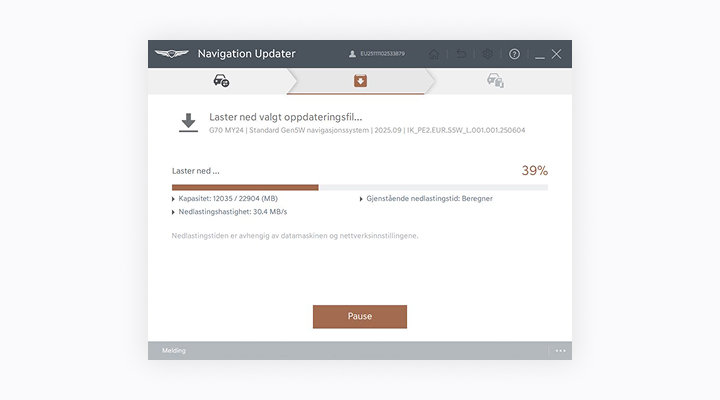
- Kontroller nedlastingsfremdriften.
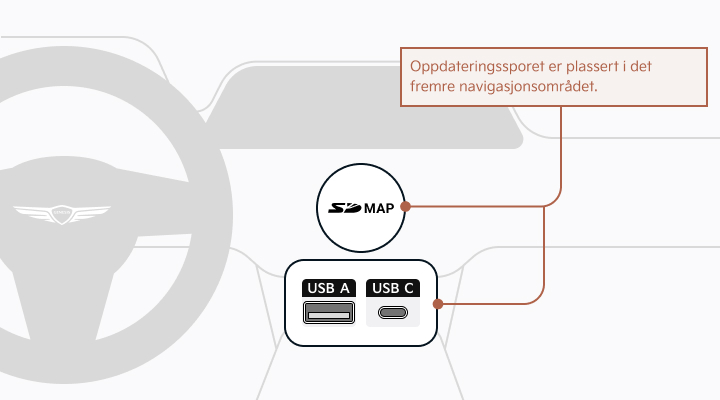
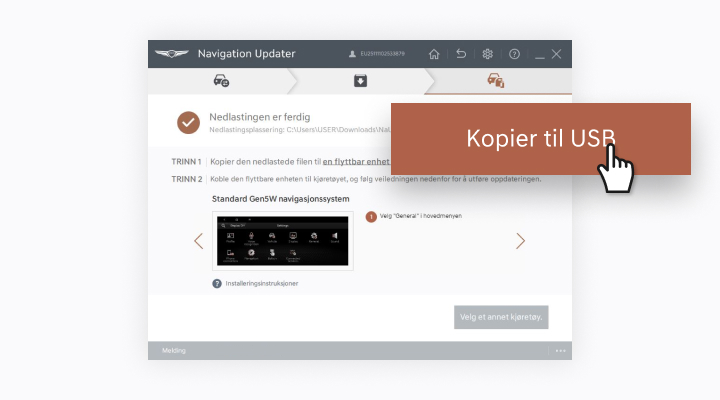
- Når nedlastingen er ferdig, velger du [USB] for å overføre oppdateringsfilene til den flyttbare lagringsenheten.Hvis filene ble lastet ned direkte til den flyttbare lagringsenheten, går du umiddelbart til neste trinn.
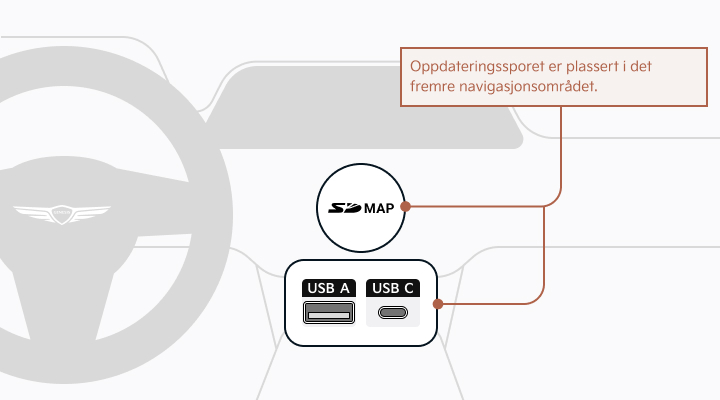
- Koble den flyttbare lagringsenheten (USB or SD Card) til bilen.
- Gå til navigasjonens hovedmeny, gå til [Innstillinger] > [Generelt] > [SW Info/Oppdatering]-fanen, og velg deretter [Oppdater].
※ Viktige merknader for oppdateringer i kjøretøyet
1. Oppdateringen kan bare utføres mens navigasjonssystemet er slått på.
- Forsiktig: Hvis du bruker bilens batteristrøm, må du kontrollere at batteriet er nok ladet før du fortsetter med oppdateringen.
2. Hvis navigasjonssystemet mister strøm, eller mediet fjernes under oppdateringen, kan det hende det ikke fungerer som det skal.
- Navigasjonssystemet kan også slå seg av hvis motoren startes mens oppdateringen pågår med tenningsknappen i ON-posisjon.
Premium Gen6 Navigation(14.5)
Vennligst ta med USB minnepinnen til kjøretøyet ditt og fortsett med oppdateringsprosessen.Instruksjoner er oppgitt nedenfor.
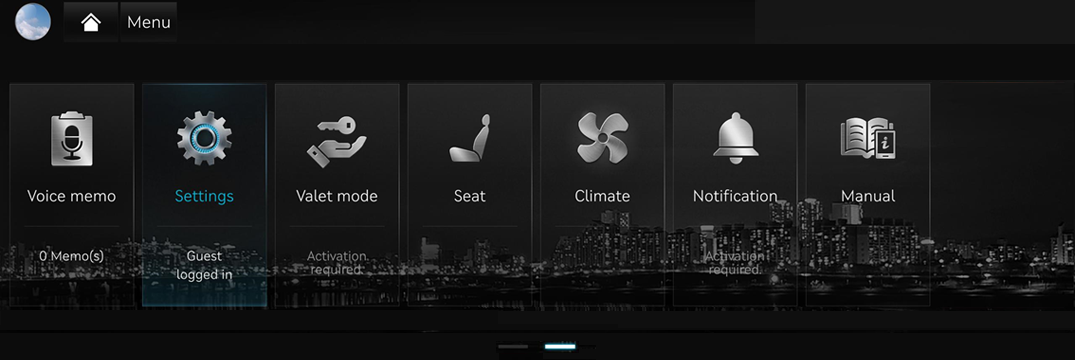
Velg "Settings" på siden Alle menyer

Velg "General" i hovedmenyen
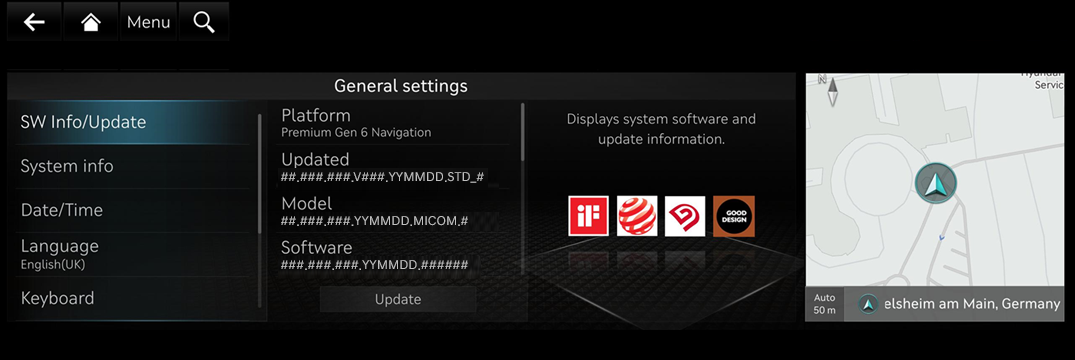
Velg "SW Info/Update" på siden Generelle innstillinger og deretter "Update" for å fortsette oppdateringen
ccIC Navigation
Vennligst ta med USB minnepinnen til kjøretøyet ditt og fortsett med oppdateringsprosessen.Instruksjoner er oppgitt nedenfor.
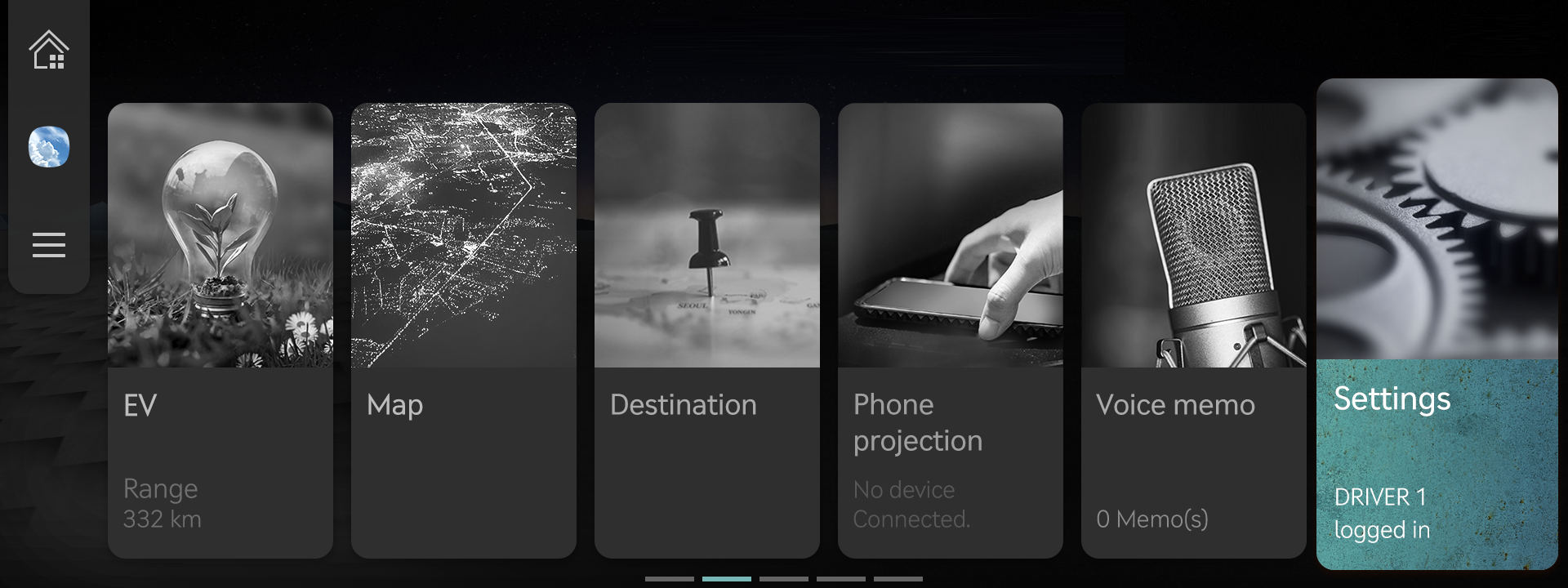
Velg "Settings" i hovedmenyen
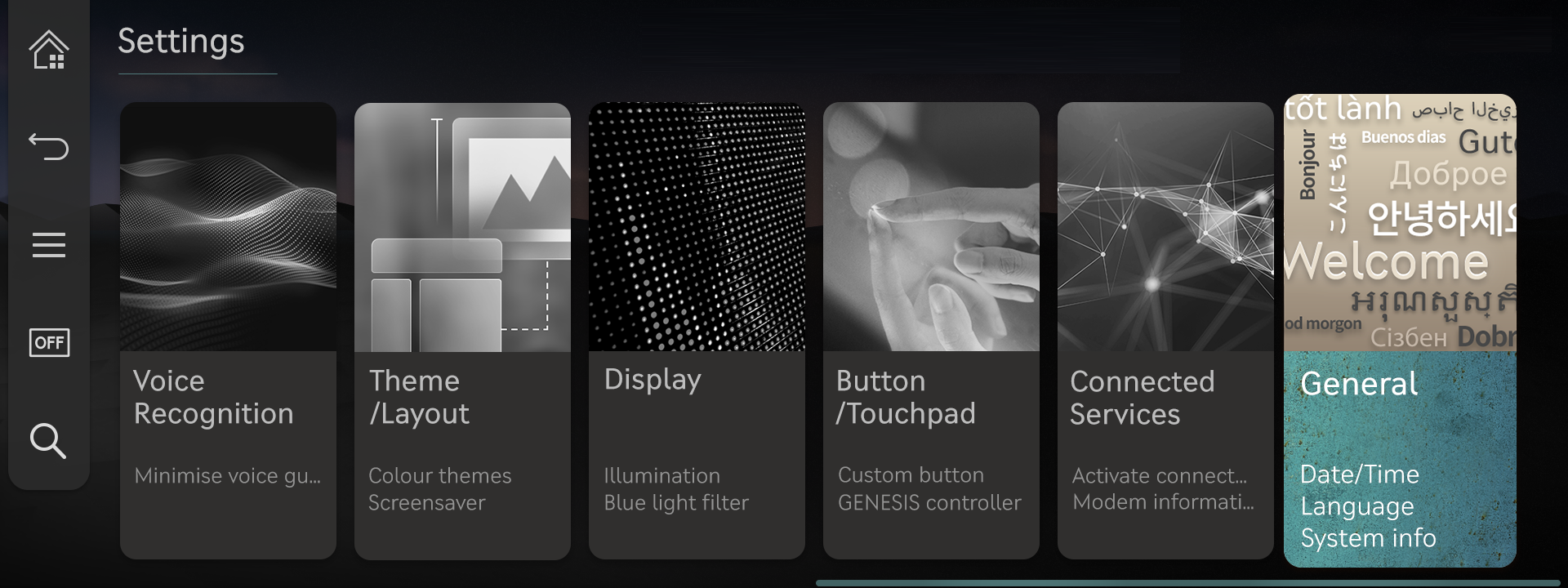
Velg "General" på Oppsett-siden
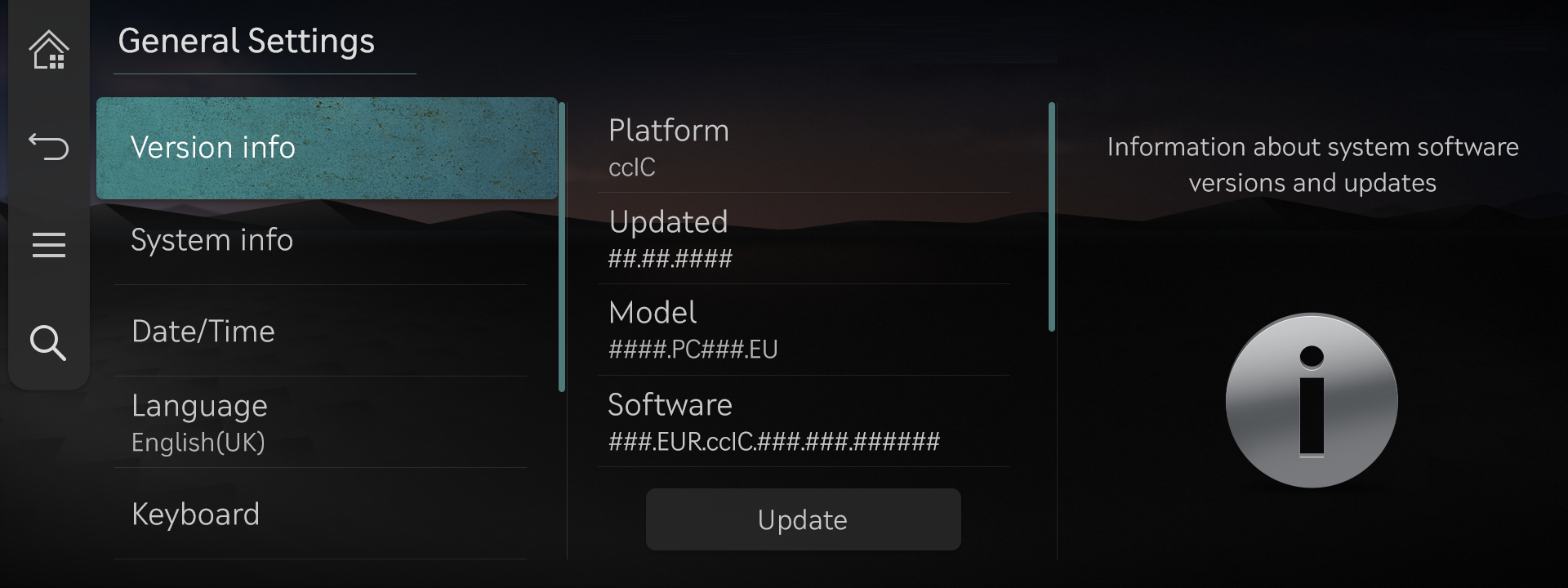
Velg "Version info" på siden Generelle innstillinger og deretter "Update" for å fortsette oppdateringen
ccIC27 Navigation
Vennligst ta med USB minnepinnen til kjøretøyet ditt og fortsett med oppdateringsprosessen.Instruksjoner er oppgitt nedenfor.
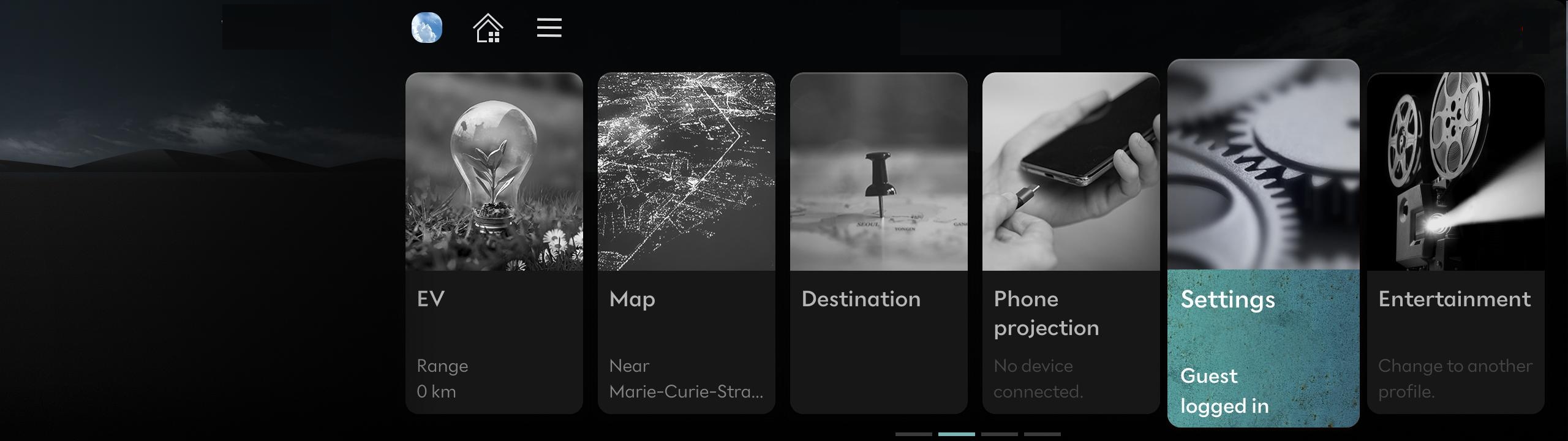
Velg "Settings" i hovedmenyen

Velg "General" på Oppsett-siden
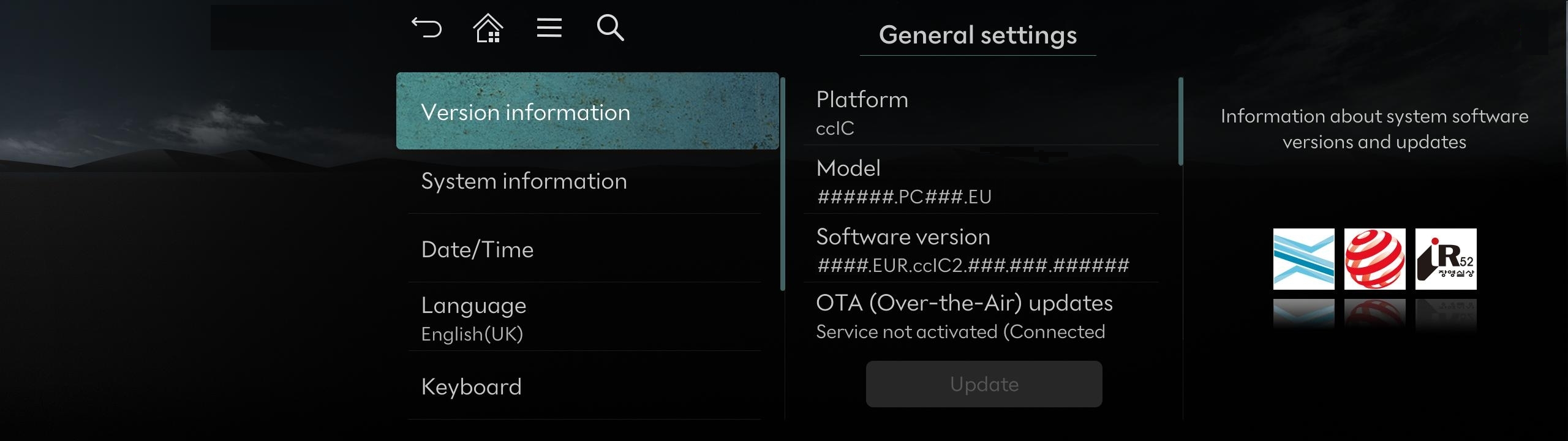
Velg "Version information" på siden Generelle innstillinger og deretter "Update" for å fortsette oppdateringen
Standard-class Gen5W Navigation
Vennligst ta med USB minnepinnen til kjøretøyet ditt og fortsett med oppdateringsprosessen.Instruksjoner er oppgitt nedenfor.
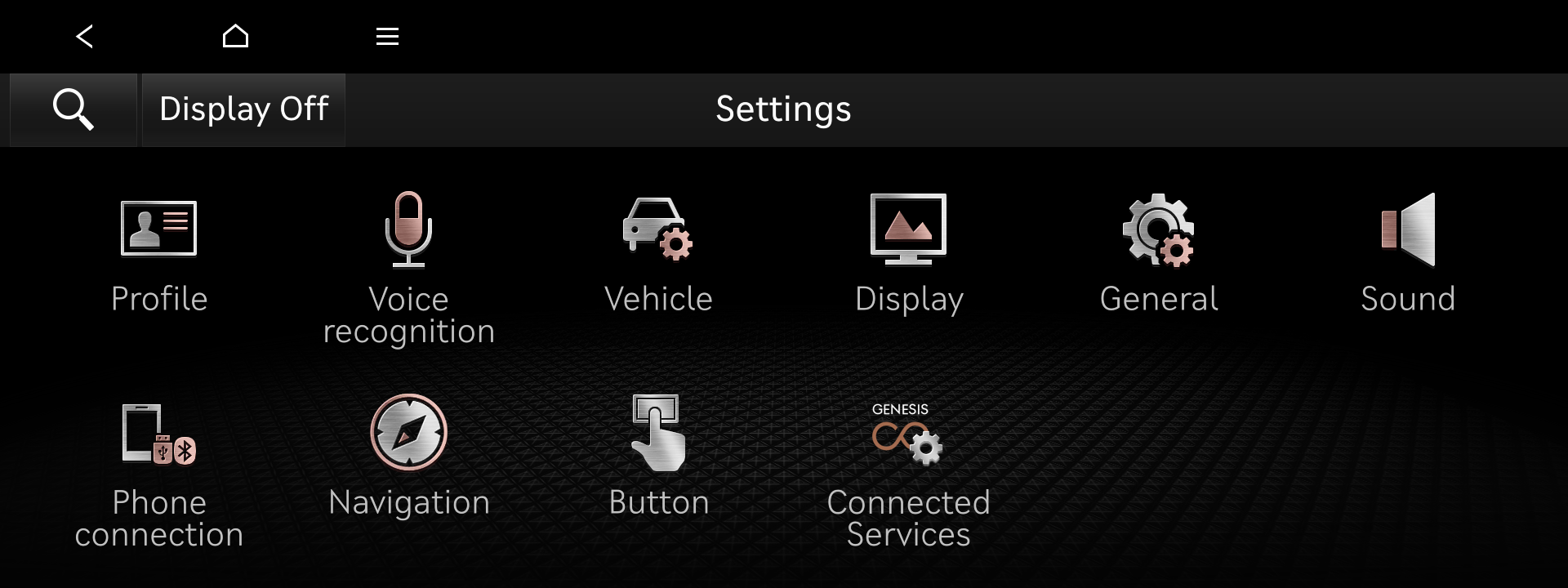
Velg "General" i hovedmenyen

Velg "Version info/Update" på Oppsett-siden
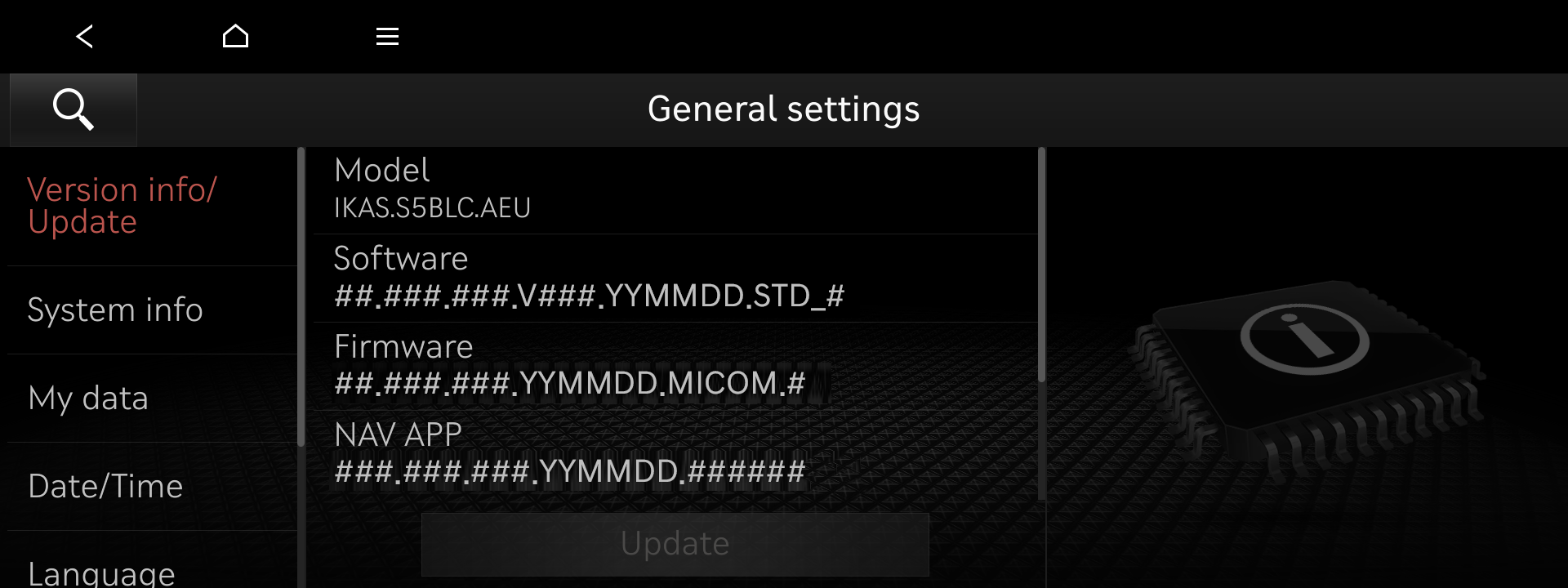
Velg "Version info/Update" på siden Generelle innstillinger og deretter "Update" for å fortsette oppdateringen
- USB Flash Drive
Element Spesifikasjon Kategori Bilde 
Anbefalt USB-type

Ikke anbefalt USB-type
- ※ Ikke anbefalte USB-typer: Stabiliteten kan være lav under langvarige oppdateringer på grunn av slitasje på kontaktpunktene.
- ※ Noen navigasjonssystemer krever bruk av USB Type-C.
Anbefalt Kapasitet 64GB Anbefalt Filsystem exFAT
- ※ Hvis filsystemet er annerledes, kan navigasjonssystemet kanskje ikke gjenkjenne lagringsmediet.
- ※ Hvis PC-en gjenkjenner den som en lokal disk i stedet for en flyttbar disk, kan filkopiering via Navigation Updater hende ikke fortsetter.
Anbefalt - SD-kort
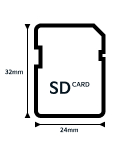
Element Spesifikasjon Kategori Bilde Anbefalt Kapasitet 32GB (SDHC) Anbefalt Filsystem FAT32
- ※ Hvis filsystemet er annerledes, kan navigasjonssystemet kanskje ikke gjenkjenne lagringsmediet.
Anbefalt Hastighetsklasse UHS-I (10MB/s ~) Anbefalt