sistema infotainment Guida per l'utente
 Installa il file scaricato.
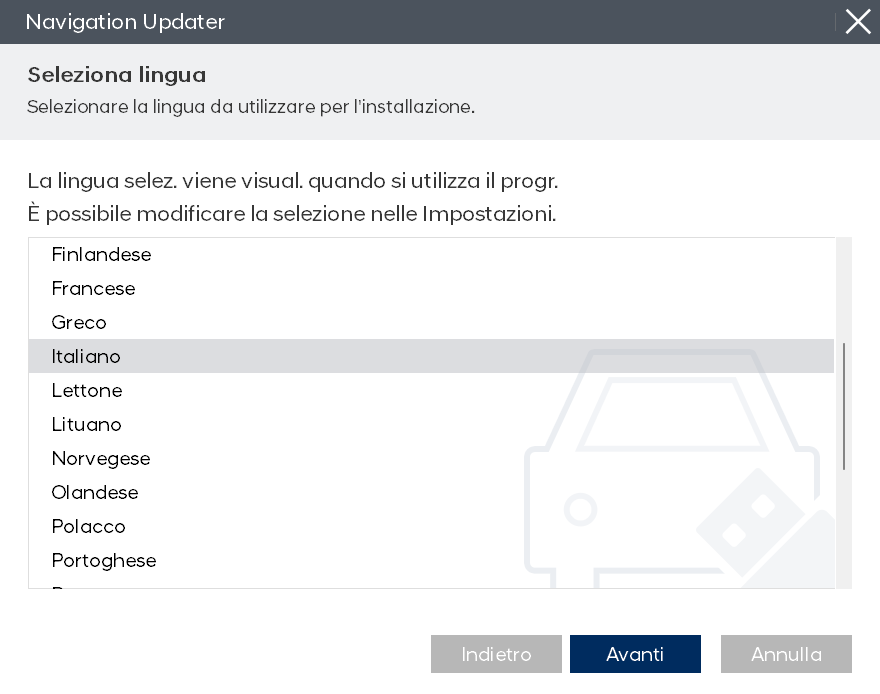 Seleziona la lingua che desideri utilizzare nel programma, quindi fai clic sul tasto “Avanti”.
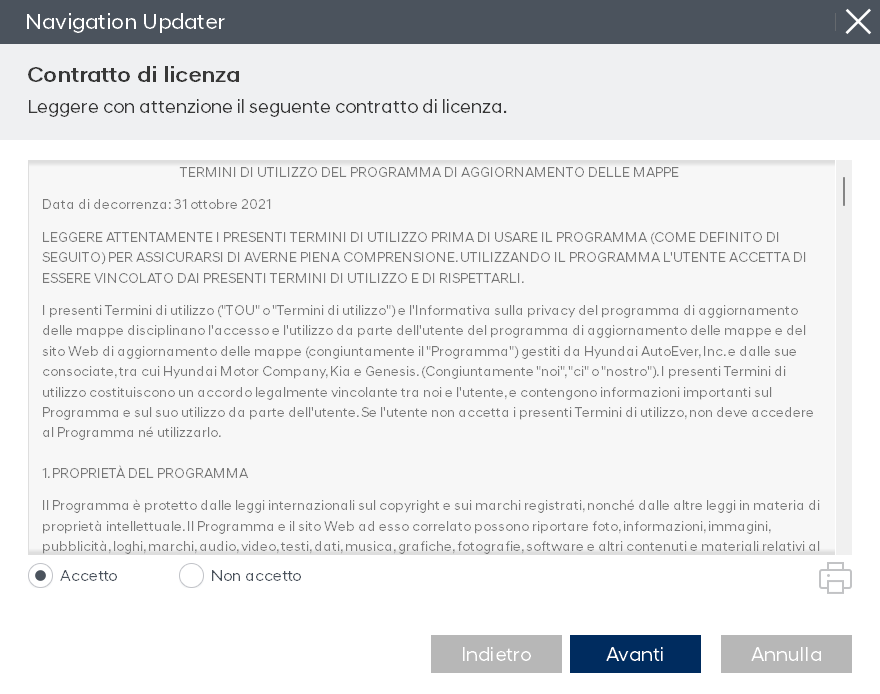 Una volta completata l'installazione del programma, leggi i termini del contratto di licenza e i diritti di utilizzo del software di aggiornamento della navigazione, seleziona il tasto di conferma e accettazione, quindi fai clic sul tasto “Avanti”.
 Scegli il percorso in cui installare il programma, quindi fai clic sul tasto “Avanti” per procedere con l'installazione.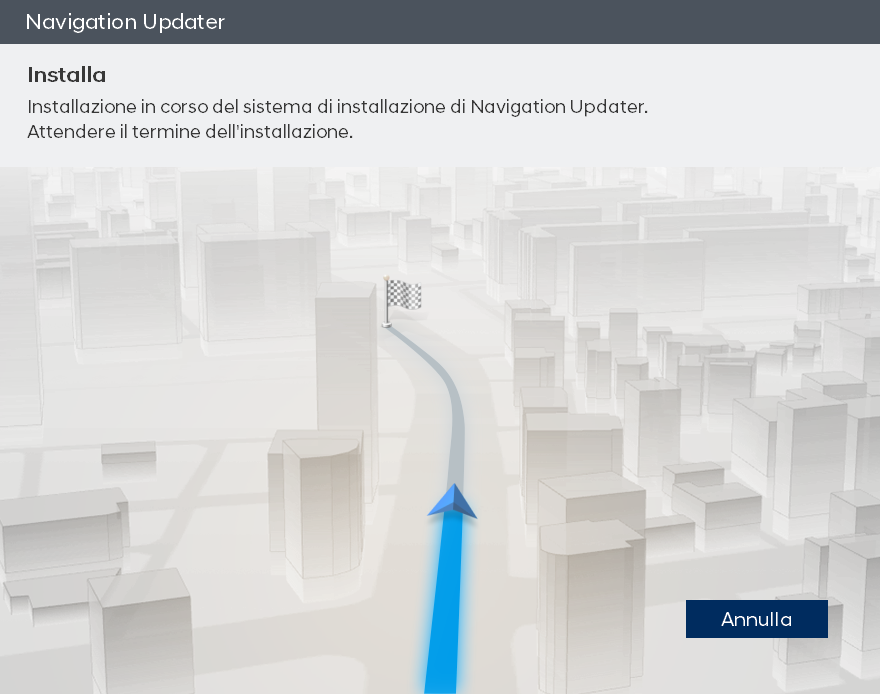
 Fai clic sul tasto “Apri”.
 Autorizza l'app ad apportare le modifiche appropriate inserendo il nome utente e la password del tuo computer Apple.
 Passa a Preferenze di Sistema > [Sicurezza e Privacy] e fai clic su questa voce.
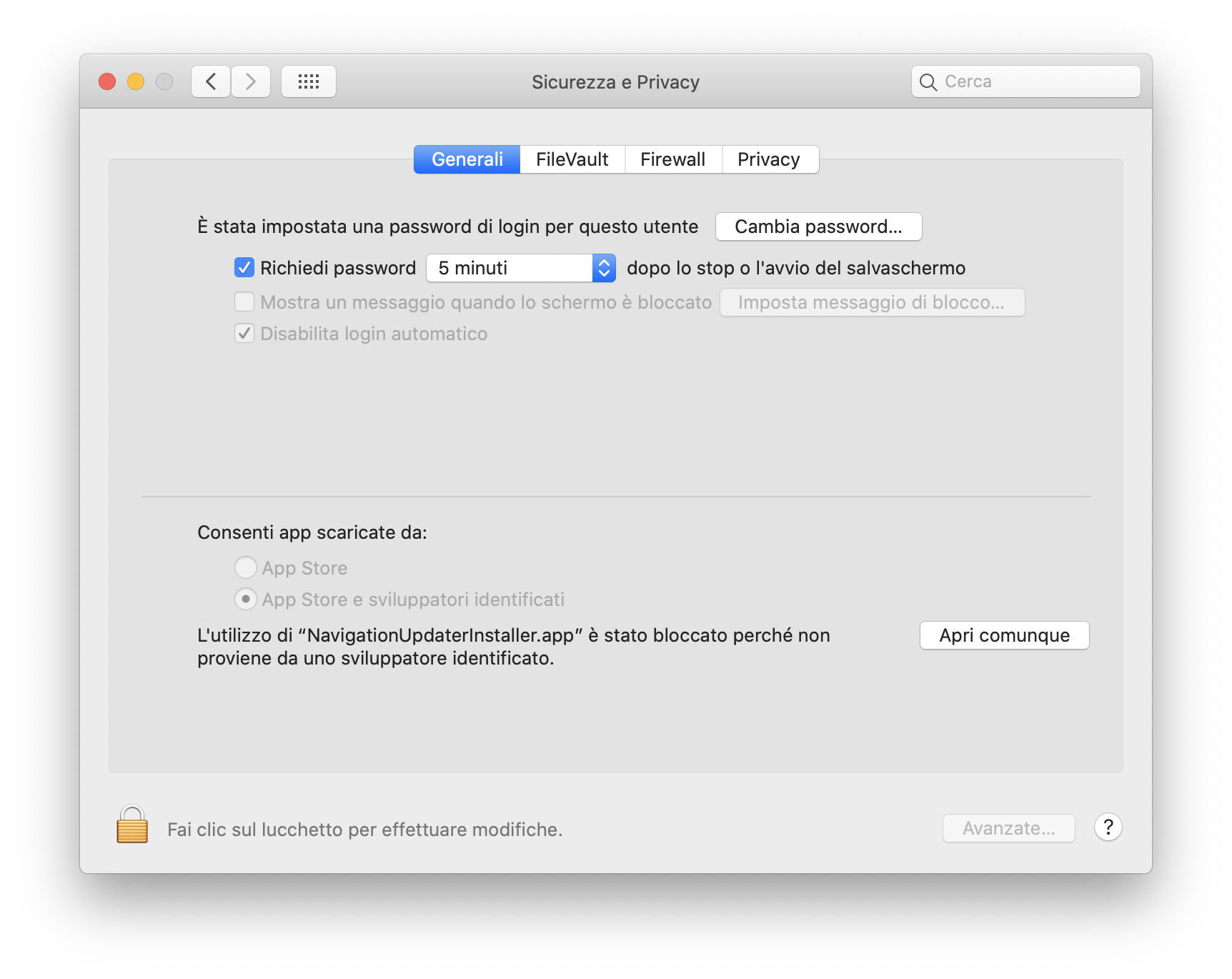 Nella voce [Sicurezza e Privacy] > [Generali] > [Consenti app scaricate da], fai clic sul tasto “Apri comunque”.
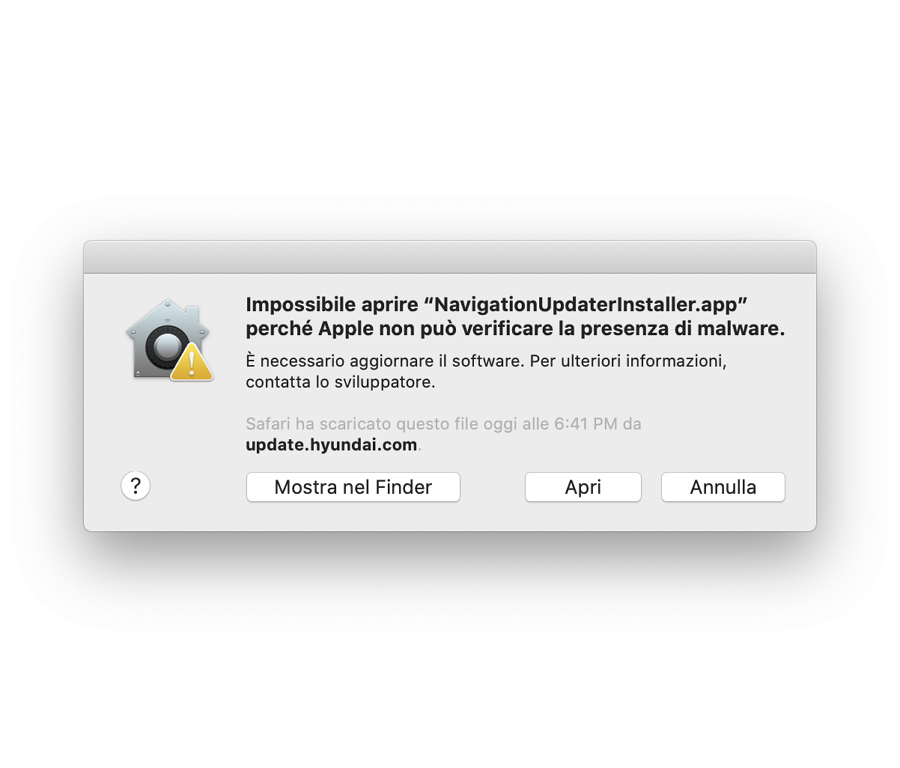 Fai clic sul tasto “Apri”.
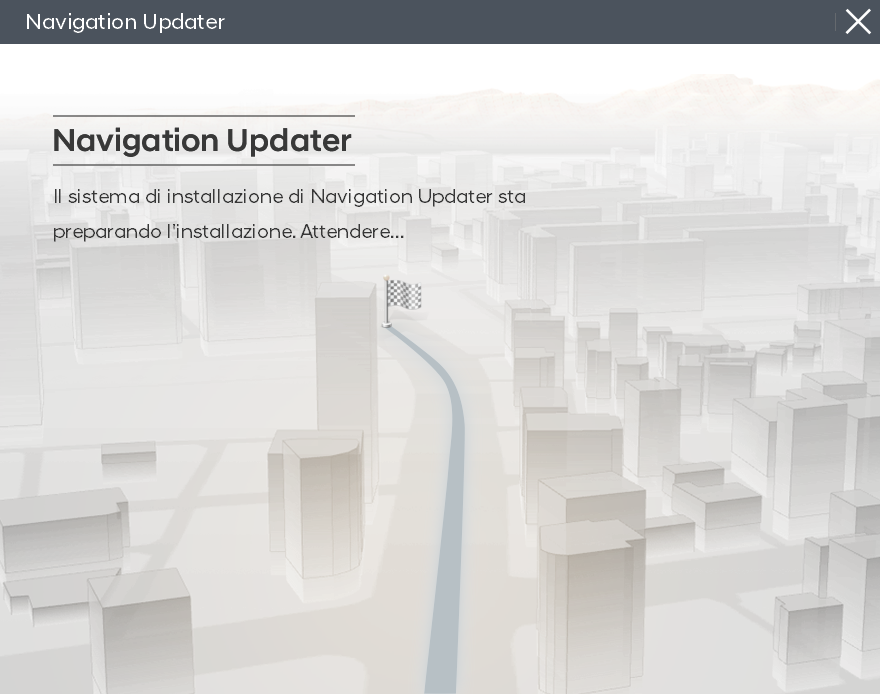 Installa il file scaricato.
 Seleziona la lingua che desideri utilizzare nel programma, quindi fai clic sul tasto “Avanti”.
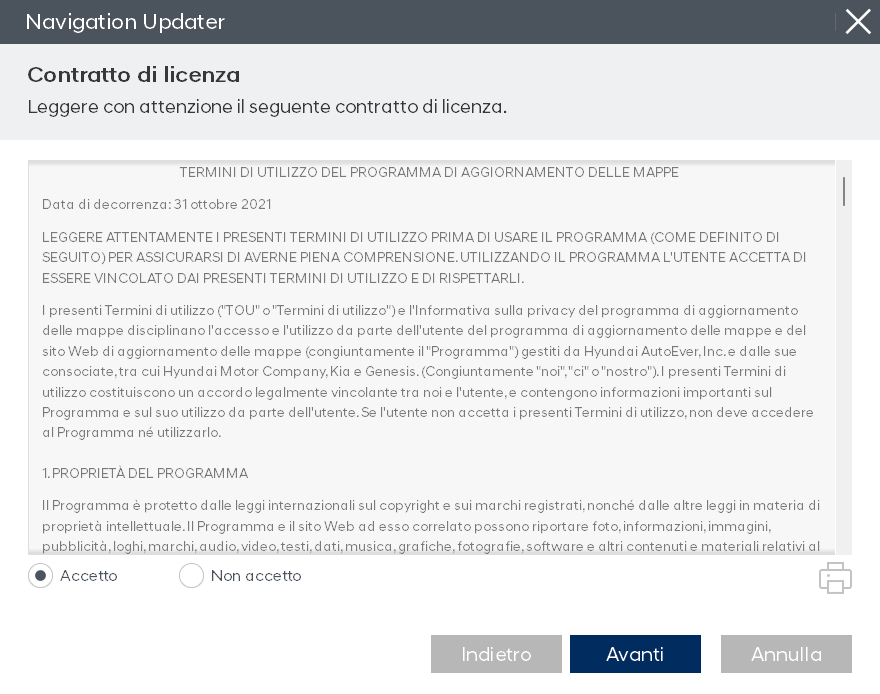 Una volta completata l'installazione del programma, leggi i termini del contratto di licenza e i diritti di utilizzo del software di aggiornamento della navigazione, seleziona il tasto di conferma e accettazione, quindi fai clic sul tasto “Avanti”.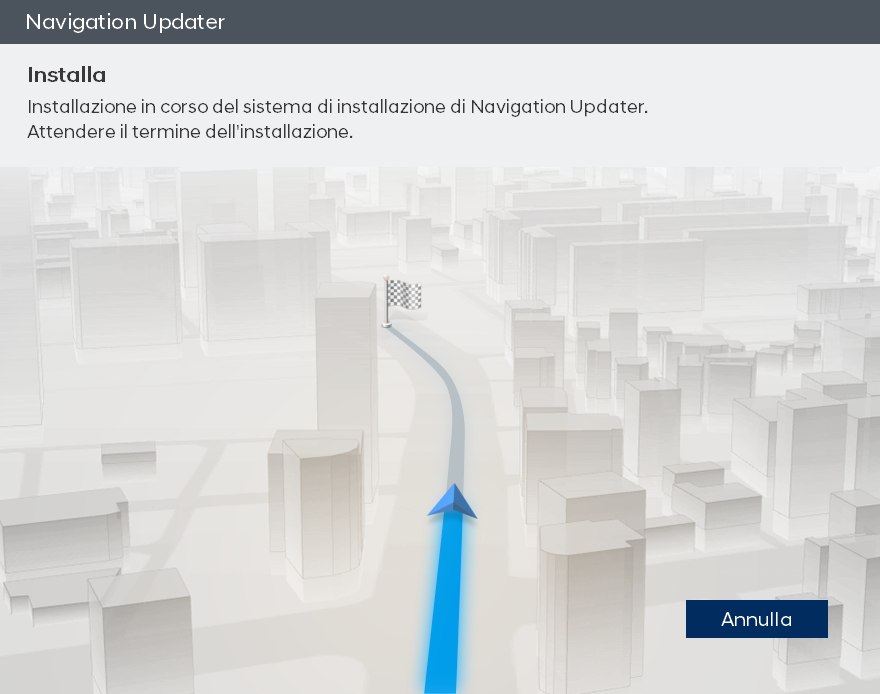
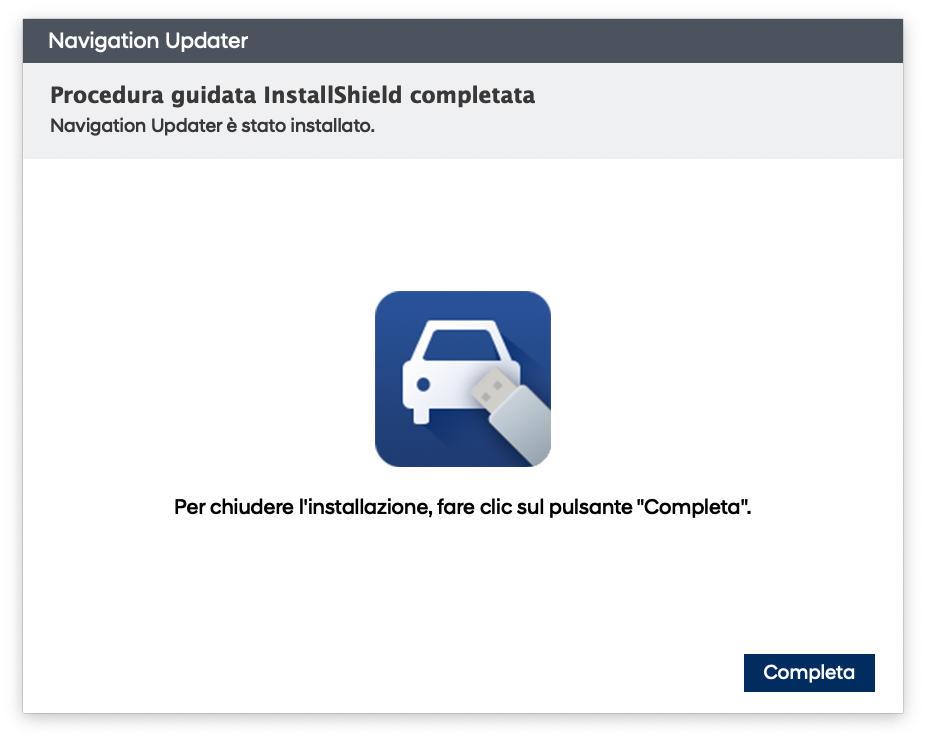 Fai clic sul tasto “Completa” per terminare l’installazione.
 Avvia Navigation Updater.
- Utilizza la voce [Verifica aggiornamenti software disponibili] nella schermata iniziale per trovare il software più recente per il tuo veicolo.
- Hai trovato il tuo veicolo? Fai clic sul pulsante [Scarica] per avviare il Navigation Updater installato.
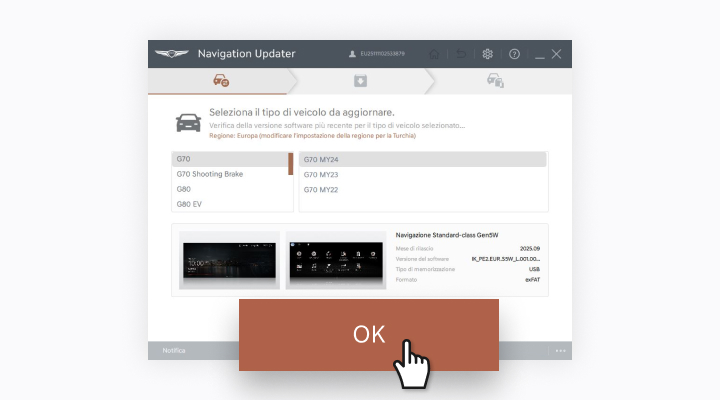
- Se il tuo veicolo è selezionato, fai clic sul pulsante [OK]. Se è stato selezionato un elemento errato, fai nuovamente clic sul pulsante di download sulla pagina web.
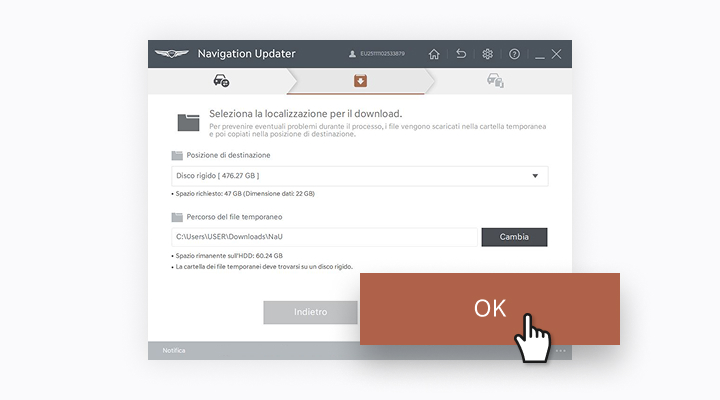
- Seleziona la posizione di salvataggio, quindi fai clic sul pulsante [OK].
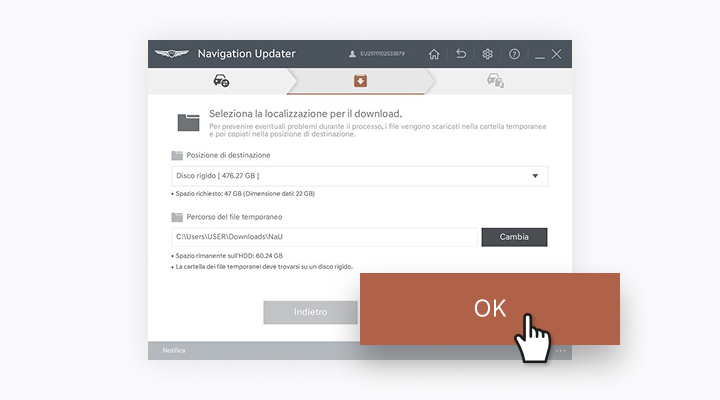
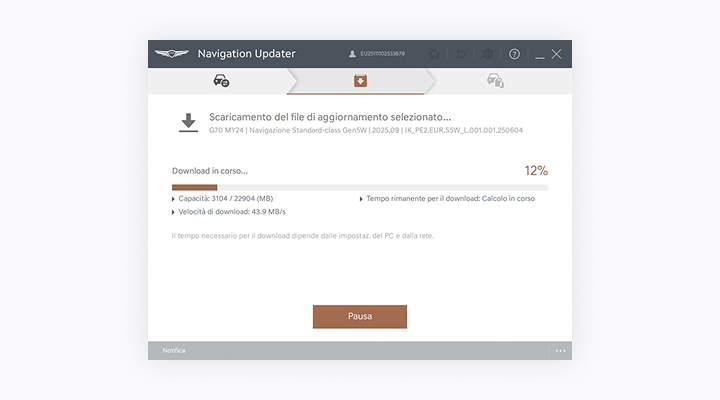
- Verifica lo stato di avanzamento dello scaricamento.
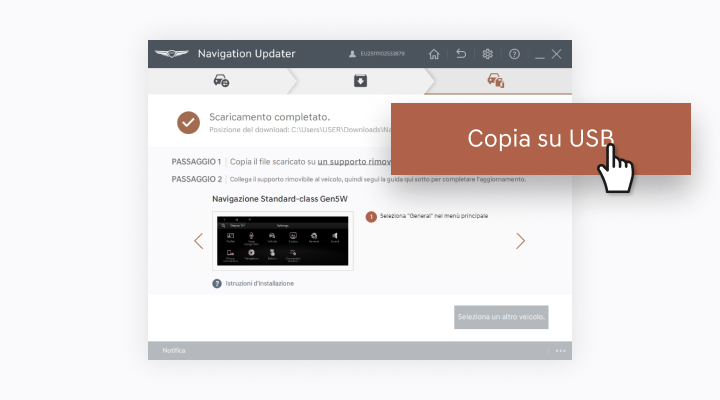
- Una volta completato lo scaricamento, seleziona [USB] per trasferire i file di aggiornamento sul dispositivo di archiviazione rimovibile.Se i file sono stati scaricati direttamente sul dispositivo di archiviazione rimovibile, procedi immediatamente al passaggio successivo.
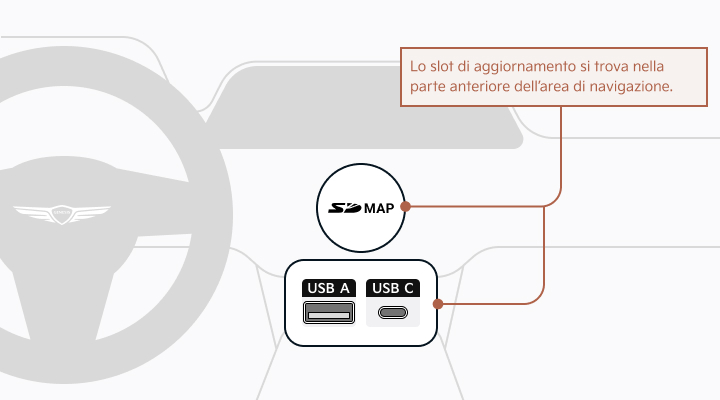
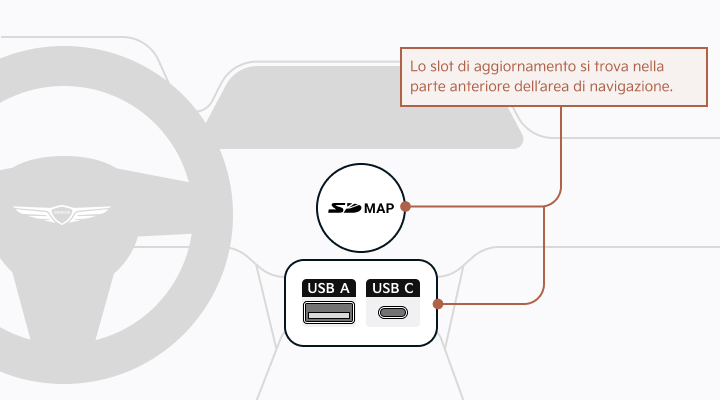
- Collega il dispositivo di archiviazione rimovibile (USB or SD Card) al veicolo.
- Dal menù principale del sistema di navigazione, passa alla scheda [Impostazioni] > [Generali] > [Informazioni/Aggiornamento software], quindi seleziona [Aggiorna].
※ Note importanti per gli aggiornamenti a bordo del veicolo
1. L'aggiornamento può essere eseguito solo quando il sistema di navigazione è acceso.
- Attenzione: Se usi la batteria del veicolo, assicurati che sia abbastanza carica prima di fare l'aggiornamento.
2. Se il sistema di navigazione perde alimentazione o il supporto viene rimosso durante l’aggiornamento, potrebbe non funzionare correttamente.
- Il sistema di navigazione potrebbe anche spegnersi se il motore viene avviato mentre l'aggiornamento è in corso con il pulsante di accensione in posizione ON.
Premium Gen6 Navigation(14.5)
Porta il dispositivo portatile (USB) sul tuo veicolo e procedi con il processo di aggiornamento.Le istruzioni sono fornite di seguito.
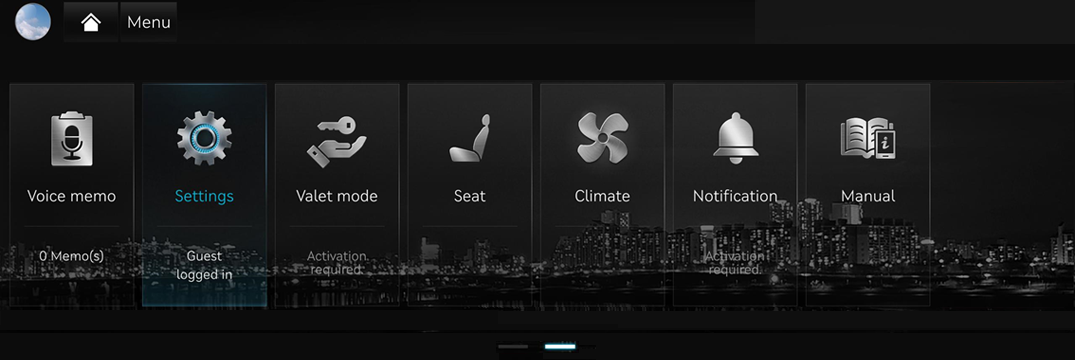
Seleziona "Settings" nella schermata di tutti i menù

Seleziona "General" nel menù principale
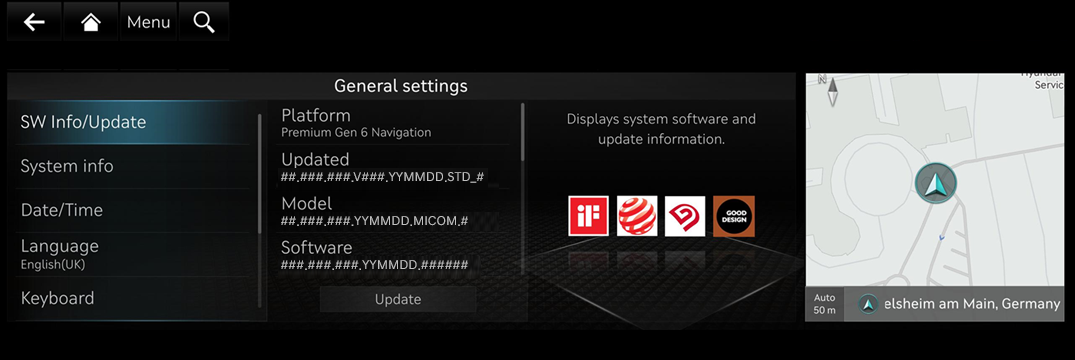
Seleziona "SW Info/Update" nella schermata delle impostazioni generali e quindi il tasto "Update" per procedere con l'aggiornamento
ccIC Navigation
Porta il dispositivo portatile (USB) sul tuo veicolo e procedi con il processo di aggiornamento.Le istruzioni sono fornite di seguito.
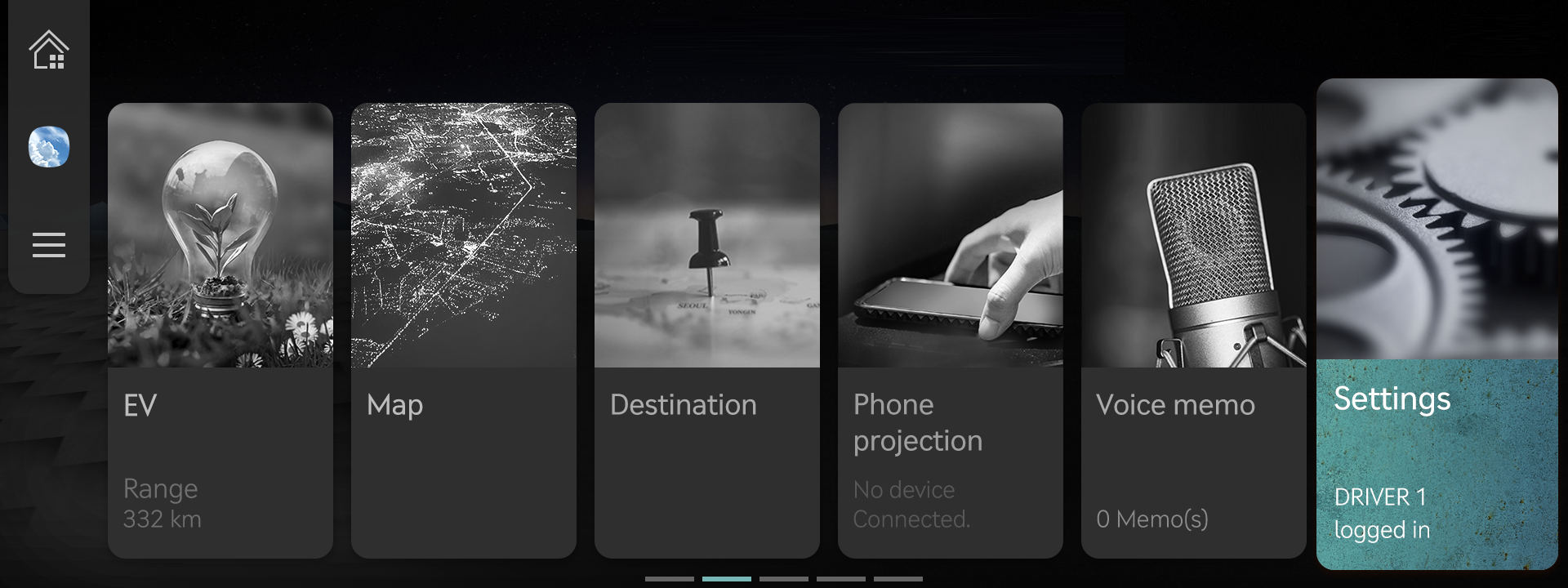
Seleziona "Settings" nel menù principale
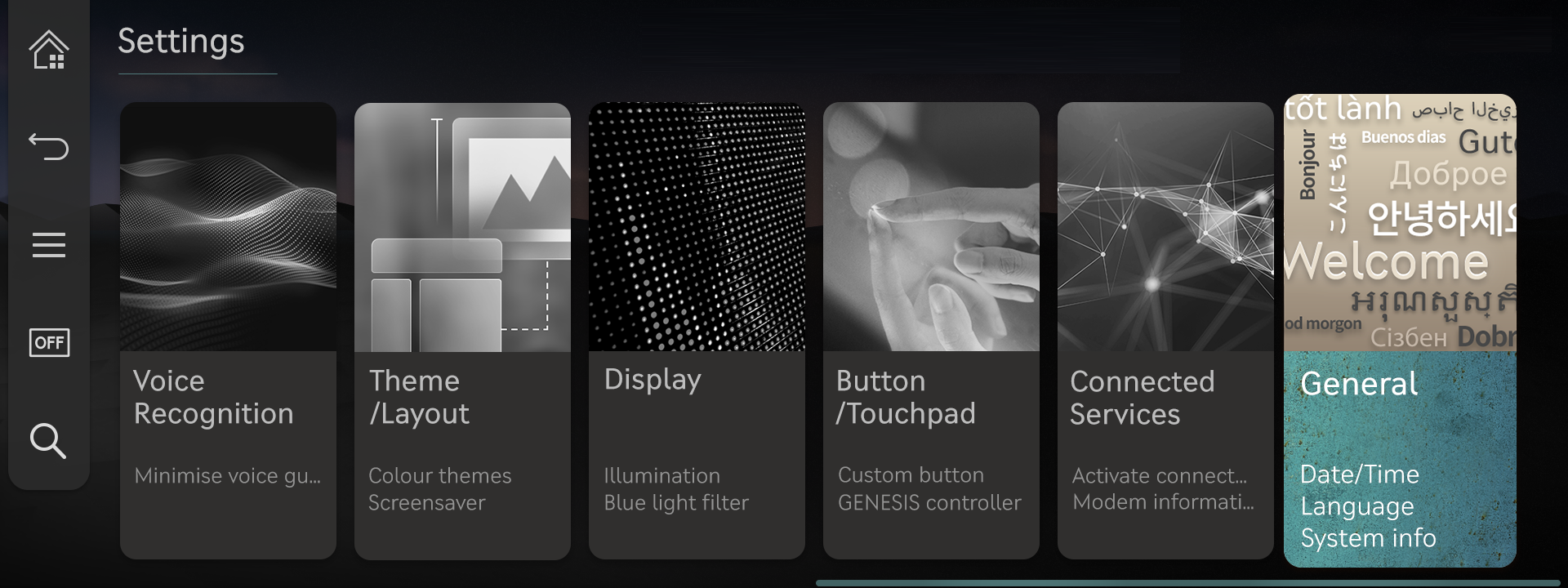
Seleziona "General" nella schermata di configurazione
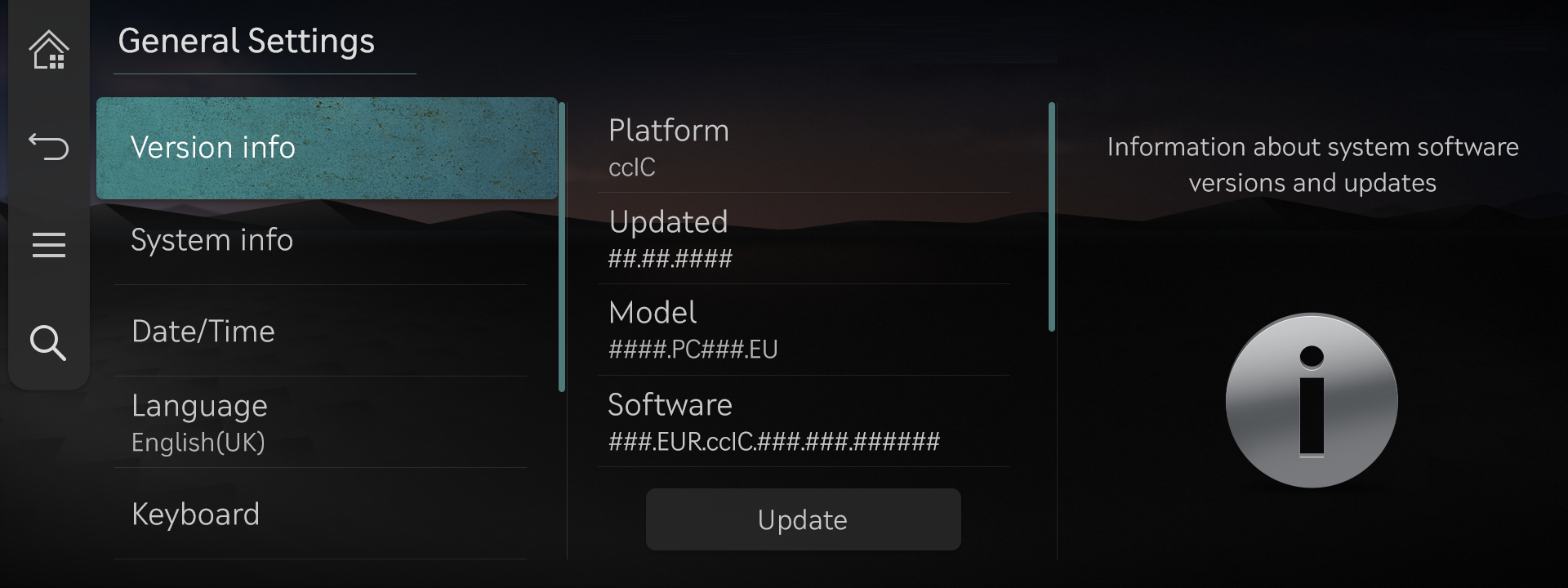
Seleziona "Version info" nella schermata delle impostazioni generali e quindi il tasto "Update" per procedere con l'aggiornamento
ccIC27 Navigation
Porta il dispositivo portatile (USB) sul tuo veicolo e procedi con il processo di aggiornamento.Le istruzioni sono fornite di seguito.
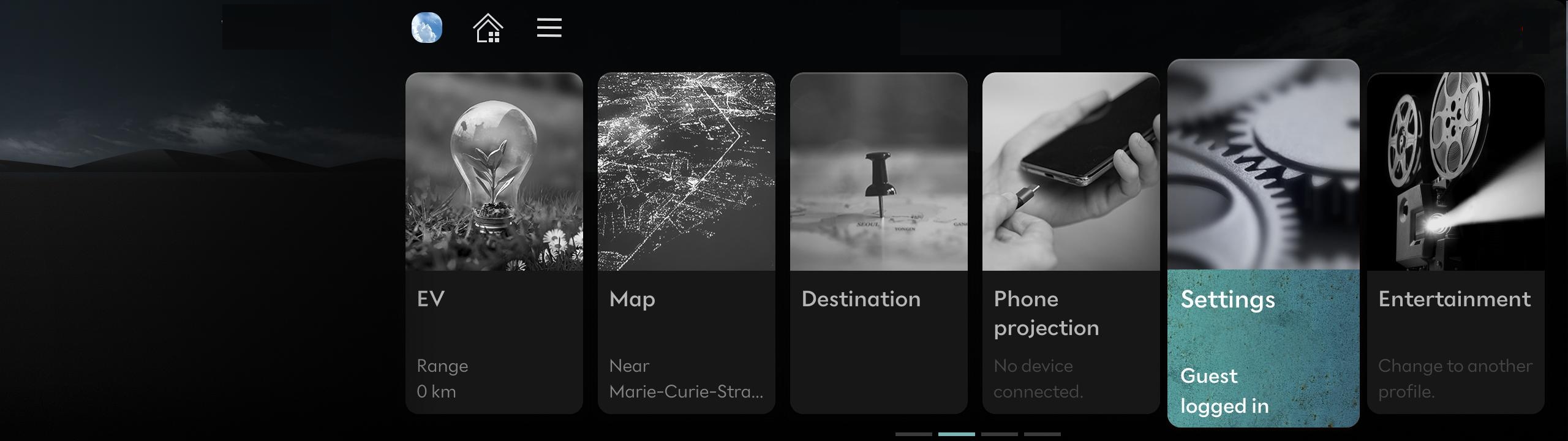
Seleziona "Settings" nel menù principale

Seleziona "General" nella schermata di configurazione
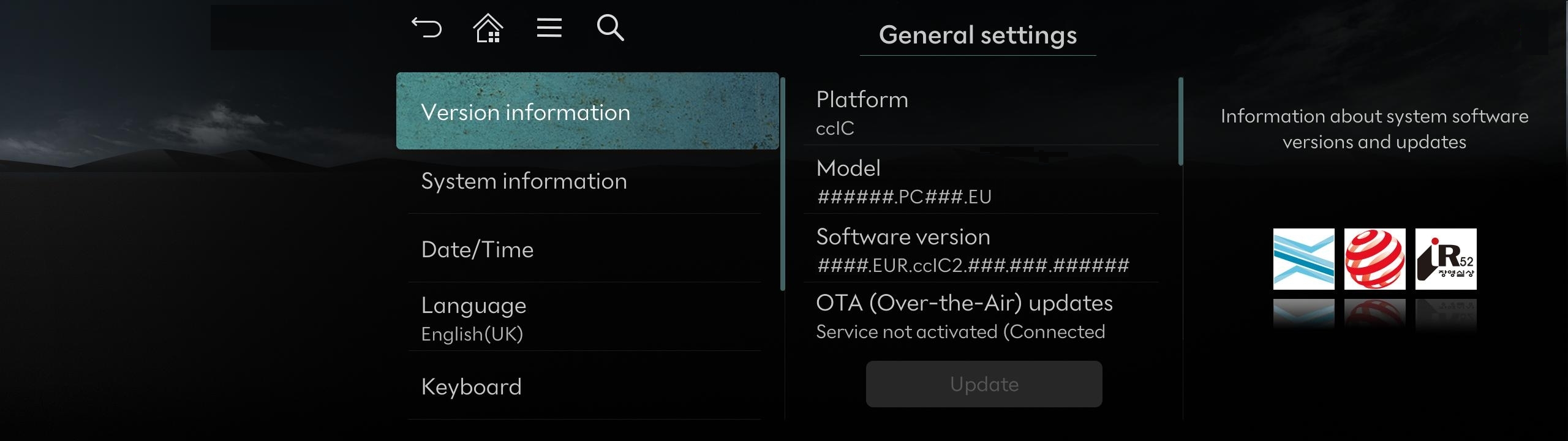
Seleziona "Version information" nella schermata delle impostazioni generali e quindi il tasto "Update" per procedere con l'aggiornamento
Standard-class Gen5W Navigation
Porta il dispositivo portatile (USB) sul tuo veicolo e procedi con il processo di aggiornamento.Le istruzioni sono fornite di seguito.
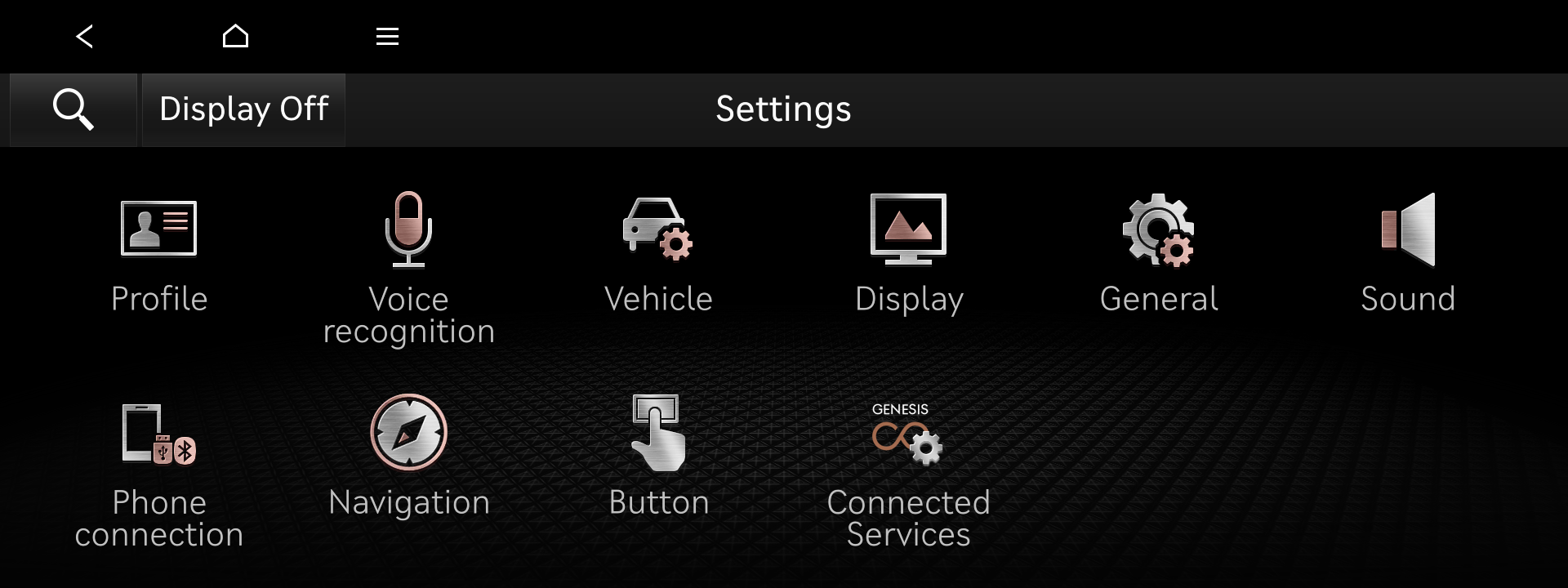
Seleziona "General" nel menù principale

Seleziona "Version info/Update" nella schermata di configurazione
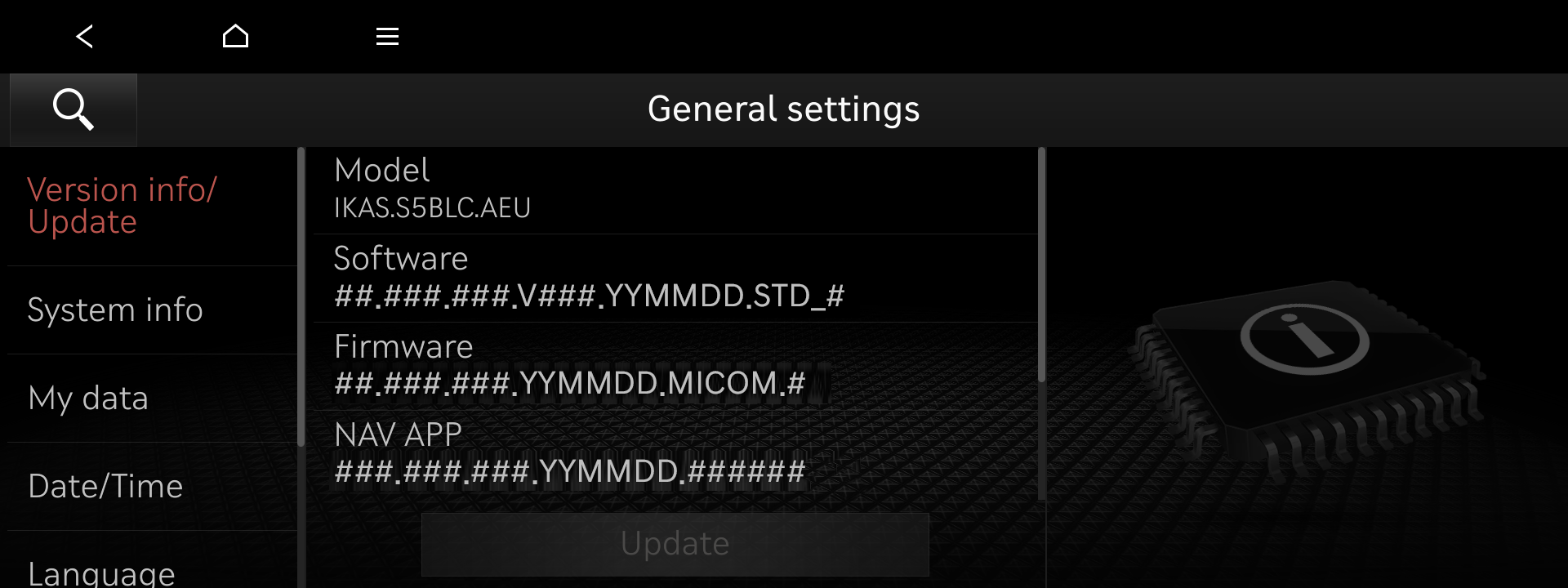
Seleziona "Version info/Update" nella schermata delle impostazioni generali e quindi il tasto "Update" per procedere con l'aggiornamento
- USB Flash Drive
Voce / Elemento Specifica Categoria Immagine 
Tipo di USB consigliato

Tipo di USB non consigliato
- ※ Tipi di USB non consigliati: La stabilità potrebbe essere ridotta durante aggiornamenti di lunga durata a causa dell’usura dei contatti.
- ※ Alcuni sistemi di navigazione richiedono l’uso di USB Type-C.
Consigliato Capacità 64GB Consigliato File System exFAT
- ※ Se il file system è diverso, il sistema di navigazione potrebbe non riconoscere il supporto di archiviazione.
- ※ Se il PC lo riconosce come disco locale invece che come disco rimovibile, la copia dei file tramite Navigation Updater potrebbe non procedere.
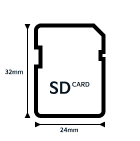
Consigliato - Scheda SD
Voce / Elemento Specifica Categoria Immagine Consigliato Capacità 32GB (SDHC) Consigliato File System FAT32
- ※ Se il file system è diverso, il sistema di navigazione potrebbe non riconoscere il supporto di archiviazione.
Consigliato Classe di velocità UHS-I (10MB/s ~) Consigliato