tietoviihdejärjestelmän Käyttöopas
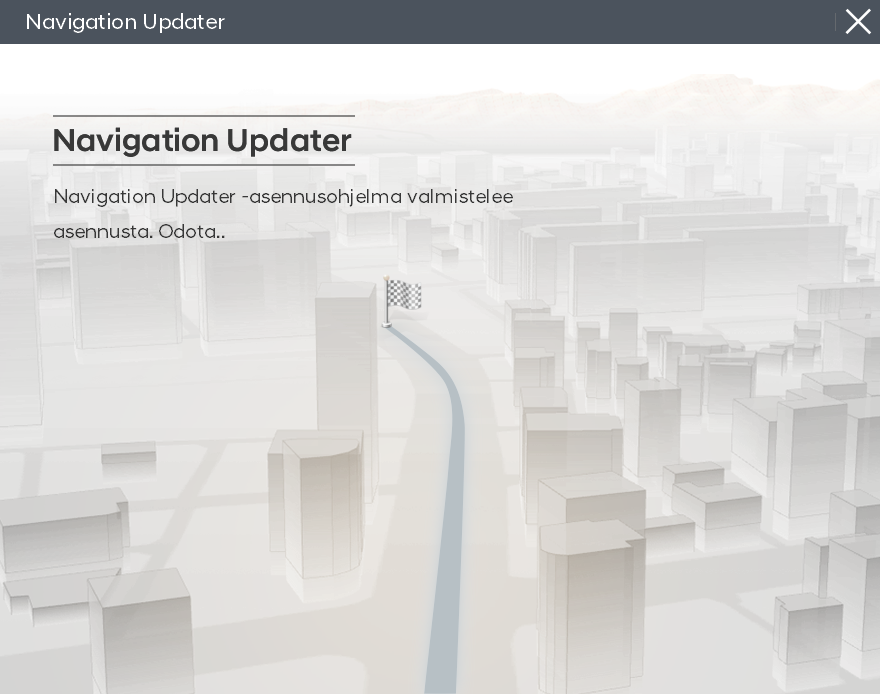 Asenna ladattu tiedosto.
 Valitse kieli, jota haluat käyttää ohjelmassa, ja napsauta sitten ”Seuraava” -painiketta.
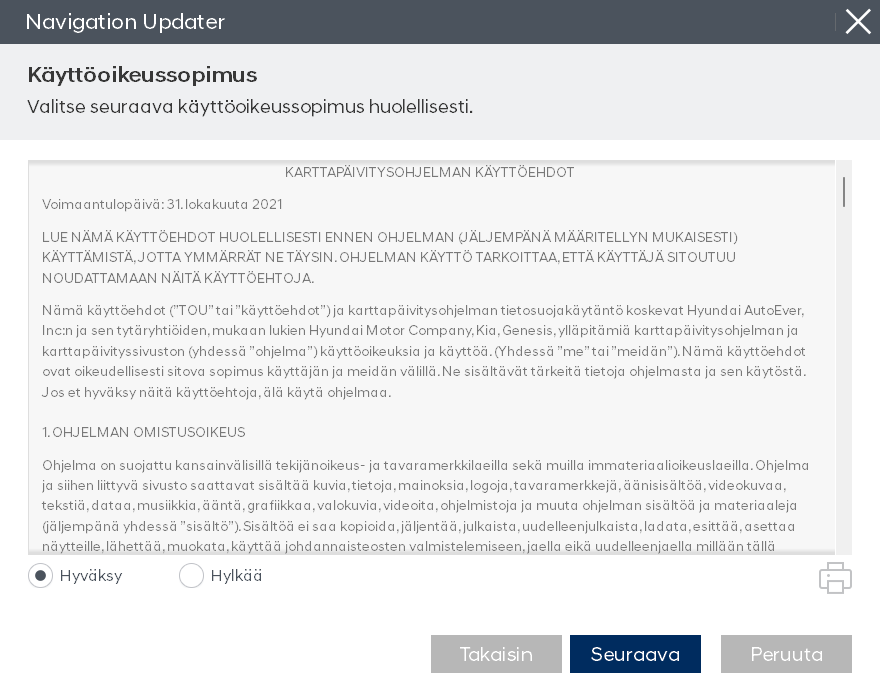 Kun ohjelman asennus on valmis, tarkista lisenssisopimuksen ehdot ja navigointipäivityksen ohjelmiston käyttöoikeudet, valitse vahvistus- ja sopimuspainike, ja napsauta sitten ”Seuraava” -painiketta.
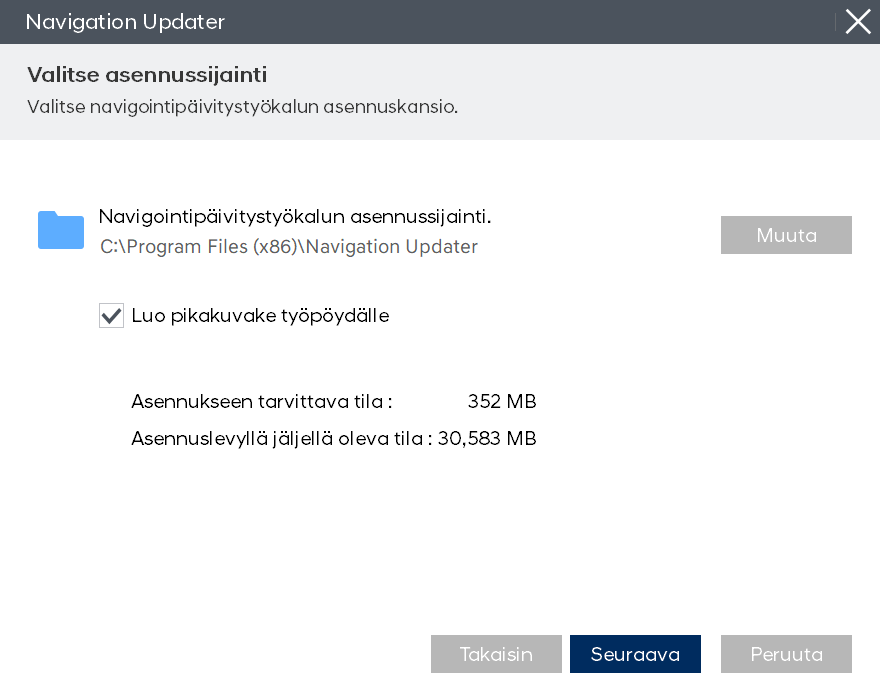 Valitse paikka, johon ohjelma asennetaan, ja napsauta sitten ”Seuraava” -painiketta jatkaaksesi asennusta.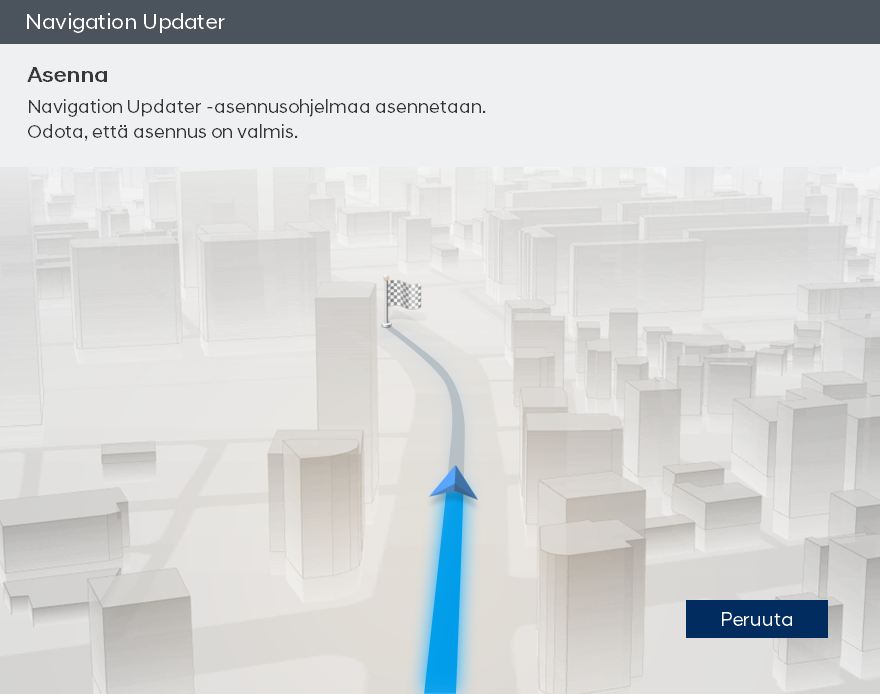
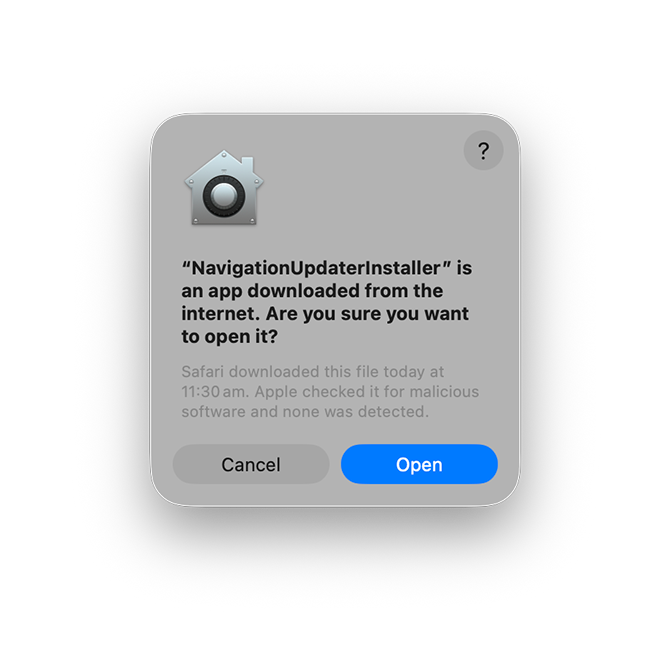 Napsauta ”Avaa” -painiketta.
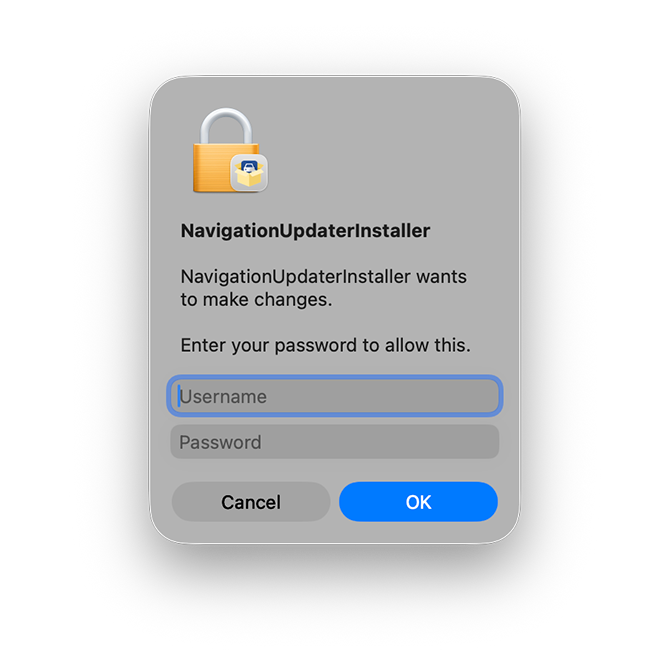 Valtuuta sovellus tekemään tarvittavat muutokset syöttämällä Apple-tietokoneesi käyttäjätunnus ja salasana.
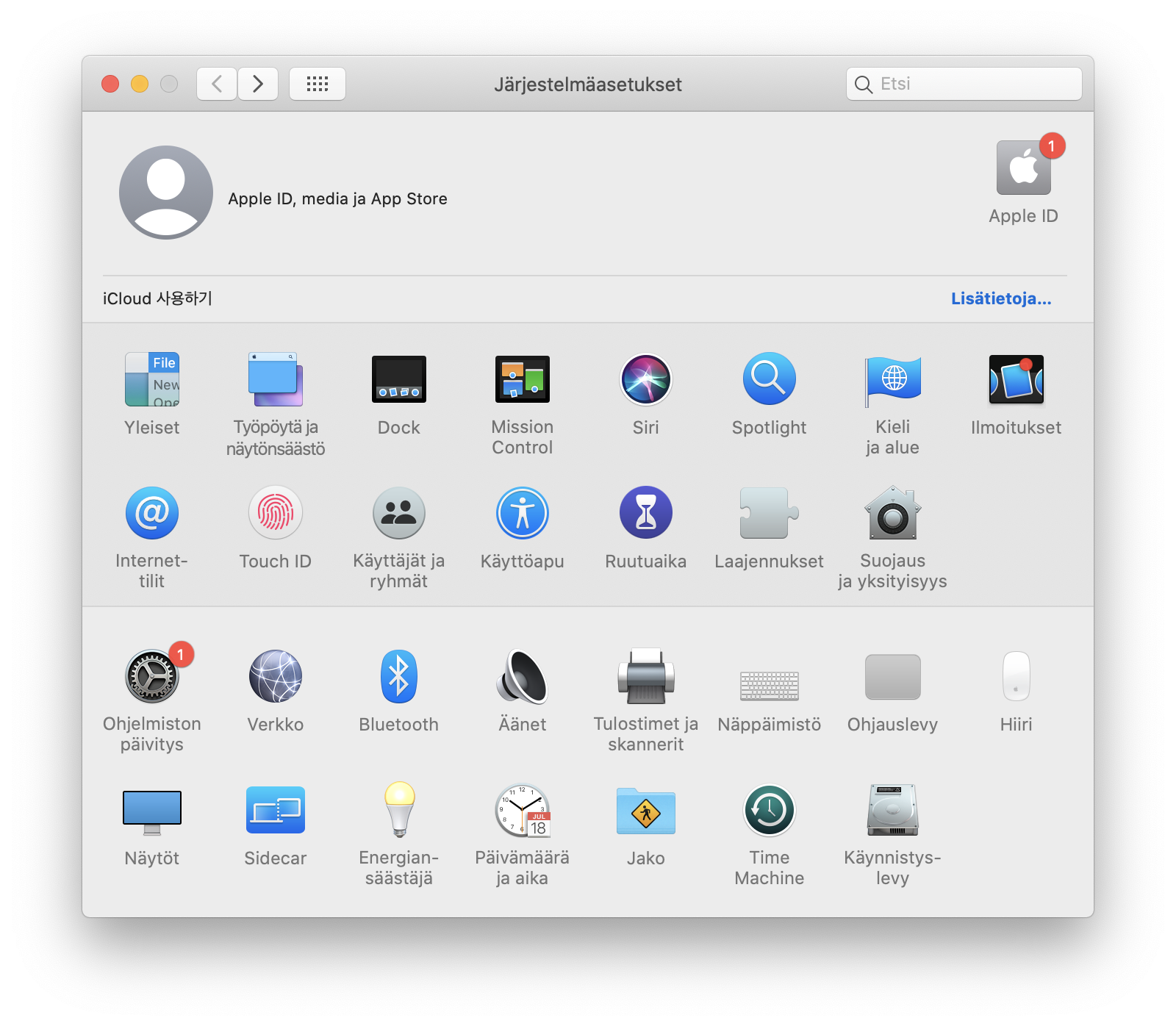 Siirry kohtaan Järjestelmäasetukset > [Suojaus ja yksityisyys], ja napsauta sitä.
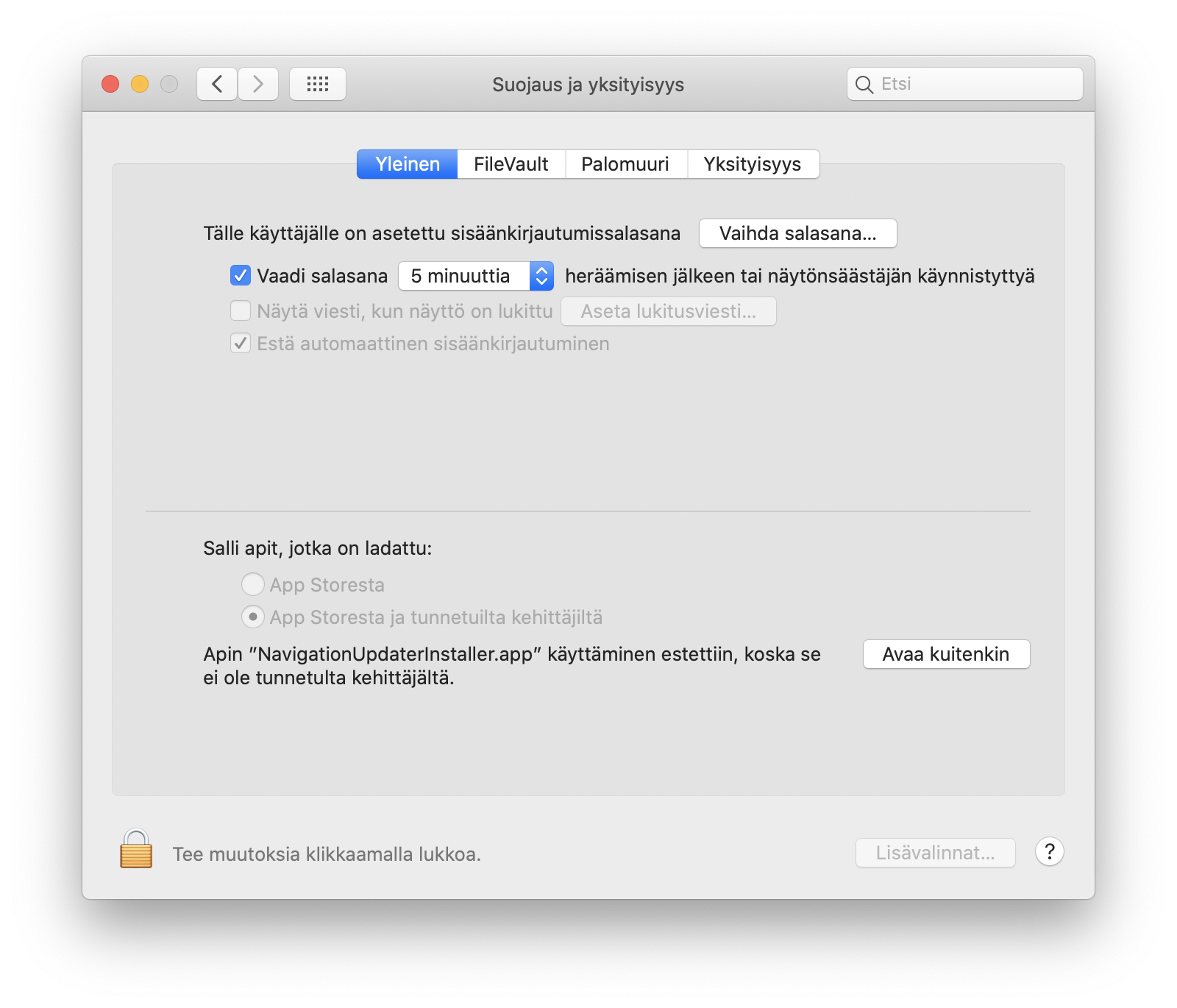 Napsauta kohdassa [Suojaus ja yksityisyys] > [Yleiset] > [Salli sovellukset, jotka on ladattu osoitteesta] painiketta ”Avaa joka tapauksessa”.
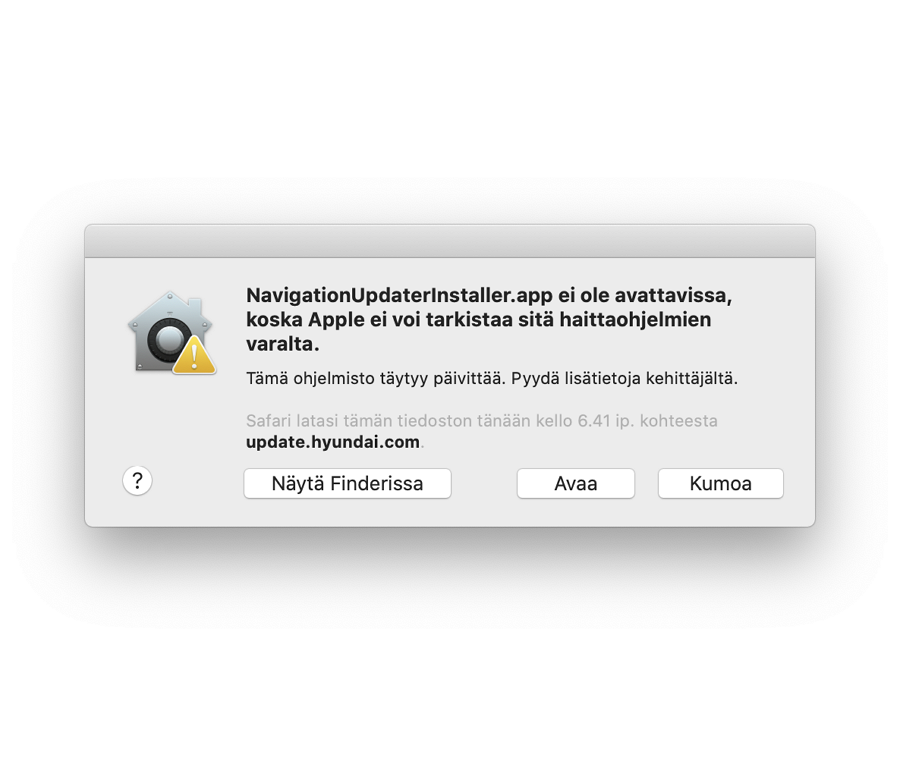 Napsauta ”Avaa” -painiketta.
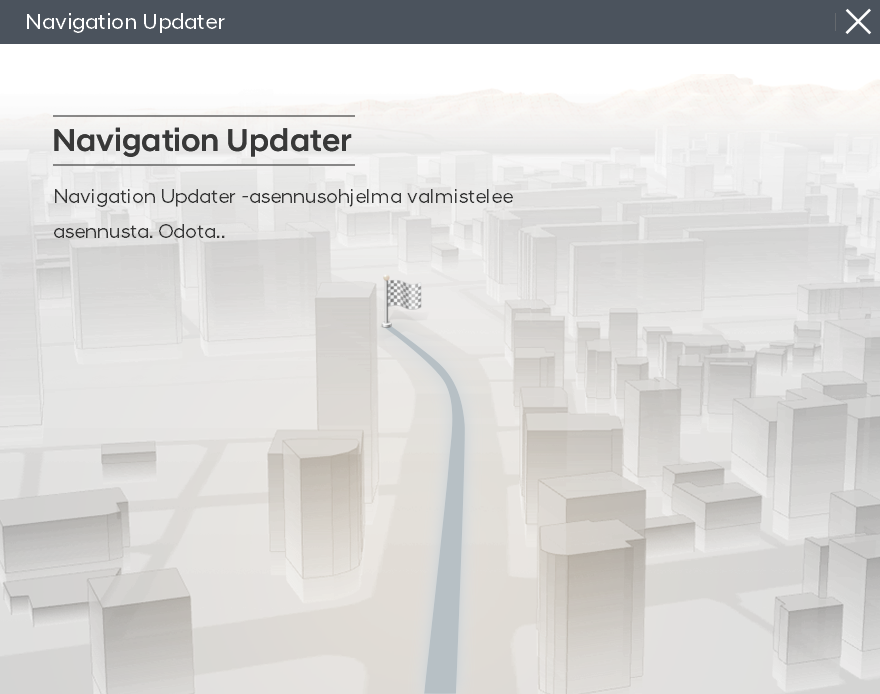 Asenna ladattu tiedosto.
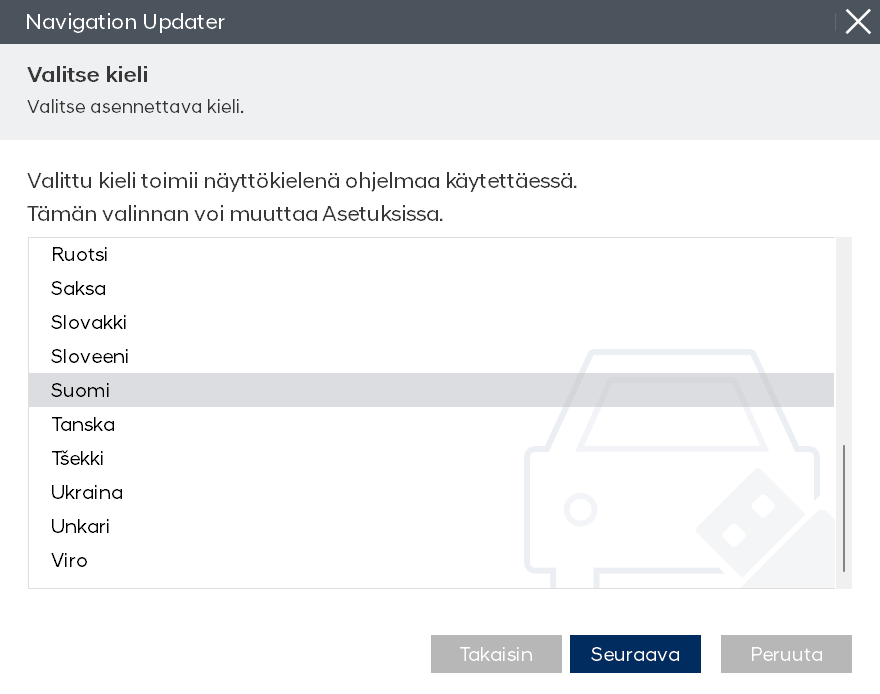 Valitse kieli, jota haluat käyttää ohjelmassa, ja napsauta sitten ”Seuraava” -painiketta.
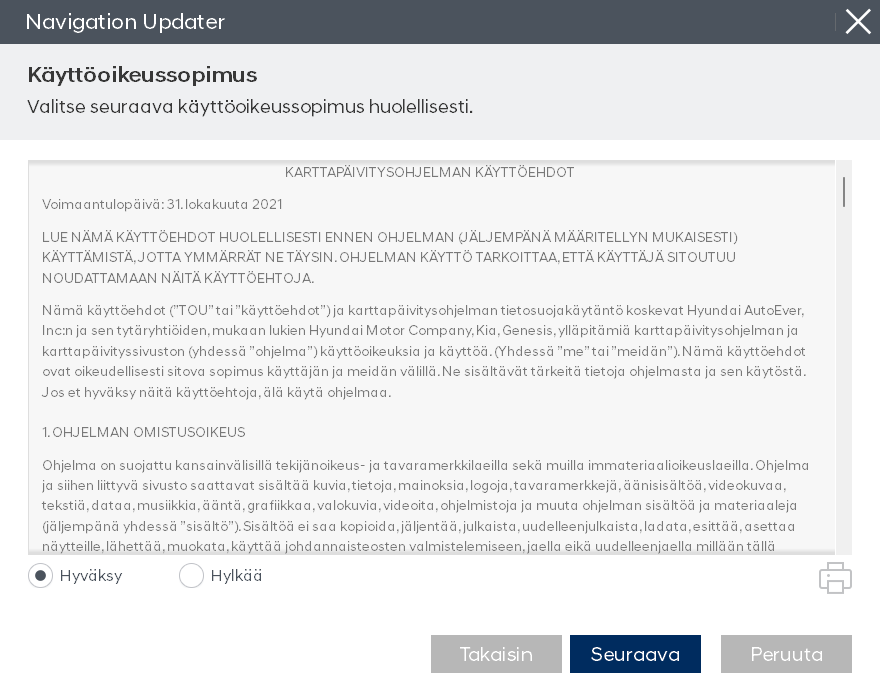 Kun ohjelman asennus on valmis, tarkista lisenssisopimuksen ehdot ja navigointipäivityksen ohjelmiston käyttöoikeudet, valitse vahvistus- ja sopimuspainike, ja napsauta sitten ”Seuraava” -painiketta.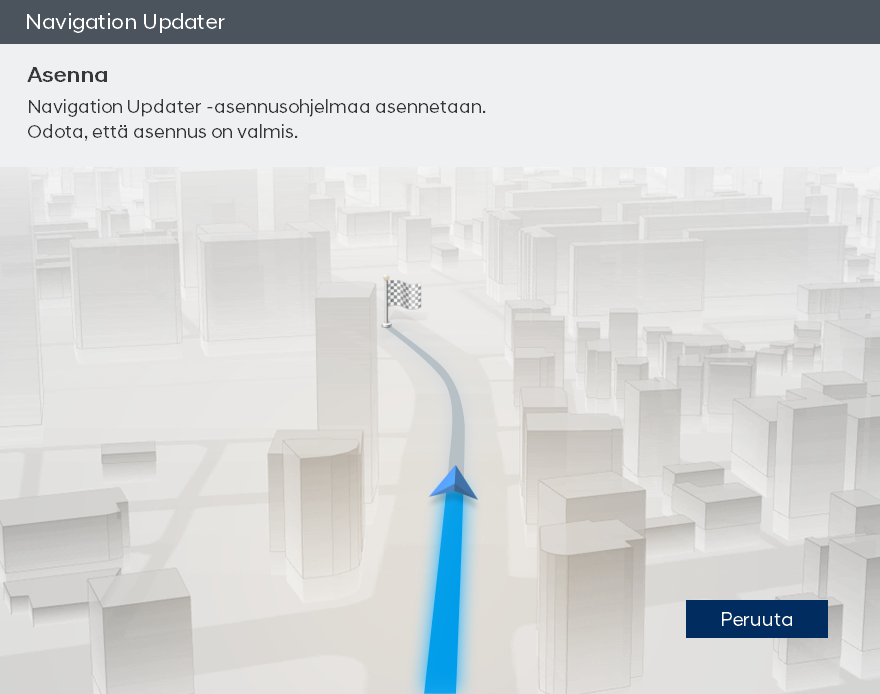
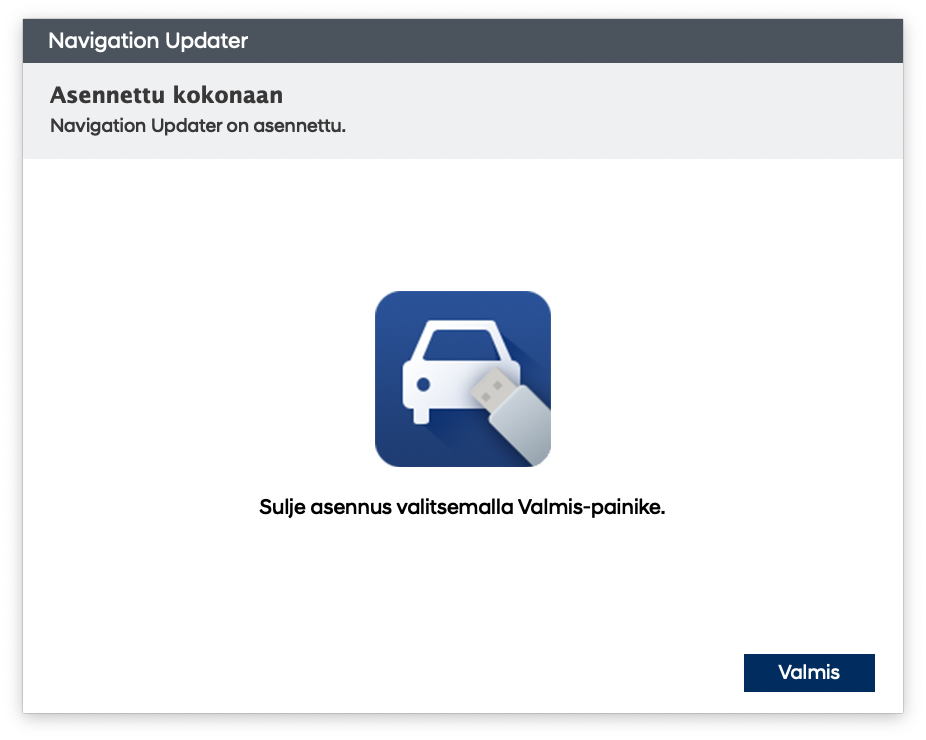 Napsauta ”Valmis” -painiketta suorittaaksesi asennuksen loppuun.
 Käynnistä Navigation Updater.
- Käytä [Tarkista saatavilla olevat ohjelmistopäivitykset] aloitusnäytössä löytääksesi autosi uusimman ohjelmiston.

- Löysitkö ajoneuvosi? Käynnistä asennettu Navigation Updater napsauttamalla [Lataa]-painiketta.

- Jos ajoneuvosi on valittu, napsauta [OK]-painiketta. Jos väärä kohde on valittu, napsauta verkkosivun latauspainiketta uudelleen.

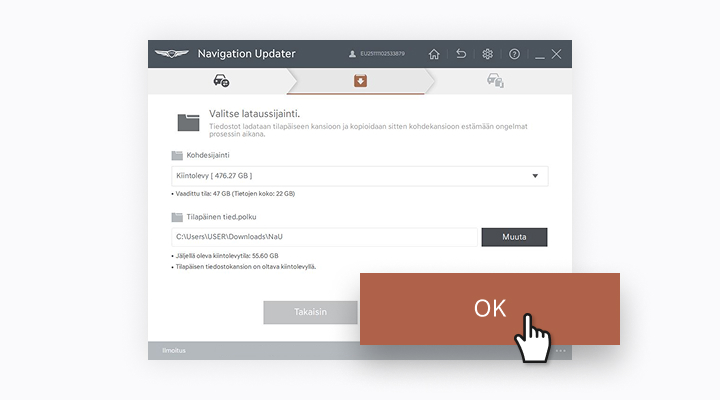
- Valitse tallennussijainti ja napsauta sitten [OK]-painiketta.
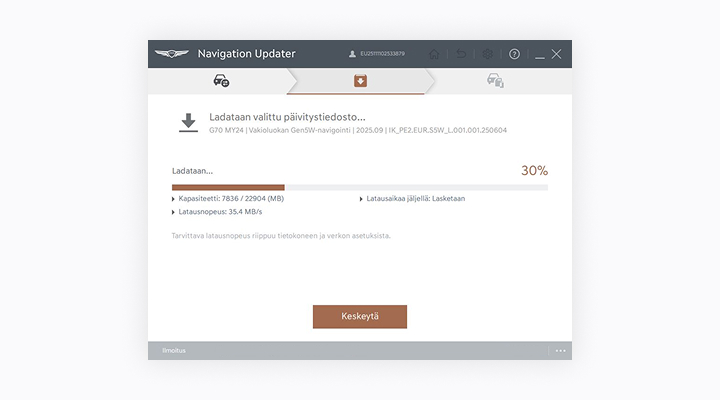
- Tarkista latauksen edistyminen.
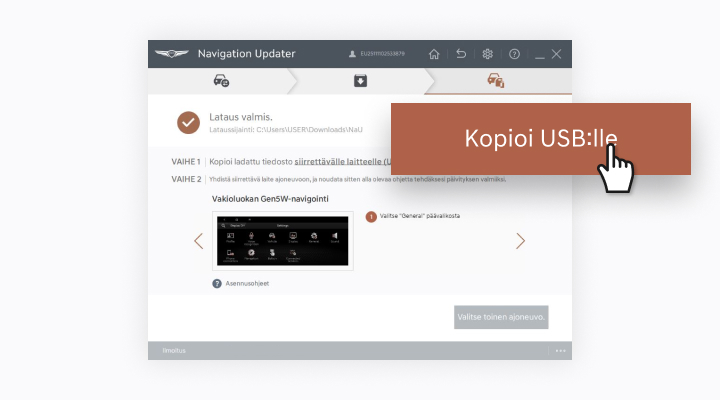
- Kun lataus on valmis, siirrä päivitystiedostot siirrettävälle tallennuslaitteelle valitsemalla [USB].Jos tiedostot on ladattu suoraan siirrettävälle tallennuslaitteelle, siirry välittömästi seuraavaan vaiheeseen.
- Liitä siirrettävä tallennuslaite (USB or SD Card) autoon.
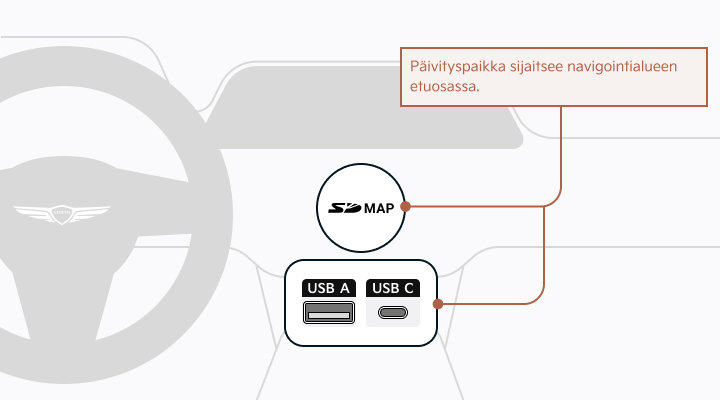
- Siirry navigoinnin päävalikosta kohtaan [Asetukset] > [Yleiset] > [SW Info/Update] -välilehti, ja valitse sitten [Päivitä].
※ Tärkeitä huomautuksia auton sisäisistä päivityksistä
1. Päivitys voidaan suorittaa vain, kun navigointijärjestelmä on päällä.
- Huomio: Jos käytät auton akkuvirtaa, varmista, että akun varaus on riittävä ennen päivityksen jatkamista.
2. Jos navigointijärjestelmä menettää virran tai media poistetaan päivityksen aikana, se ei välttämättä toimi oikein.
- Navigointijärjestelmä voi myös sammua, jos moottori käynnistetään päivityksen ollessa käynnissä virtapainikkeen ollessa ON-asennossa.
Premium Gen6 Navigation(14.5)
Vie kannettava laite (USB) ajoneuvoon ja jatka päivitystä.Ohjeet ovat alla.
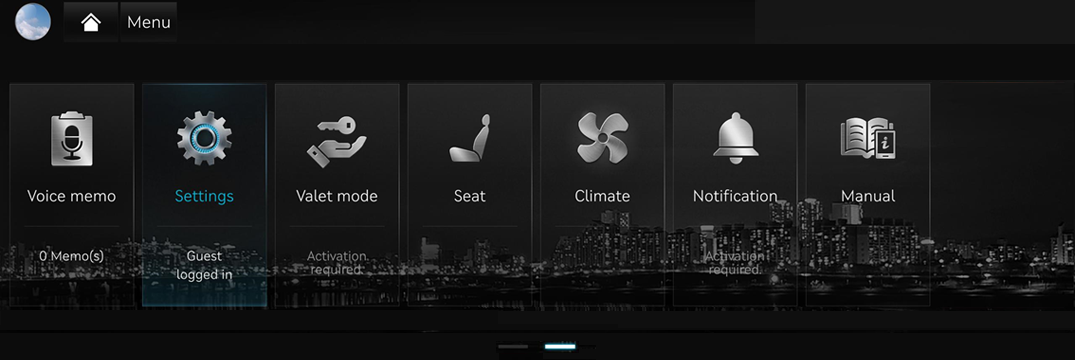
Valitse "Settings" Kaikki valikot -näytöltä

Valitse "General" päävalikosta
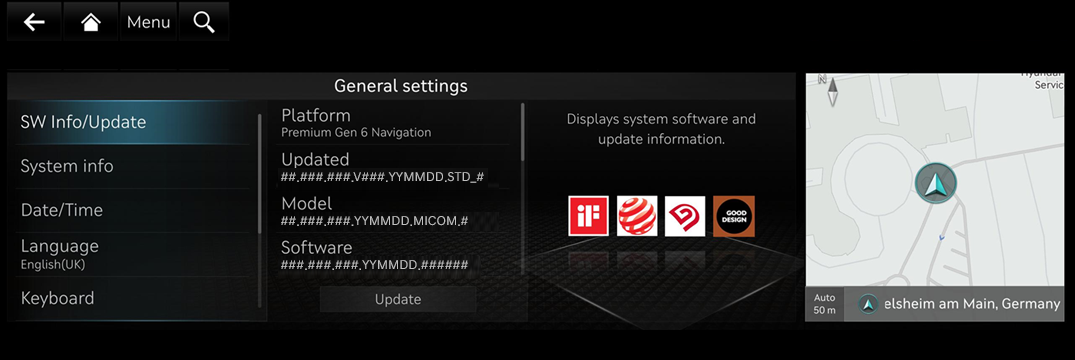
Valitse “SW Info/Update” Yleiset asetukset -näytöltä ja sitten “Update” -painike jatkaaksesi päivitystä
ccIC Navigation
Vie kannettava laite (USB) ajoneuvoon ja jatka päivitystä.Ohjeet ovat alla.
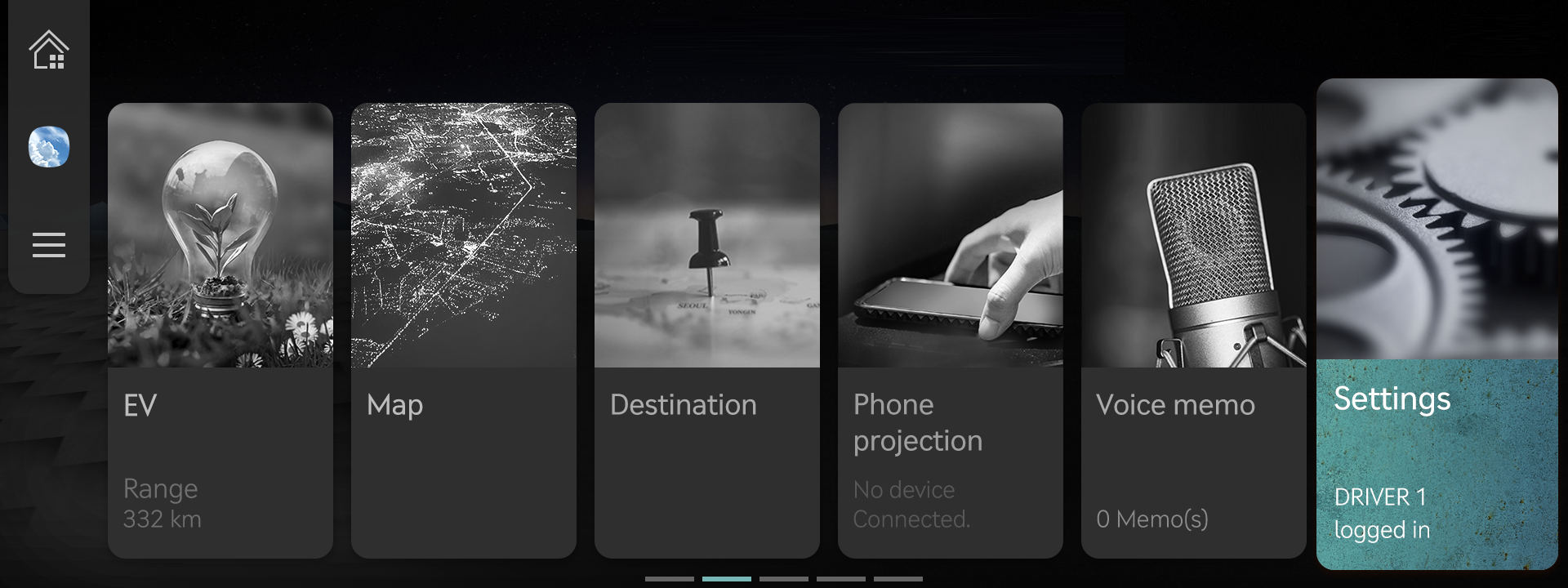
Valitse "Settings" päävalikosta
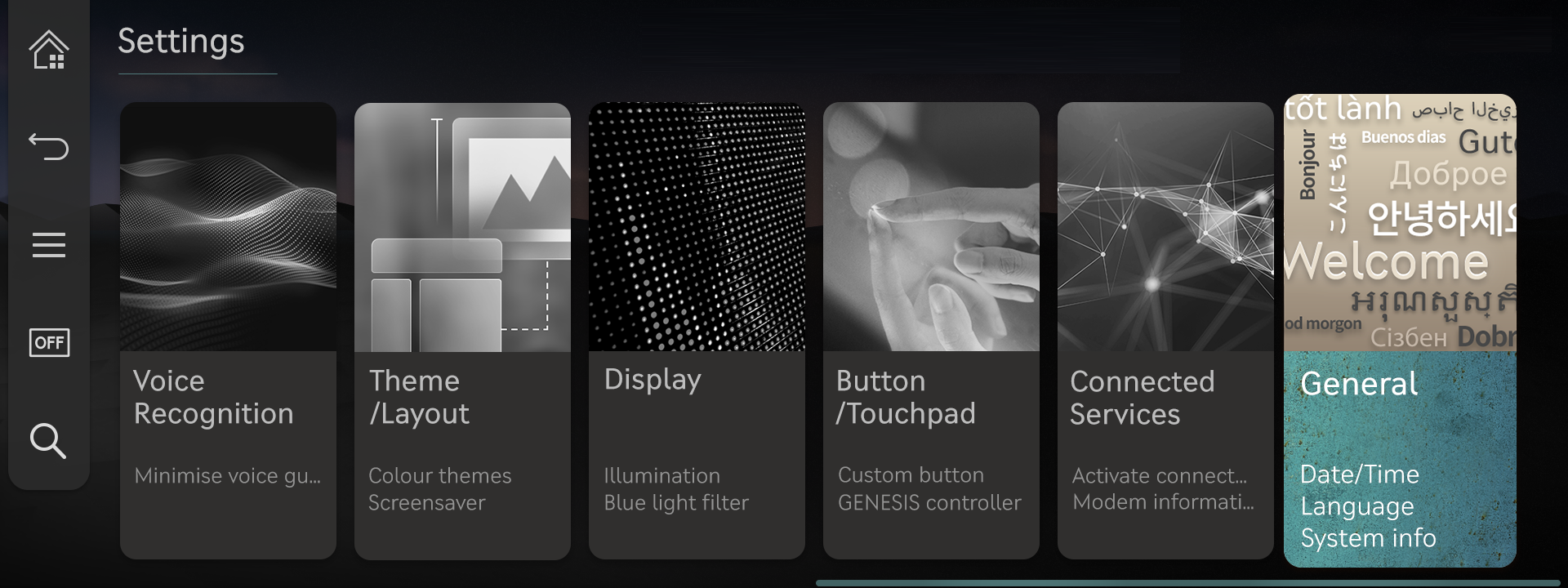
Valitse "General" asetusnäytöltä
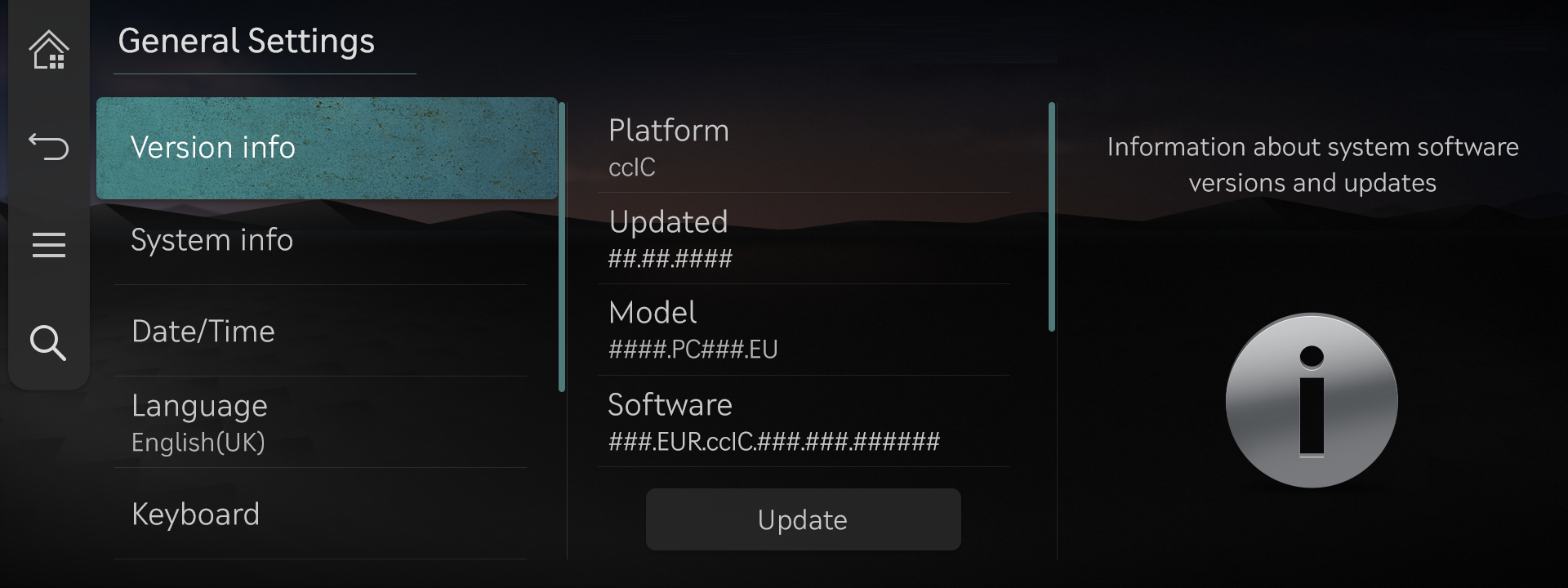
Valitse “Version info” Yleiset asetukset -näytöltä ja sitten “Update” -painike jatkaaksesi päivitystä
ccIC27 Navigation
Vie kannettava laite (USB) ajoneuvoon ja jatka päivitystä.Ohjeet ovat alla.
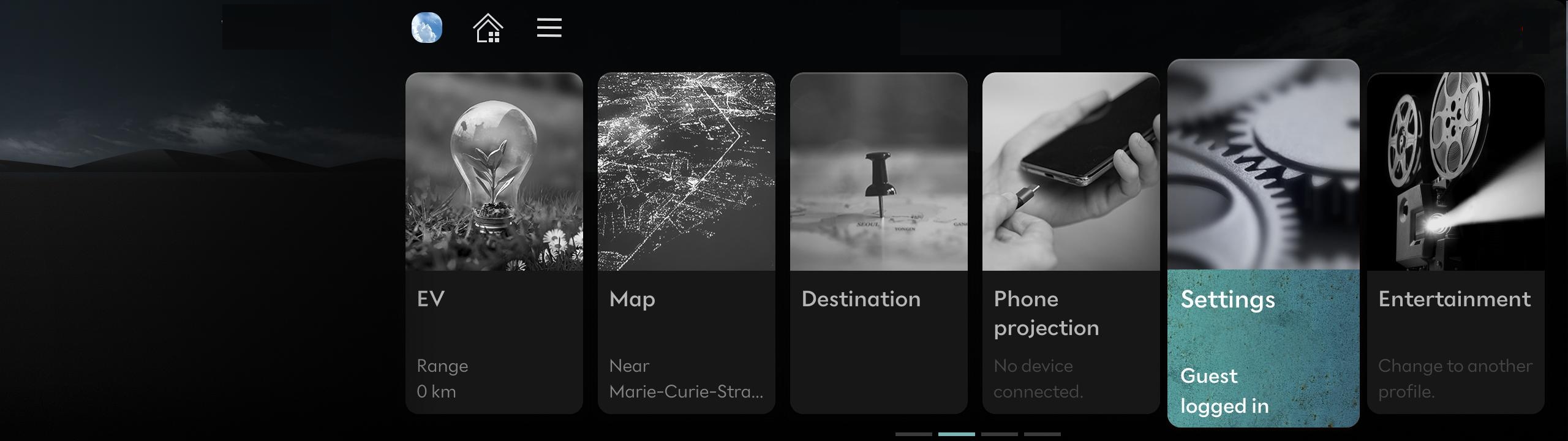
Valitse "Settings" päävalikosta

Valitse "General" asetusnäytöltä
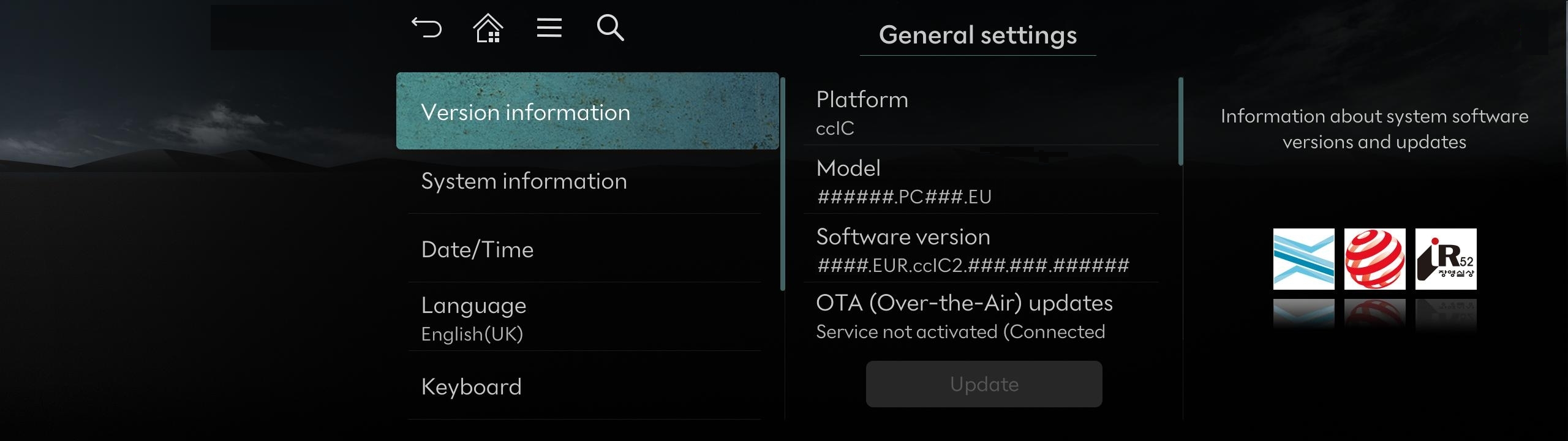
Valitse “Version information” Yleiset asetukset -näytöltä ja sitten “Update” -painike jatkaaksesi päivitystä
Standard-class Gen5W Navigation
Vie kannettava laite (USB) ajoneuvoon ja jatka päivitystä.Ohjeet ovat alla.
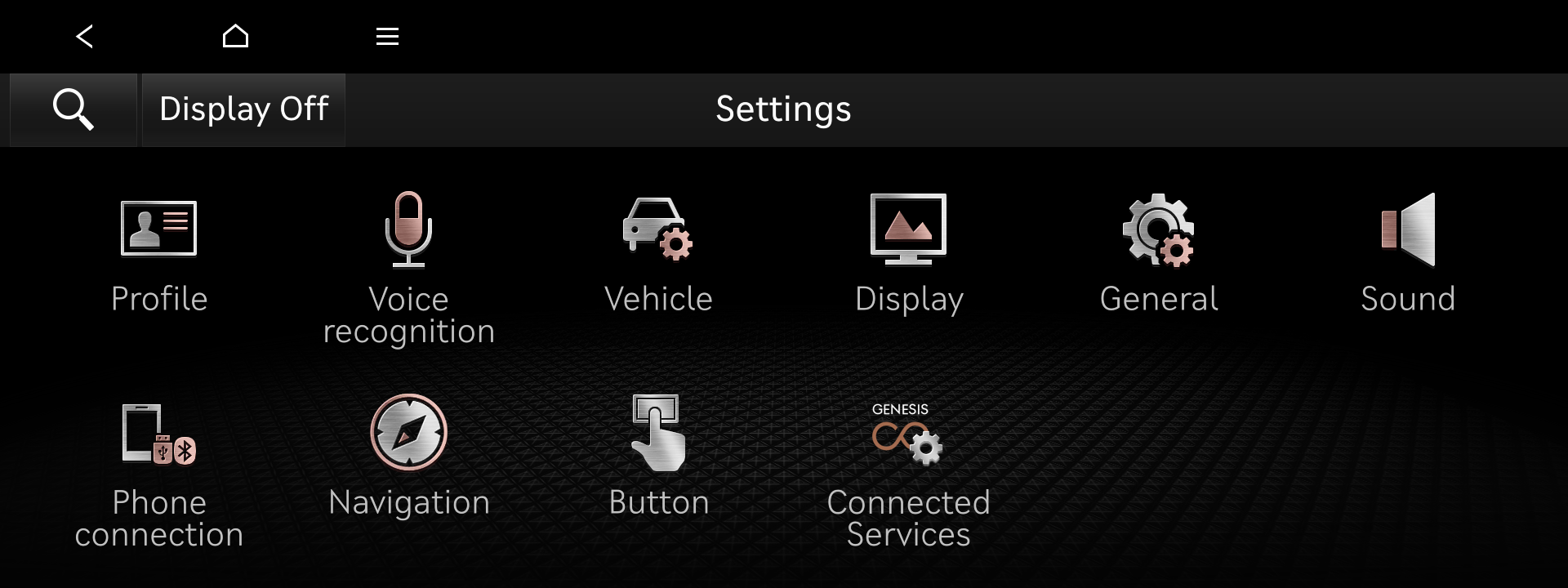
Valitse "General" päävalikosta

Valitse "Version info/Update" asetusnäytöltä
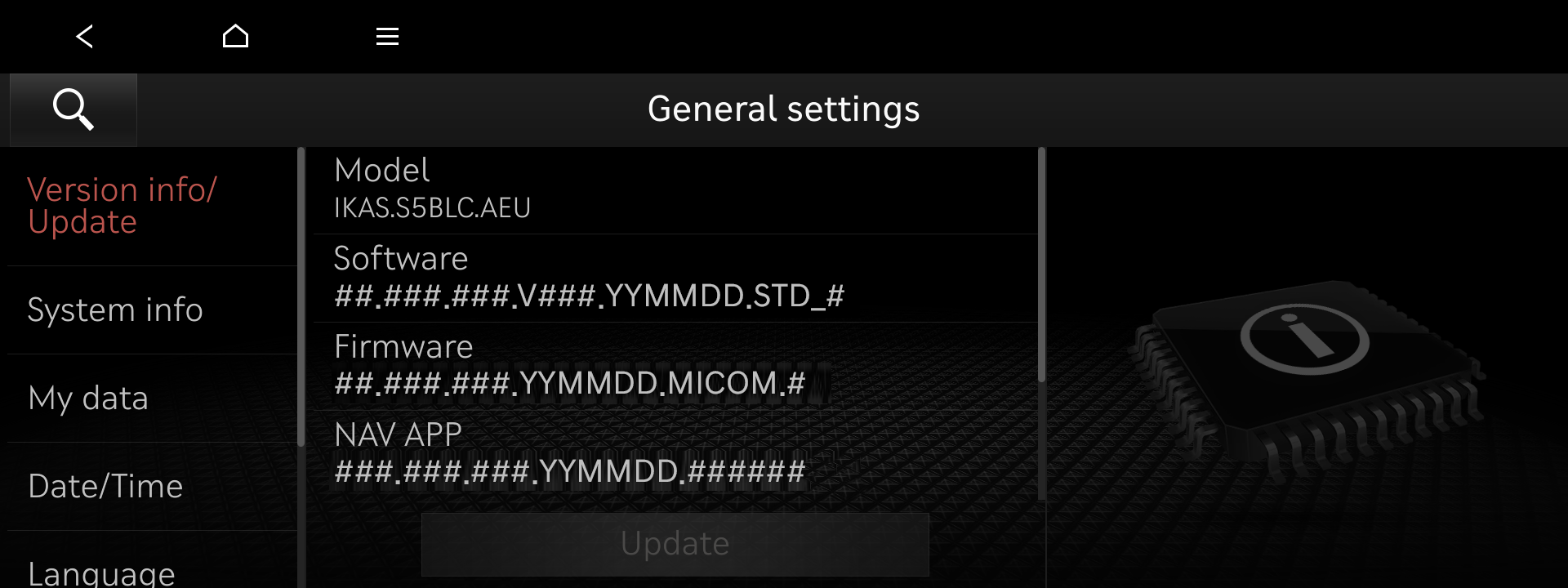
Valitse “Version info/Update” Yleiset asetukset -näytöltä ja sitten “Update” -painike jatkaaksesi päivitystä
- USB Flash Drive
Kohde Määrittely Kategoria Kuva 
Suositeltu USB-tyyppi

Ei-suositeltu USB-tyyppi
- ※ Ei-suositellut USB-tyypit: Pitkäaikaisten päivitysten aikana vakaus voi heikentyä liitinten kulumisen vuoksi.
- ※ Jotkin navigointijärjestelmät edellyttävät USB Type-C:n käyttöä.
Suositeltu Kapasiteetti 64GB Suositeltu Tiedostojärjestelmä exFAT
- ※ Jos tiedostojärjestelmä on erilainen, navigointijärjestelmä ei välttämättä tunnista tallennusvälinettä.
- ※ Jos tietokone tunnistaa sen irrotettavan levyn sijaan paikalliseksi levyksi, tiedostojen kopiointi Navigation Updaterin kautta ei välttämättä jatku.
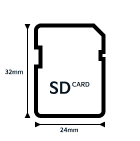
Suositeltu - SD-kortti
Kohde Määrittely Kategoria Kuva Suositeltu Kapasiteetti 32GB (SDHC) Suositeltu Tiedostojärjestelmä FAT32
- ※ Jos tiedostojärjestelmä on erilainen, navigointijärjestelmä ei välttämättä tunnista tallennusvälinettä.
Suositeltu Nopeusluokka UHS-I (10MB/s ~) Suositeltu