Infotainment Οδηγός χρήσης
 Εγκαταστήστε το αρχείο που έχει ληφθεί.
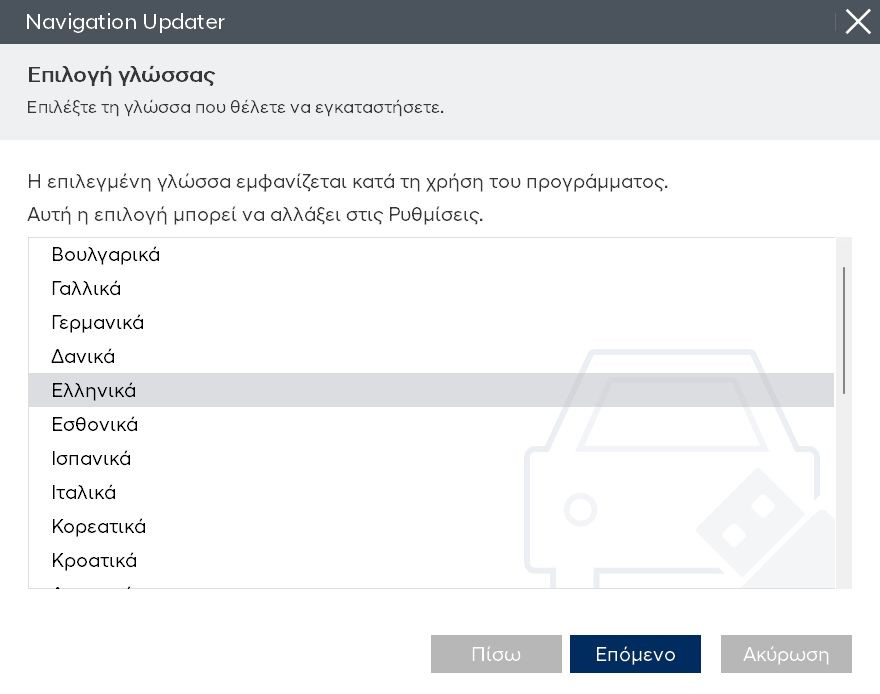 Επιλέξτε τη γλώσσα στην οποία θέλετε να χρησιμοποιήσετε το πρόγραμμα και έπειτα κάντε κλικ στο κουμπί «Επόμενο».
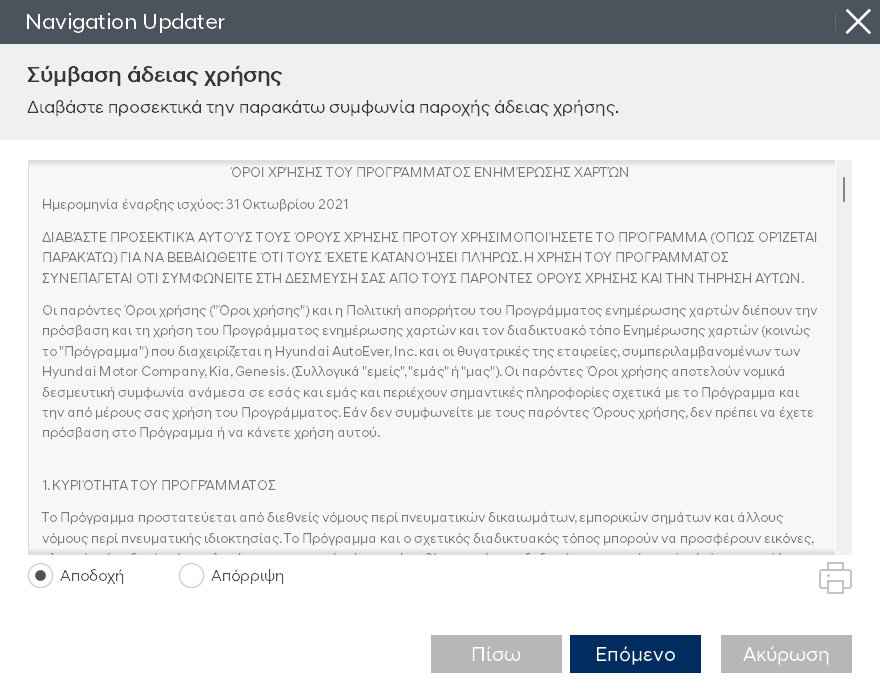 Μόλις ολοκληρωθεί η εγκατάσταση του προγράμματος, ελέγξτε τους όρους της άδειας χρήσης και τα δικαιώματα χρήσης του λογισμικού ενημέρωσης πλοήγησης, επιλέξτε το κουμπί επιβεβαίωσης και συμφωνίας και, στη συνέχεια, κάντε κλικ στο κουμπί «Επόμενο».
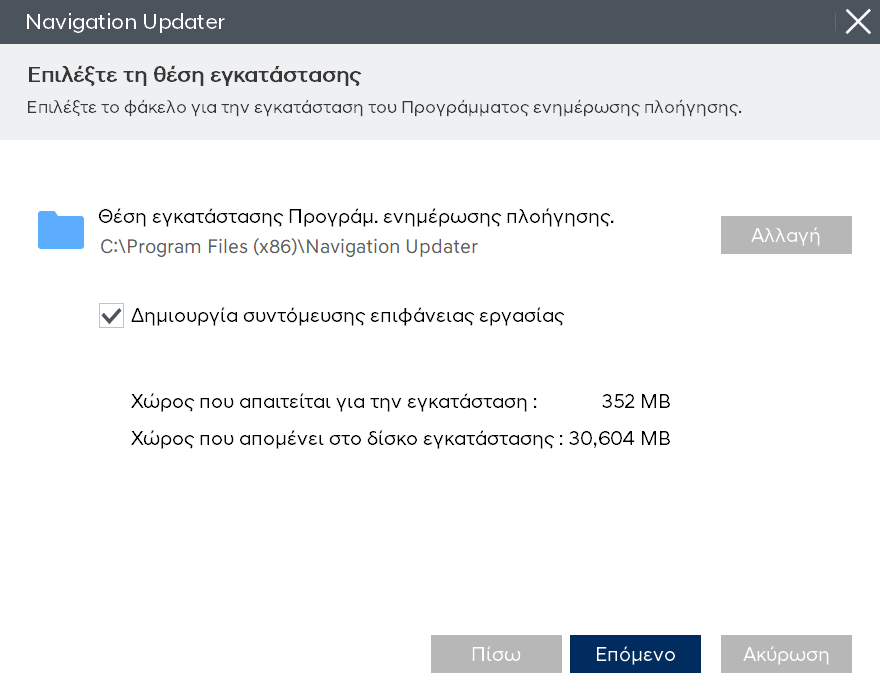 Επιλέξτε την τοποθεσία που θα εγκατασταθεί το πρόγραμμα, έπειτα κάντε κλικ στο κουμπί «Επόμενο» για να προχωρήσετε με την εγκατάσταση.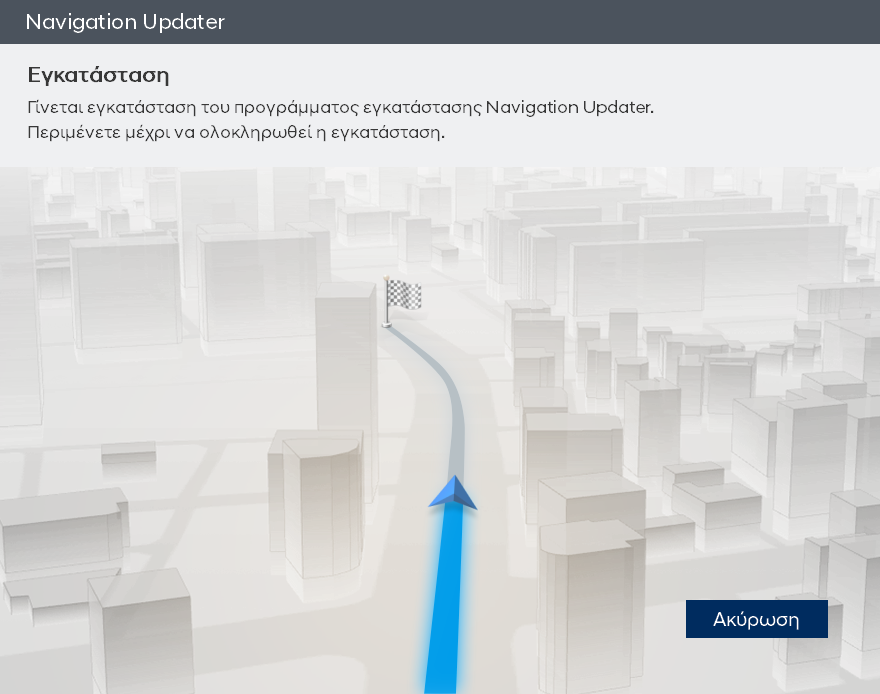
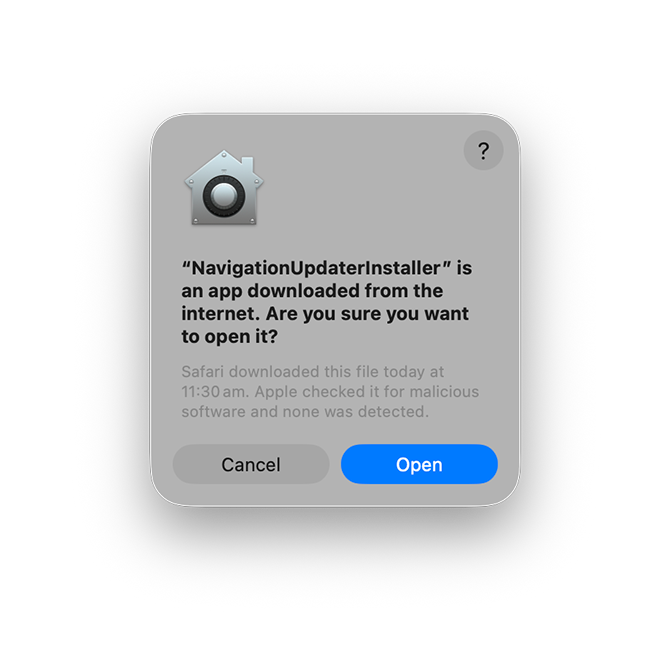 Κάντε κλικ στο κουμπί «Άνοιγμα».
 Εξουσιοδοτήστε την εφαρμογή να κάνει τις κατάλληλες αλλαγές εισάγοντας το όνομα χρήστη και τον κωδικό πρόσβασης του υπολογιστή Apple σας.
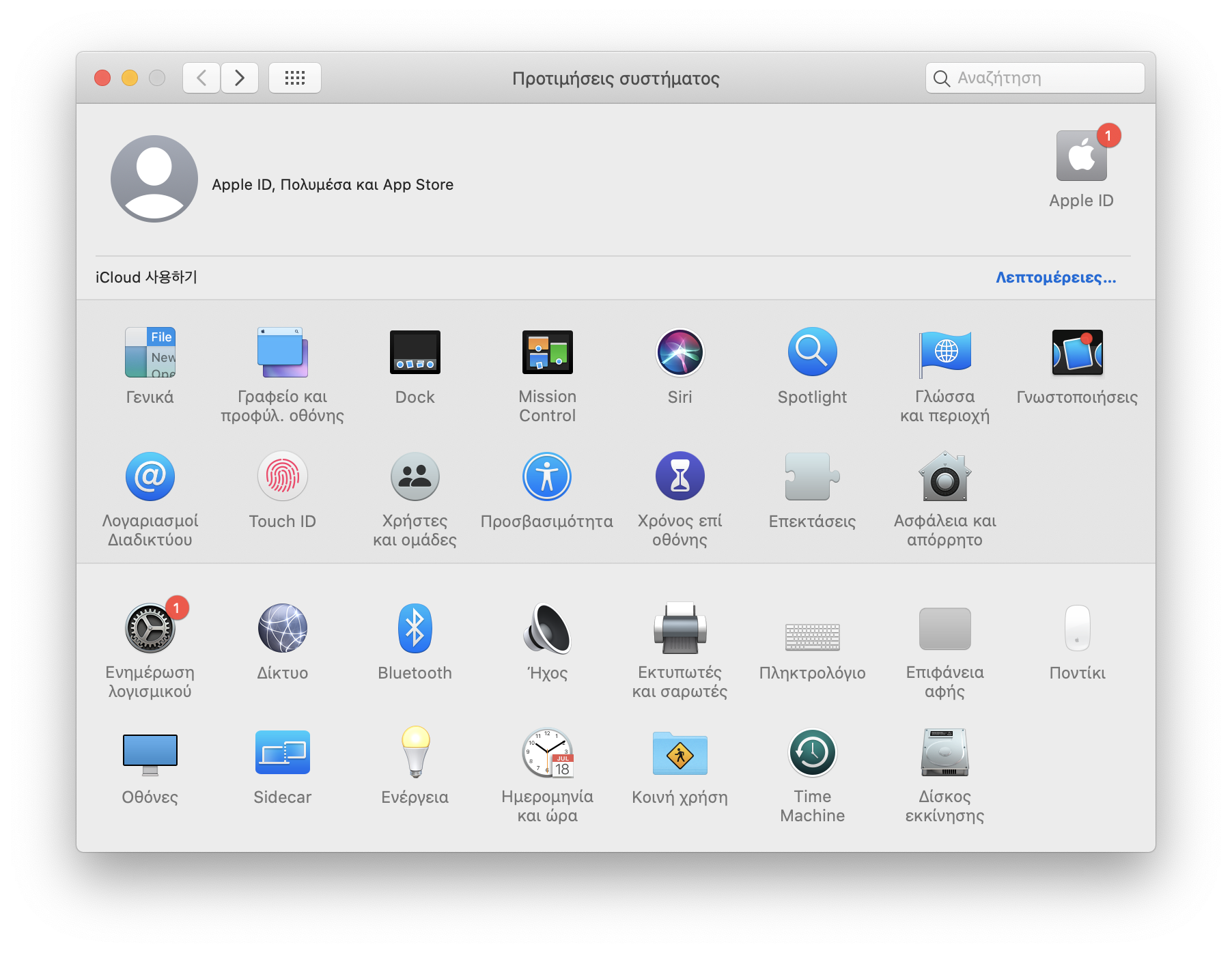 Μεταβείτε στις Προτιμήσεις συστήματος > [Ασφάλεια και απόρρητο] και κάντε κλικ σε αυτό.
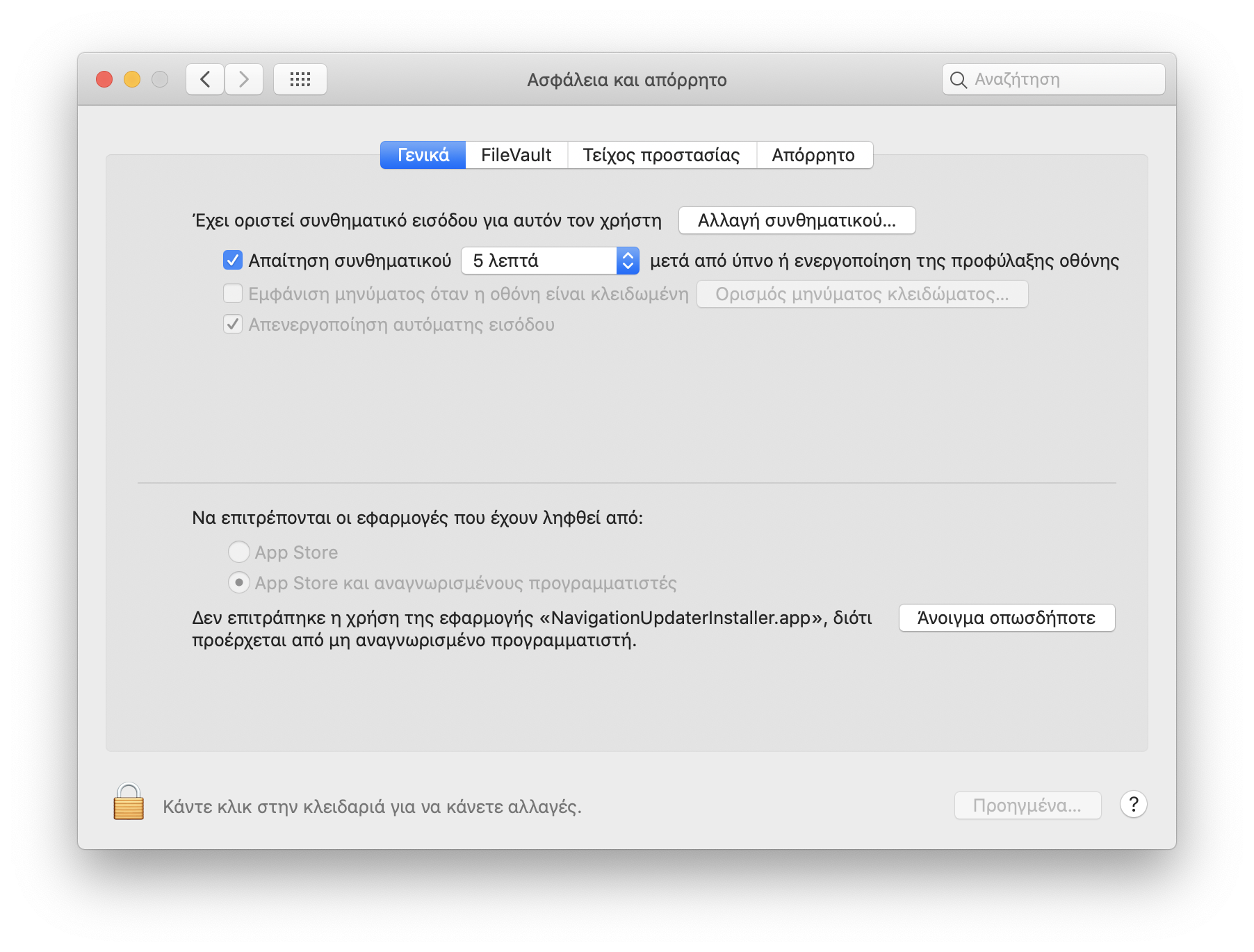 Στα [Ασφάλεια και απόρρητο] > [Γενικά] > [Να επιτρέπονται οι εφαρμογές που λαμβάνονται από], κάντε κλικ στο κουμπί «Άνοιγμα σε κάθε περίπτωση».
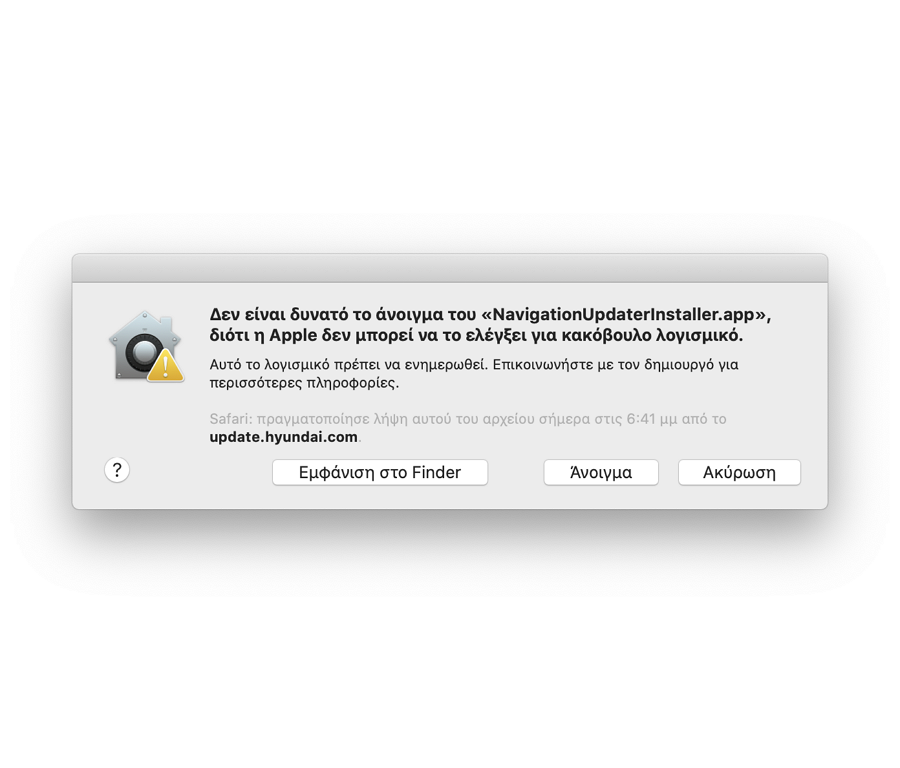 Κάντε κλικ στο κουμπί «Άνοιγμα».
 Εγκαταστήστε το αρχείο που έχει ληφθεί.
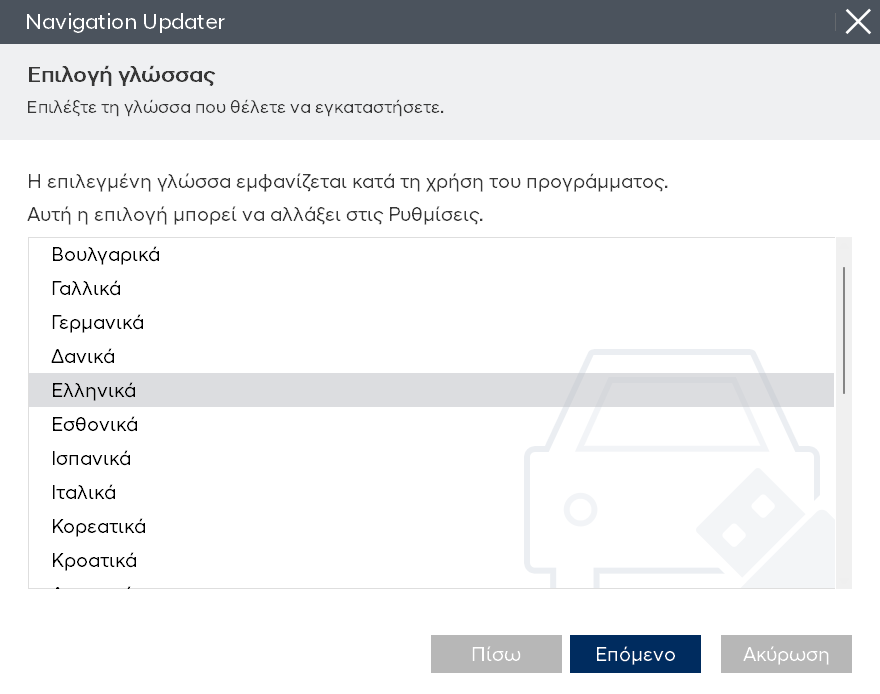 Επιλέξτε τη γλώσσα στην οποία θέλετε να χρησιμοποιήσετε το πρόγραμμα και έπειτα κάντε κλικ στο κουμπί «Επόμενο».
 Μόλις ολοκληρωθεί η εγκατάσταση του προγράμματος, ελέγξτε τους όρους της άδειας χρήσης και τα δικαιώματα χρήσης του λογισμικού ενημέρωσης πλοήγησης, επιλέξτε το κουμπί επιβεβαίωσης και συμφωνίας και, στη συνέχεια, κάντε κλικ στο κουμπί «Επόμενο».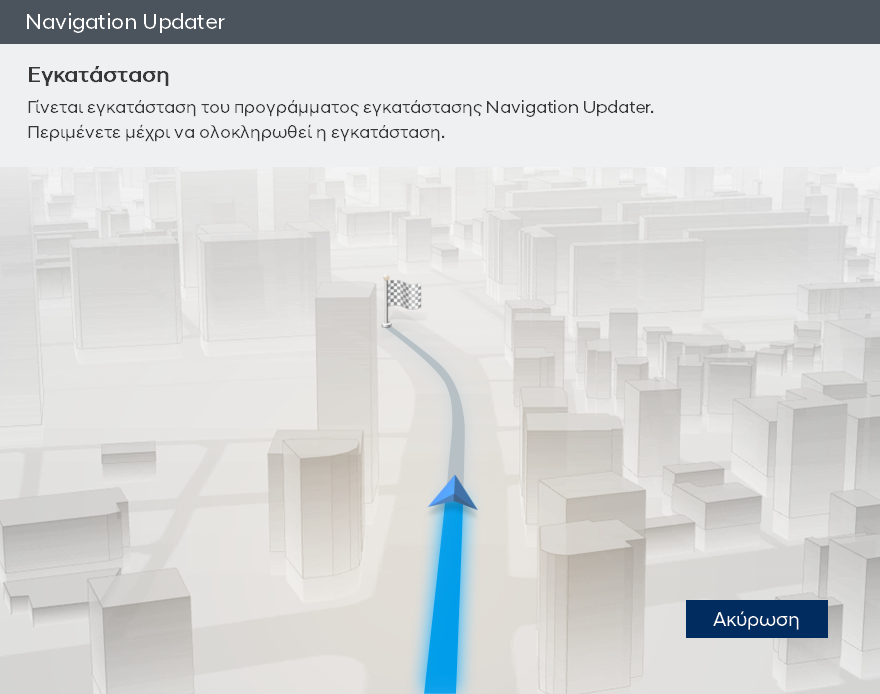
 Κάντε κλικ στο κουμπί «Ολοκλήρωση» για να ολοκληρώσετε την εγκατάσταση.
 Εκκινήστε το Navigation Updater.
- Χρησιμοποιήστε την επιλογή [Έλεγχος για διαθέσιμες ενημερώσεις λογισμικού] στην αρχική οθόνη ώστε να βρείτε το πιο πρόσφατο λογισμικό για το όχημά σας.

- Βρήκατε το όχημά σας; Κάντε κλικ στο κουμπί [Λήψη] για να εκκινήσετε το εγκατεστημένο Navigation Updater.

- Εάν το όχημά σας έχει επιλεγεί, κάντε κλικ στο κουμπί [OK]. Εάν έχει επιλεγεί λάθος στοιχείο, κάντε ξανά κλικ στο κουμπί λήψης στην ιστοσελίδα.

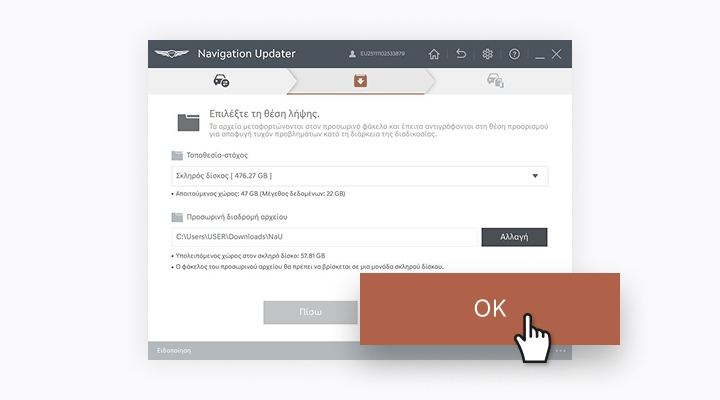
- Επιλέξτε τη θέση αποθήκευσης και στη συνέχεια κάντε κλικ στο κουμπί [OK].
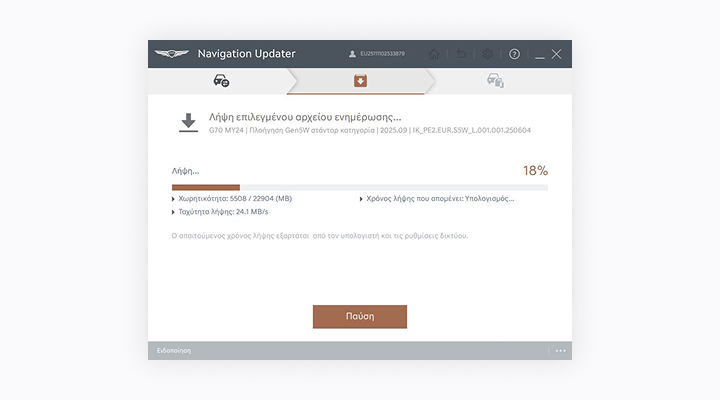
- Ελέγξτε την πρόοδο της λήψης.
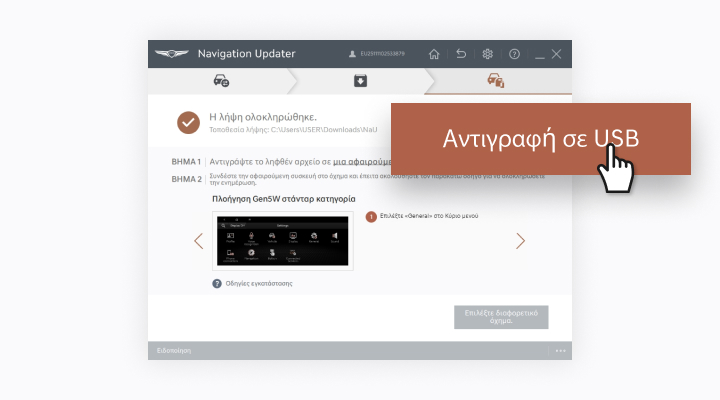
- Μόλις ολοκληρωθεί η λήψη, επιλέξτε [USB] ώστε να μεταφέρετε τα αρχεία ενημέρωσης στην αφαιρούμενη συσκευή αποθήκευσης.Εάν έγινε λήψη των αρχείων απευθείας στην αφαιρούμενη συσκευή αποθήκευσης, προχωρήστε αμέσως στο επόμενο βήμα.
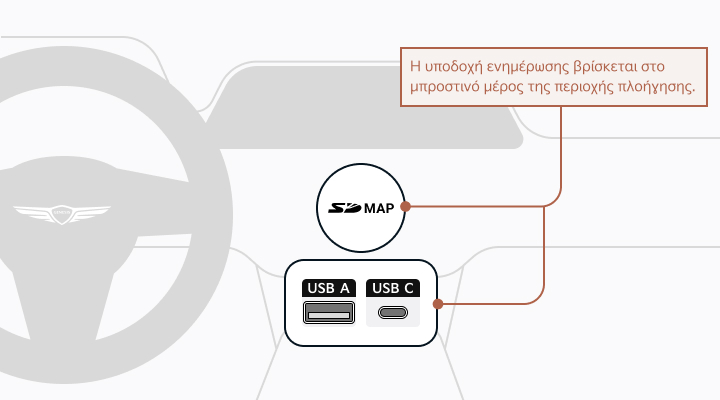
- Συνδέστε την αφαιρούμενη συσκευή αποθήκευσης (USB or SD Card) στο όχημα.
- Από το κύριο μενού πλοήγησης, μεταβείτε στην καρτέλα [Ρυθμίσεις] > [Γενικά] > [Πληροφορίες λογισμικού/Ενημέρωση] και, στη συνέχεια, επιλέξτε [Ενημέρωση].
※ Σημαντικές σημειώσεις για ενημερώσεις εντός του οχήματος
1. Η ενημέρωση μπορεί να εκτελεστεί μόνο όταν το σύστημα πλοήγησης είναι ενεργοποιημένο.
- Προσοχή: Εάν χρησιμοποιείτε την ισχύ της μπαταρίας του οχήματος, βεβαιωθείτε ότι είναι επαρκώς φορτισμένη πριν προχωρήσετε στην ενημέρωση.
2. Εάν το σύστημα πλοήγησης χάσει ρεύμα ή το μέσο αφαιρεθεί κατά την ενημέρωση, ενδέχεται να μην λειτουργήσει σωστά.
- Το σύστημα πλοήγησης ενδέχεται επίσης να απενεργοποιηθεί εάν ο κινητήρας τεθεί σε λειτουργία ενώ η ενημέρωση βρίσκεται σε εξέλιξη με τη μίζα στη θέση ενεργοποίησης.
Premium Gen6 Navigation(14.5)
Μεταφέρετε τη φορητή συσκευή (USB) στο όχημά σας και αρχίστε τη διαδικασία ενημέρωσης.Οι οδηγίες παρέχονται πιο κάτω.
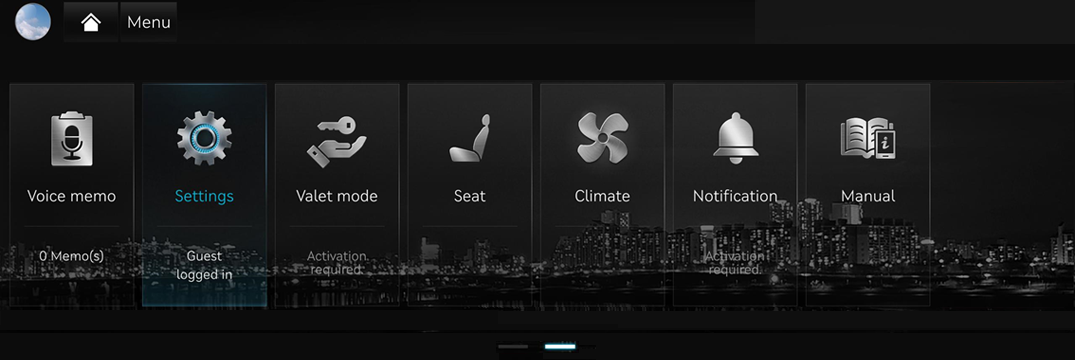
Επιλέξτε «Settings» στην οθόνη Όλα τα μενού

Επιλέξτε «General» στο Κύριο μενού
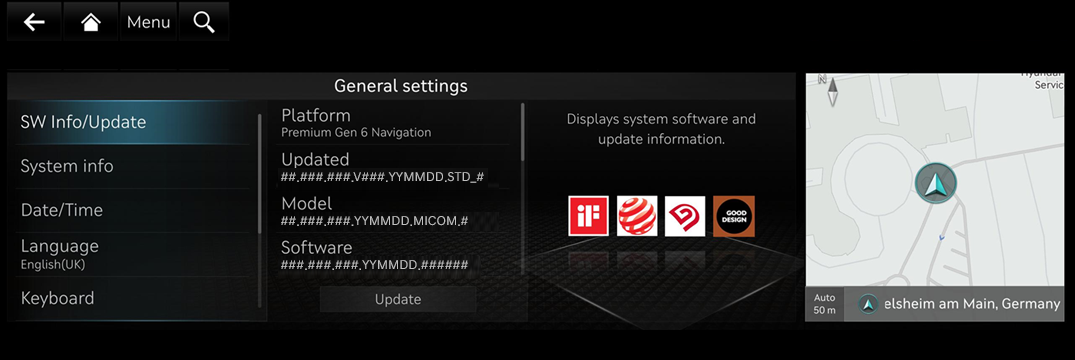
Επιλέξτε «SW Info/Update» στην οθόνη Γενικές ρυθμίσεις κι έπειτα το κουμπί «Update» για να προχωρήσετε με την ενημέρωση
ccIC Navigation
Μεταφέρετε τη φορητή συσκευή (USB) στο όχημά σας και αρχίστε τη διαδικασία ενημέρωσης.Οι οδηγίες παρέχονται πιο κάτω.
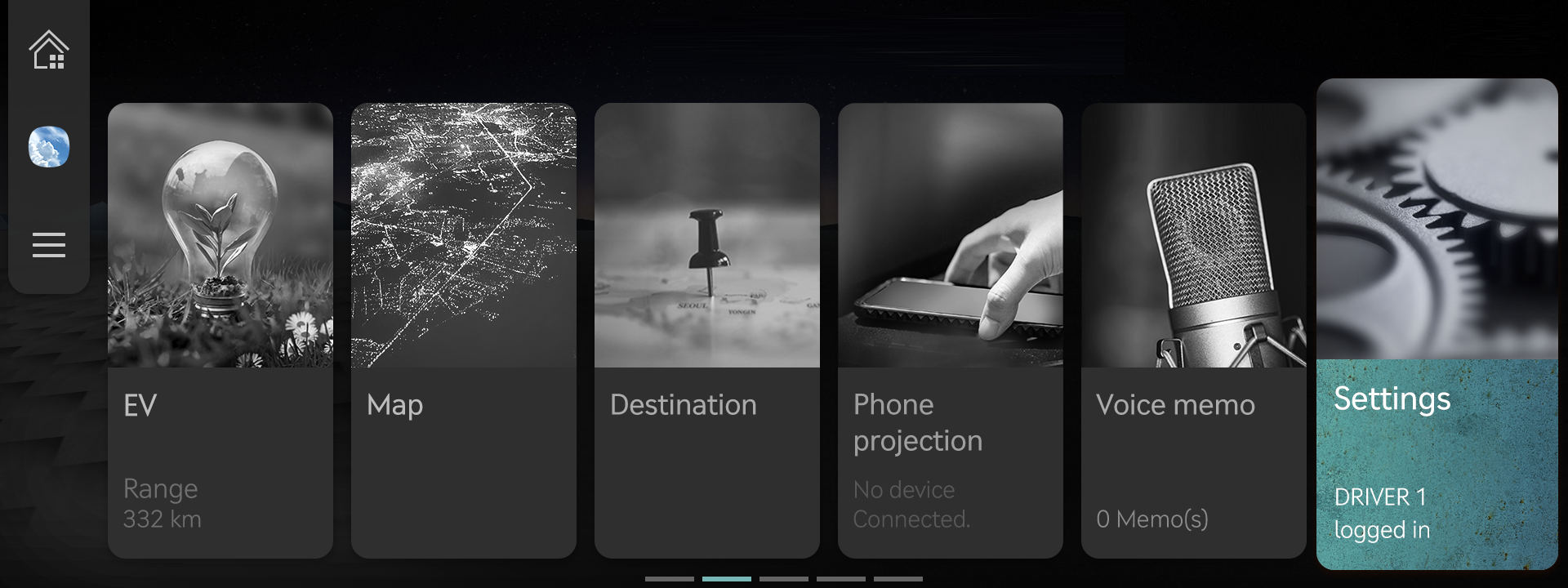
Επιλέξτε «Settings» στο Κύριο μενού
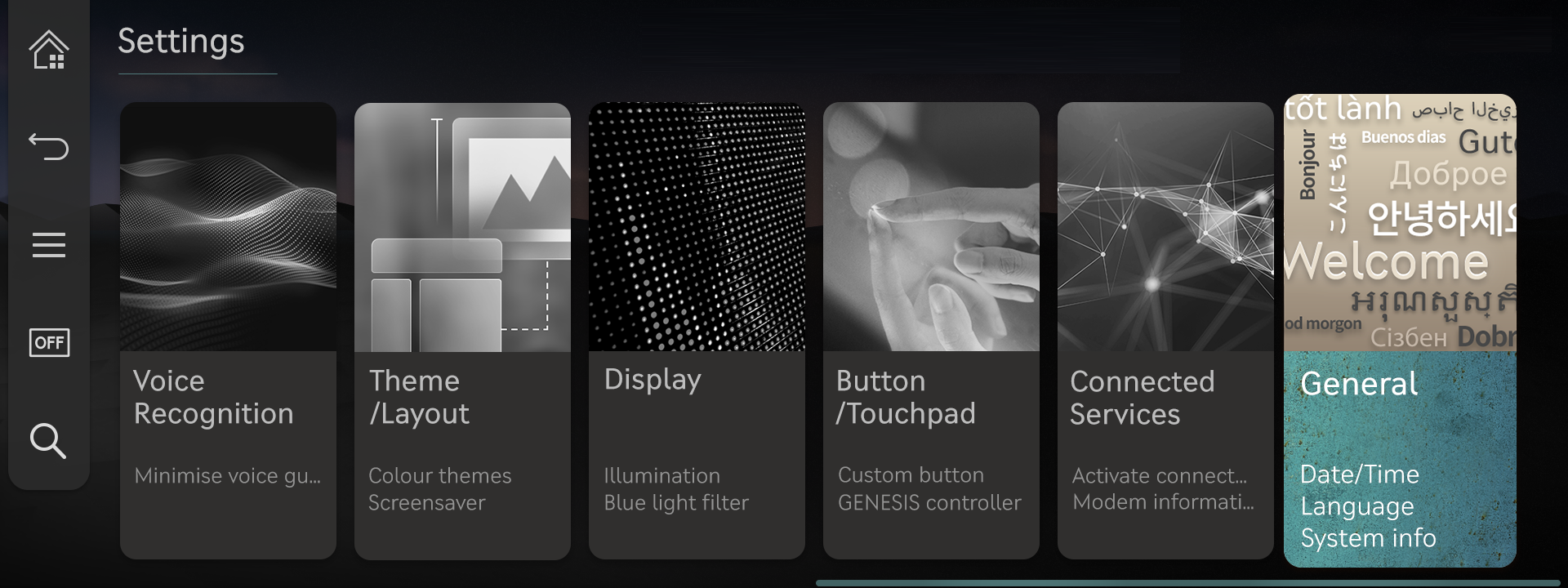
Επιλέξτε «General» στην οθόνη Εγκατάσταση
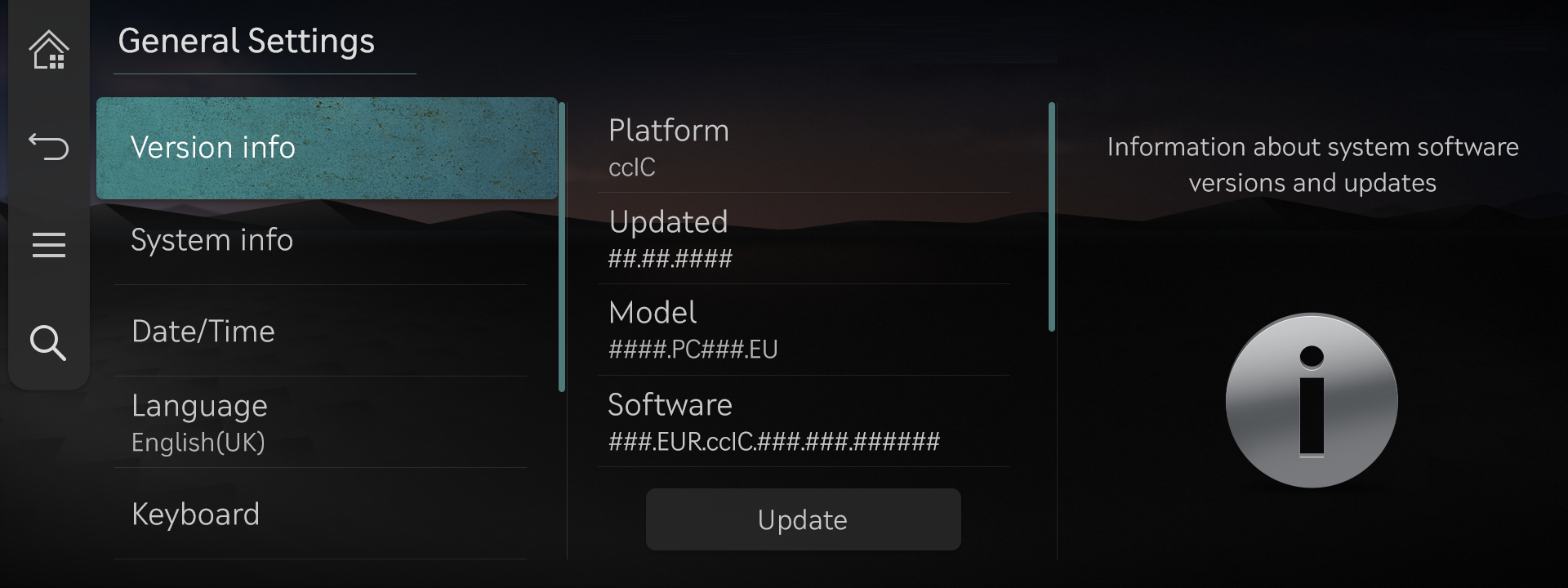
Επιλέξτε «Version info» στην οθόνη Γενικές ρυθμίσεις κι έπειτα το κουμπί «Update» για να προχωρήσετε με την ενημέρωση
ccIC27 Navigation
Μεταφέρετε τη φορητή συσκευή (USB) στο όχημά σας και αρχίστε τη διαδικασία ενημέρωσης.Οι οδηγίες παρέχονται πιο κάτω.
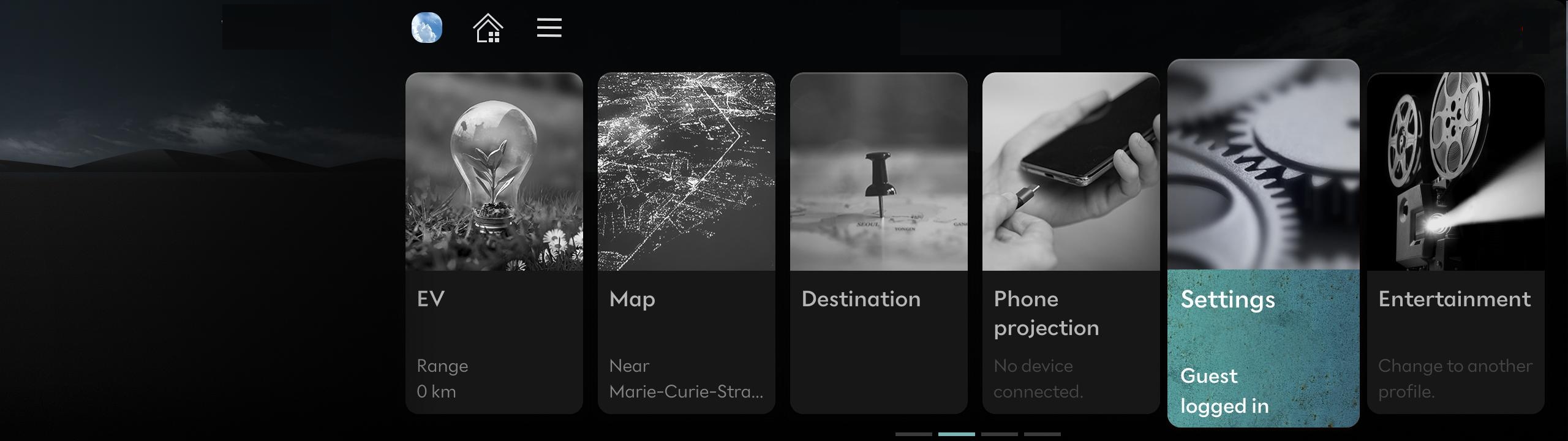
Επιλέξτε «Settings» στο Κύριο μενού

Επιλέξτε «General» στην οθόνη Εγκατάσταση
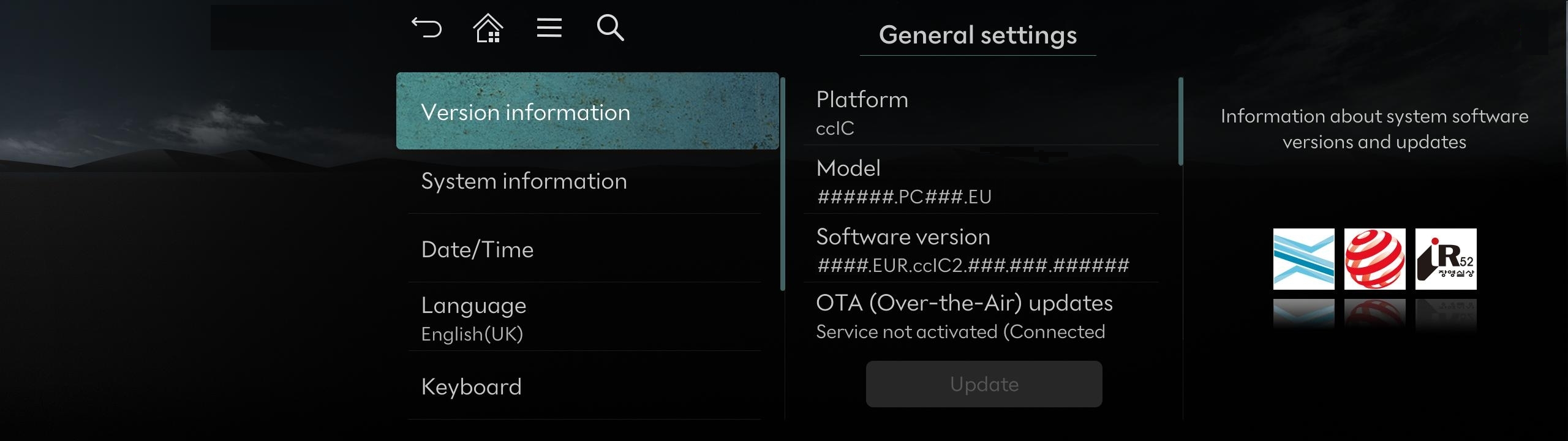
Επιλέξτε «Version information» στην οθόνη Γενικές ρυθμίσεις κι έπειτα το κουμπί «Update» για να προχωρήσετε με την ενημέρωση
Standard-class Gen5W Navigation
Μεταφέρετε τη φορητή συσκευή (USB) στο όχημά σας και αρχίστε τη διαδικασία ενημέρωσης.Οι οδηγίες παρέχονται πιο κάτω.
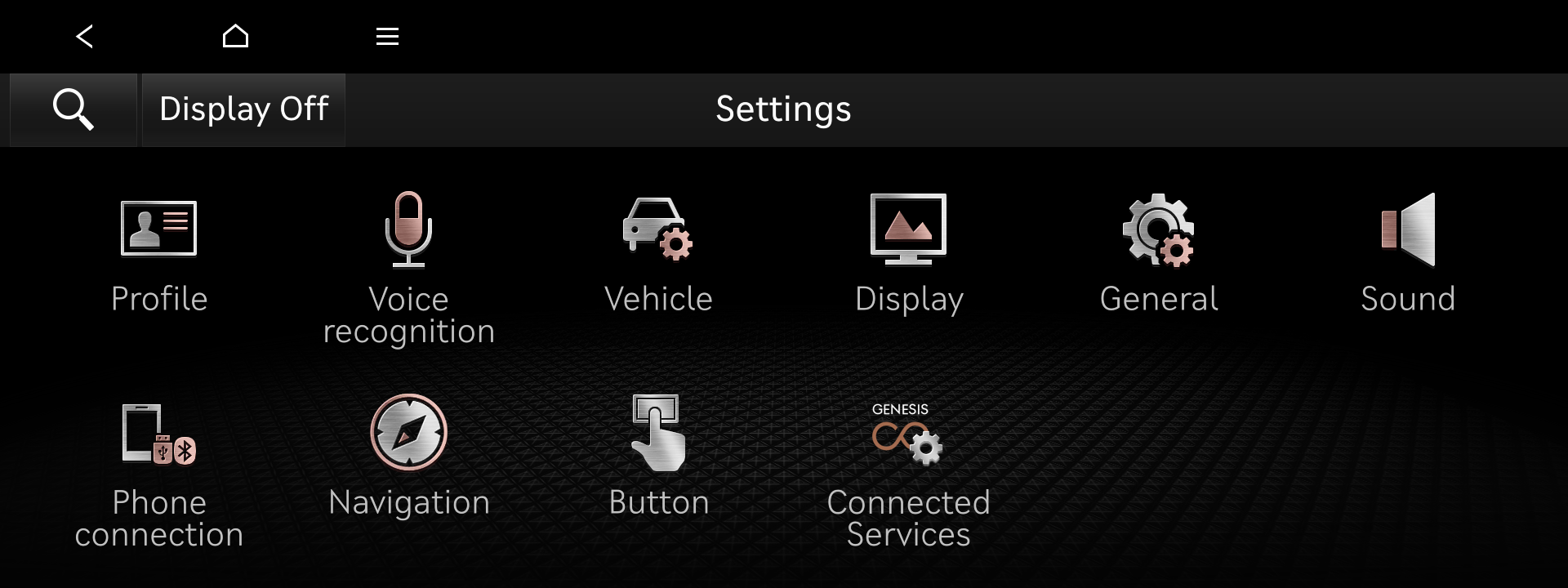
Επιλέξτε «General» στο Κύριο μενού

Επιλέξτε «Version info/Update» στην οθόνη Εγκατάσταση
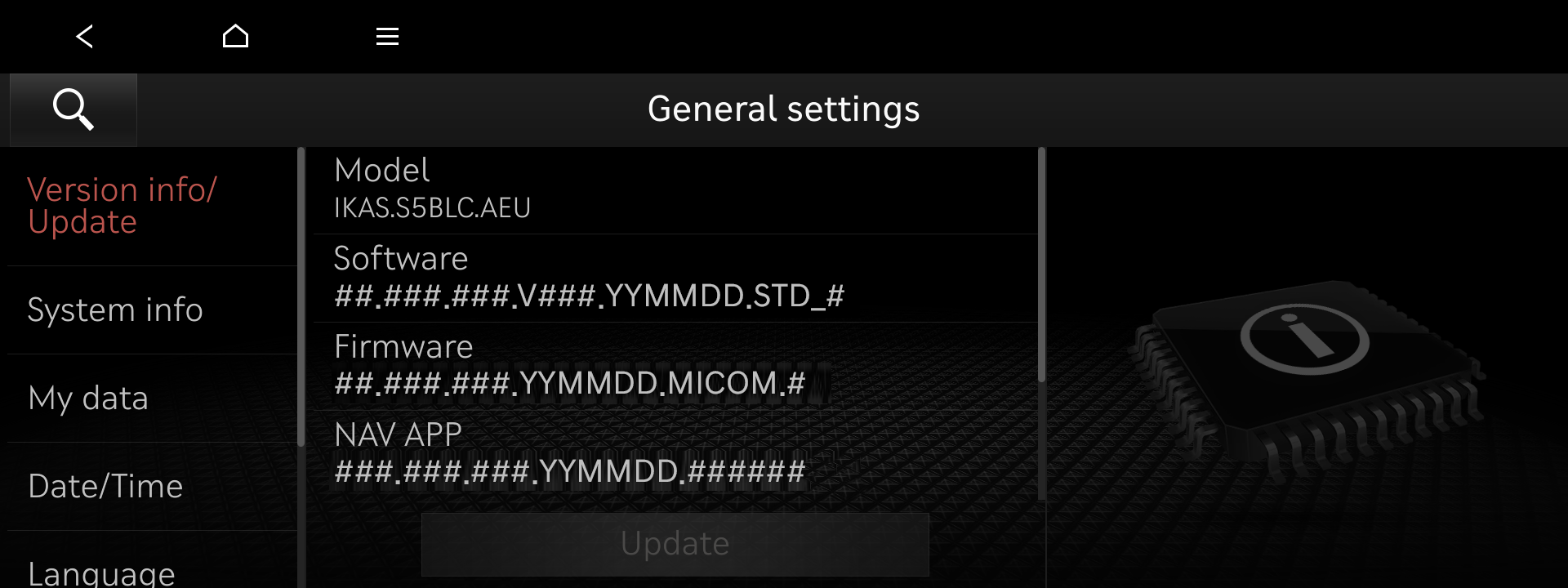
Επιλέξτε «Version info/Update» στην οθόνη Γενικές ρυθμίσεις κι έπειτα το κουμπί «Update» για να προχωρήσετε με την ενημέρωση
- USB Flash Drive
Στοιχείο Προδιαγραφή Κατηγορία Εικόνα 
Προτεινόμενος τύπος USB

Μη προτεινόμενος τύπος USB
- ※ Μη προτεινόμενοι τύποι USB: Η σταθερότητα μπορεί να είναι μειωμένη κατά τις μακροχρόνιες ενημερώσεις λόγω φθοράς των επαφών.
- ※ Ορισμένα συστήματα πλοήγησης απαιτούν τη χρήση USB Type-C.
Προτεινόμενο Χωρητικότητα 64GB Προτεινόμενο Σύστημα αρχείων exFAT
- ※ Αν το σύστημα αρχείων είναι διαφορετικό, το σύστημα πλοήγησης ενδέχεται να μην αναγνωρίζει το μέσο αποθήκευσης.
- ※ Εάν ο υπολογιστής το αναγνωρίσει ως τοπικό δίσκο αντί για αφαιρούμενο δίσκο, η αντιγραφή αρχείων μέσω του Navigation Updater ενδέχεται να μην προχωρήσει.
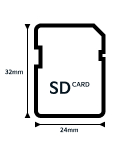
Προτεινόμενο - Κάρτα SD
Στοιχείο Προδιαγραφή Κατηγορία Εικόνα Προτεινόμενο Χωρητικότητα 32GB (SDHC) Προτεινόμενο Σύστημα αρχείων FAT32
- ※ Αν το σύστημα αρχείων είναι διαφορετικό, το σύστημα πλοήγησης ενδέχεται να μην αναγνωρίζει το μέσο αποθήκευσης.
Προτεινόμενο Κατηγορία ταχύτητας UHS-I (10MB/s ~) Προτεινόμενο