инф.-развл. система Ръководство за потребителя
 Инсталирайте изтегления файл.
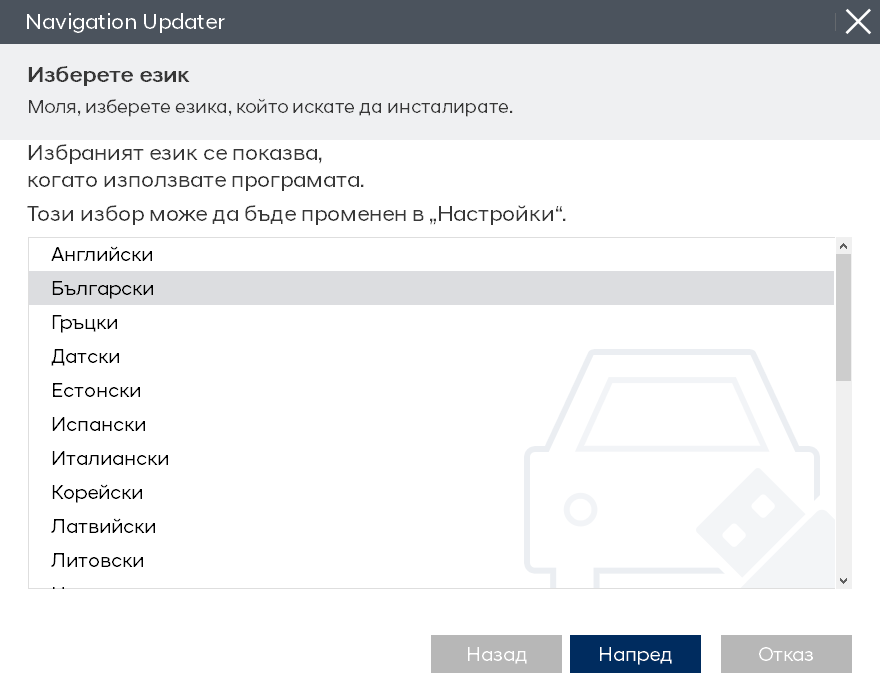 Изберете езика, на който искате да използвате програмата и след това натиснете бутона „Напред“.
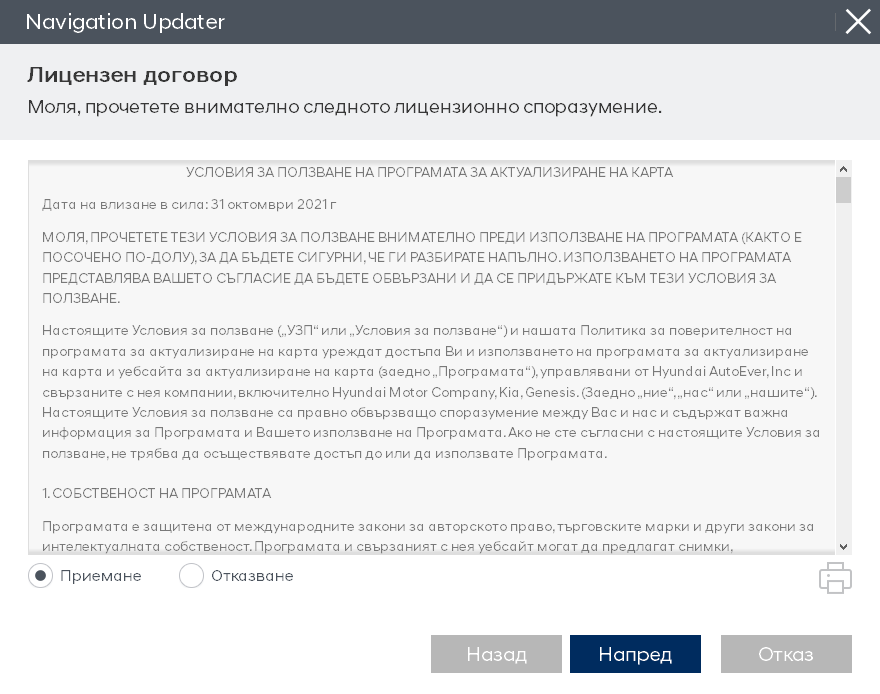 Когато инсталацията на програмата завърши, прегледайте условията на лицензионното споразумение и правата за използване на актуализацията на софтуера за навигация, поставете отметка за потвърждение и съгласие, и след това натиснете бутона „Напред“.
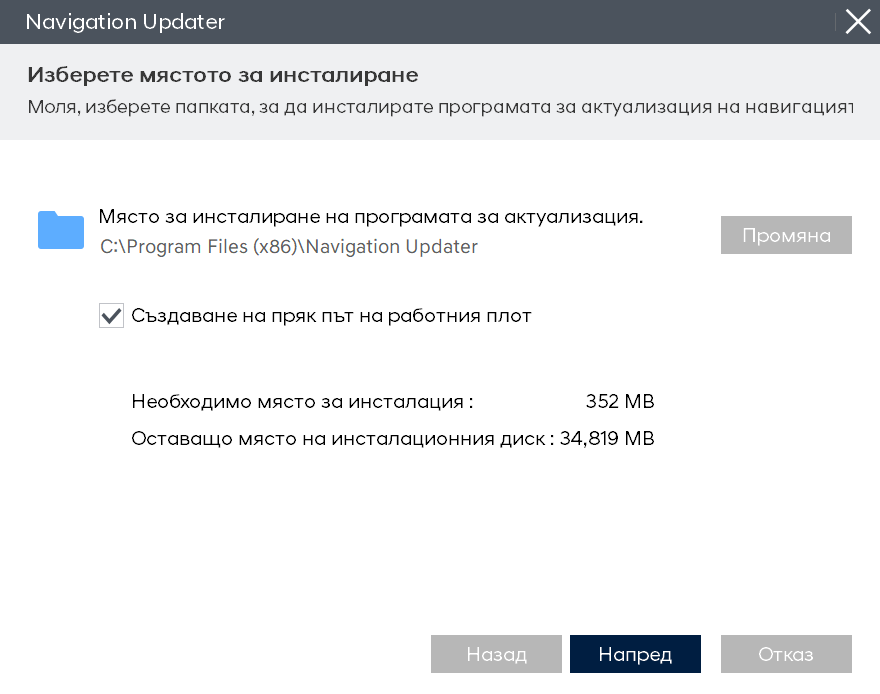 Изберете мястото, където да бъде инсталирана програмата, след това натиснете бутона „Напред“, за да продължите с инсталацията.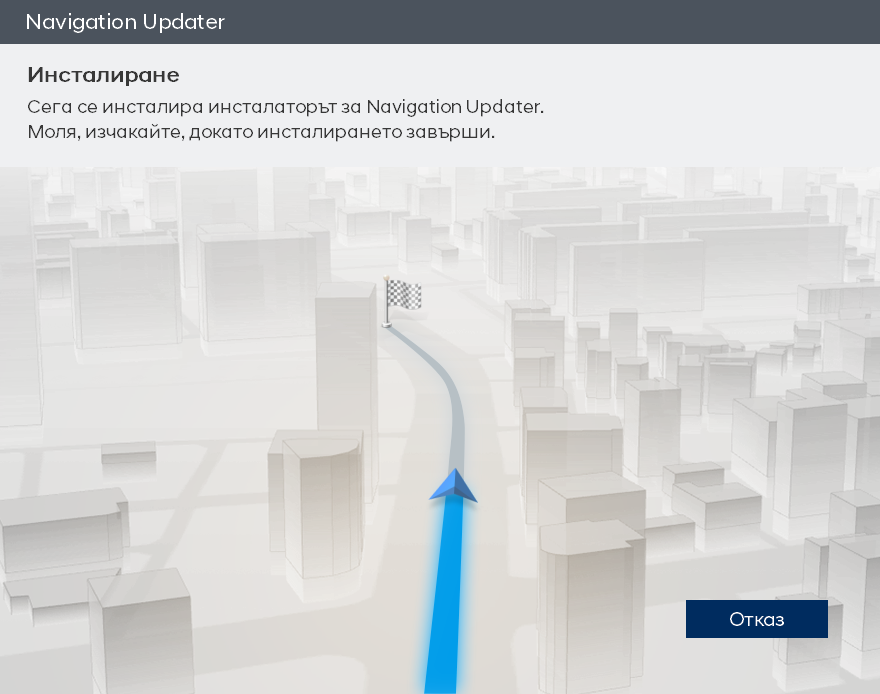
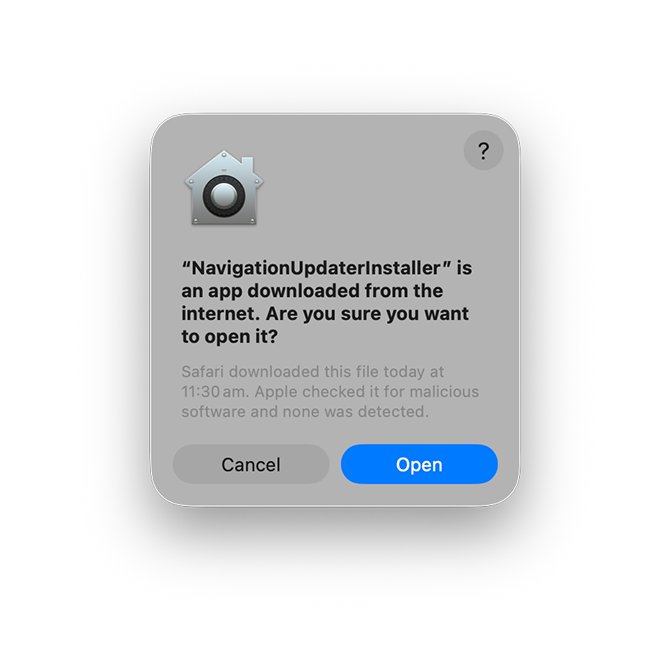 Натиснете бутона „Отваряне“.
 Упълномощете приложението да направи съответните промени, като въведете потребителското име и паролата на вашия Apple компютър.
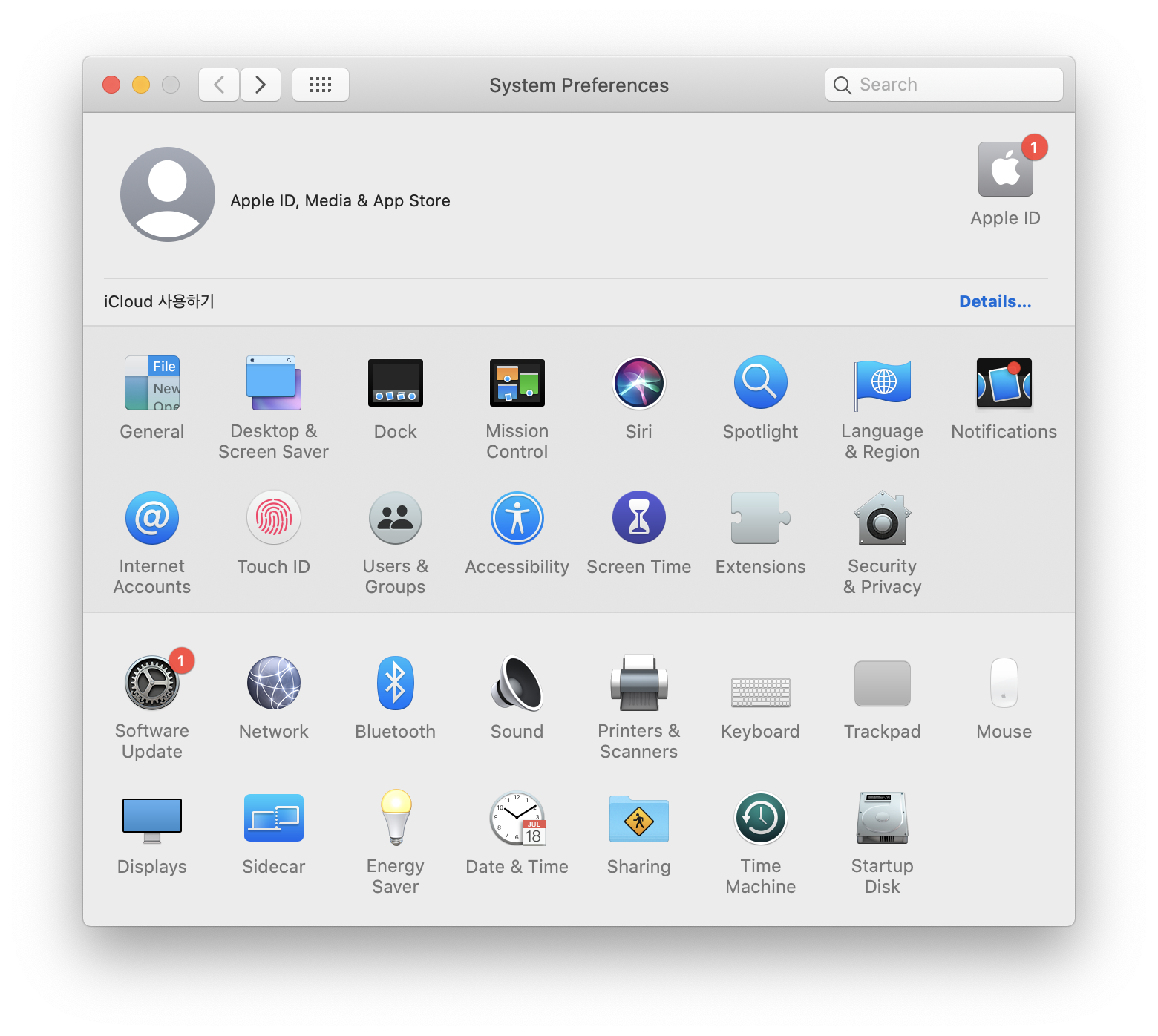 Влезте в System Preferences (Системни предпочитания) > [Security & Privacy] (Сигурност и поверителност) и кликнете върху него.
 В [Security & Privacy] (Сигурност и поверителност) > [General] (Общи настройки) > [Allow apps downloaded from] (Разрешаване на приложения, изтеглени от), натиснете бутона „Open Anyway“ (Отвори въпреки това).
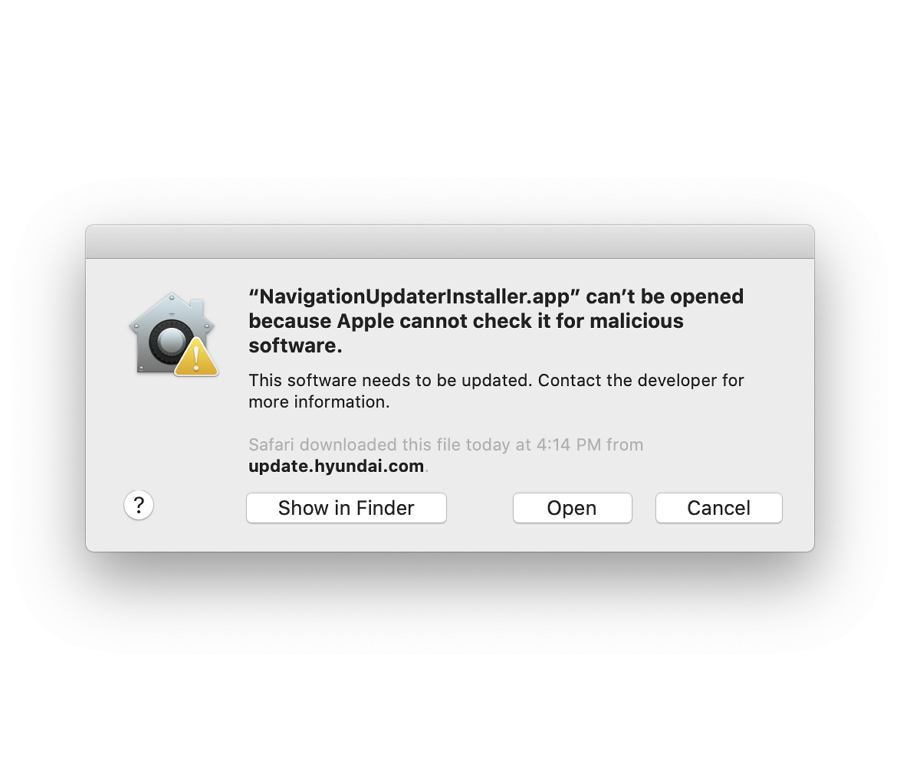 Натиснете бутона „Отваряне“.
 Инсталирайте изтегления файл.
 Изберете езика, на който искате да използвате програмата и след това натиснете бутона „Напред“.
 Когато инсталацията на програмата завърши, прегледайте условията на лицензионното споразумение и правата за използване на актуализацията на софтуера за навигация, поставете отметка за потвърждение и съгласие, и след това натиснете бутона „Напред“.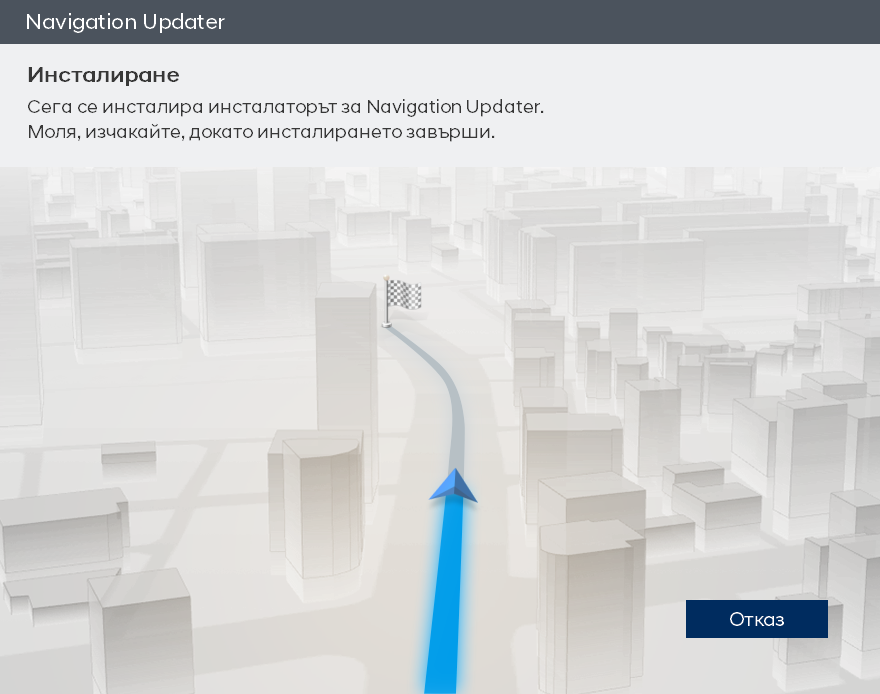
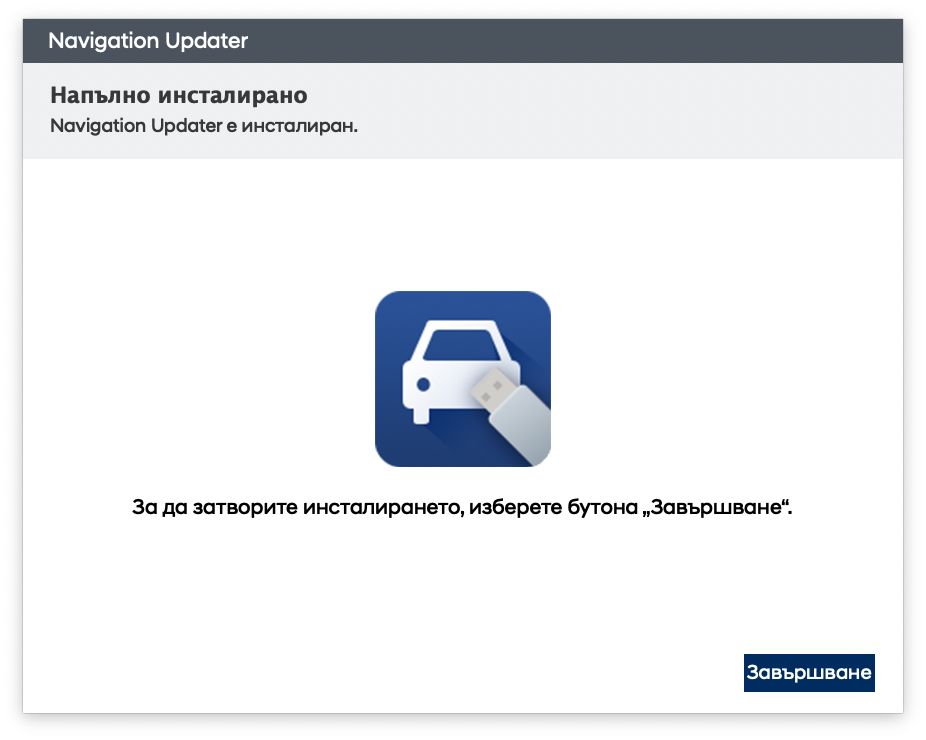 Натиснете бутона „Завършване“, за да приключите с инсталацията.
 Стартирайте Navigation Updater.
- Използвайте [Check for available software updates] (Проверка за налични актуализации на софтуера) на началния екран, за да откриете най-новия софтуер за Вашия автомобил.
- Намерихте ли вашия автомобил? Щракнете върху бутона [Изтегляне], за да стартирате инсталирания Navigation Updater.
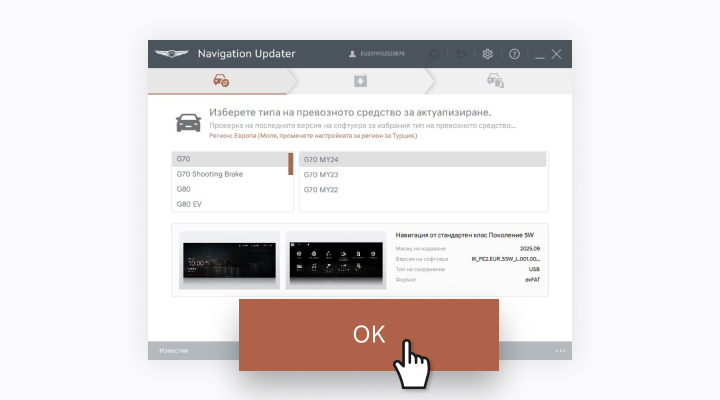
- Ако вашият автомобил е избран, щракнете върху бутона [OK]. Ако е избран неправилен елемент, щракнете отново върху бутона за изтегляне на уеб страницата.
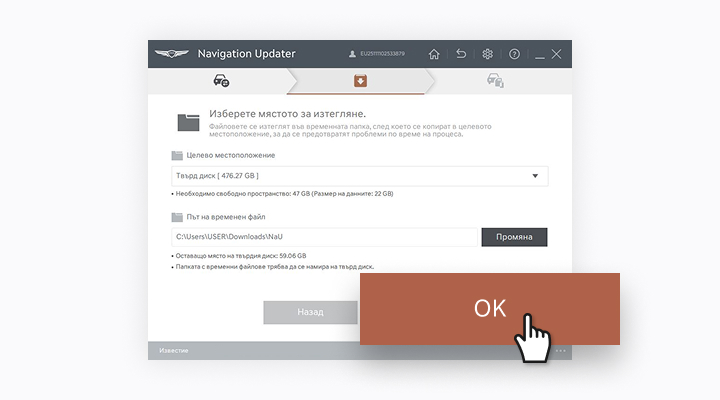
- Изберете мястото за запис и след това щракнете върху бутона [OK].
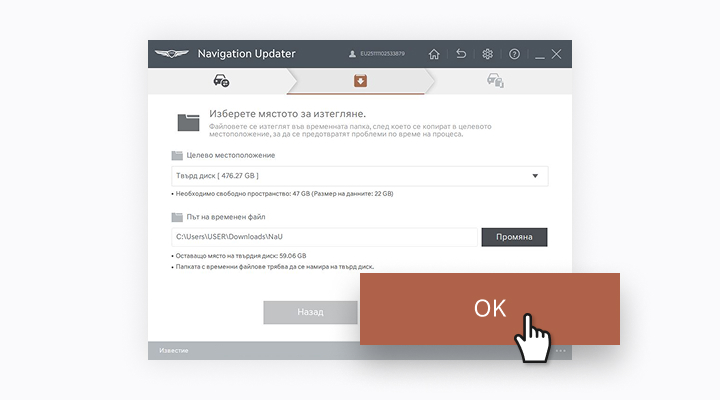
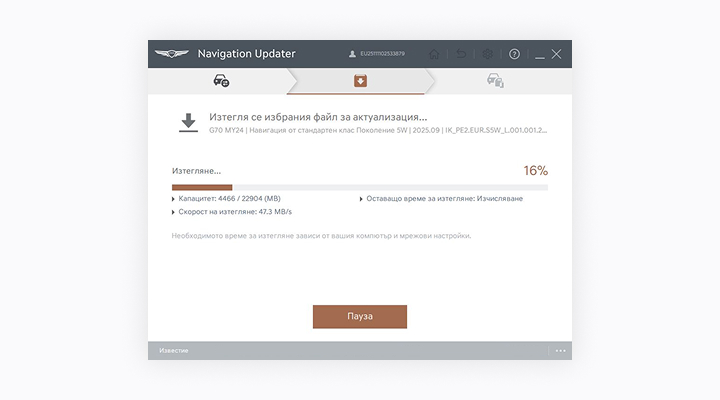
- Можете да следите хода на изтеглянето.
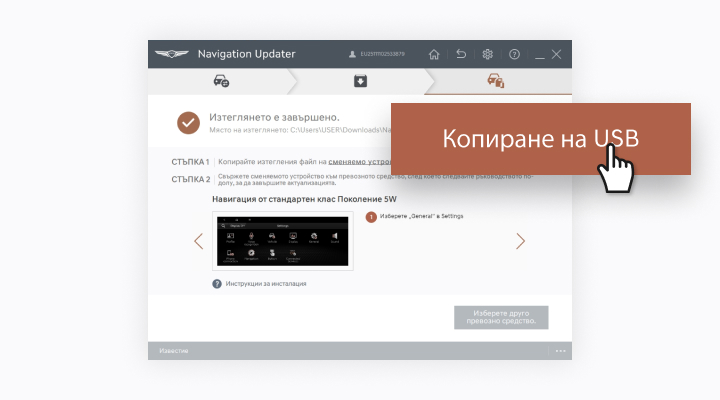
- След като изтеглянето завърши, изберете [USB] (Копиране на USB), за да прехвърлите файловете с актуализацията във външно устройство за съхранение.Ако файловете са изтеглени директно на външното устройство за съхранение, можете веднага да преминете към следващата стъпка.
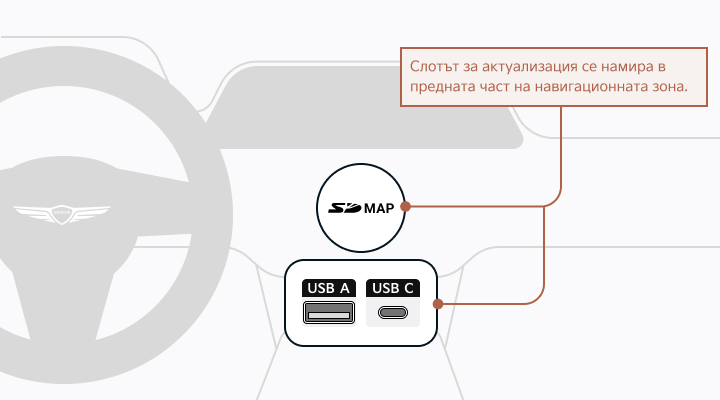
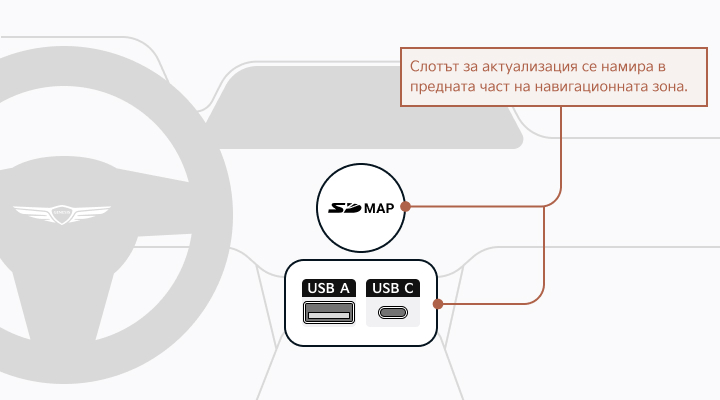
- Свържете външното устройство за съхранение (USB or SD Card) към автомобила.
- От основното меню на навигацията изберете [Settings] (Настройки) > [General] (Общи настройки) > раздел [SW Info/Update] (Информация/Актуализация на софтуера) и след това натиснете [Update] (Актуализиране).
※ Важна информация за актуализациите в автомобила
1. Актуализацията може да бъде извършена само когато навигационната система е включена.
- Внимание: Ако за захранване използвате акумулатора на автомобила, проверете дали в него има достатъчно заряд, преди да започнете актуализацията.
2. Ако навигационната система загуби захранване или носителят бъде изваден по време на актуализация, тя може да не функционира правилно.
- Навигационната система може да се изключи и ако двигателят бъде стартиран с поставяне на бутона за стартиране в положение ON (Вкл.), докато се извършва актуализацията.
Premium Gen6 Navigation(14.5)
Занесете преносимото устройство (USB) в превозното си средство и продължете с процеса на актуализиране.Инструкциите са дадени по-долу.
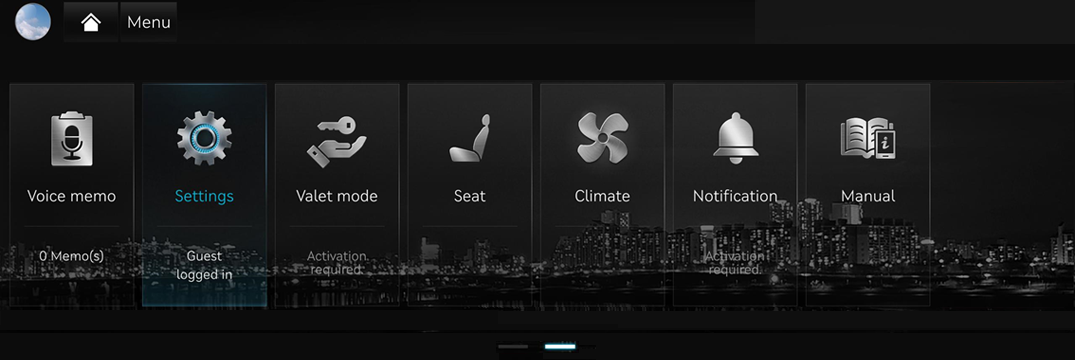
Изберете „Settings“ в екрана All menus

Изберете „General“ в Settings
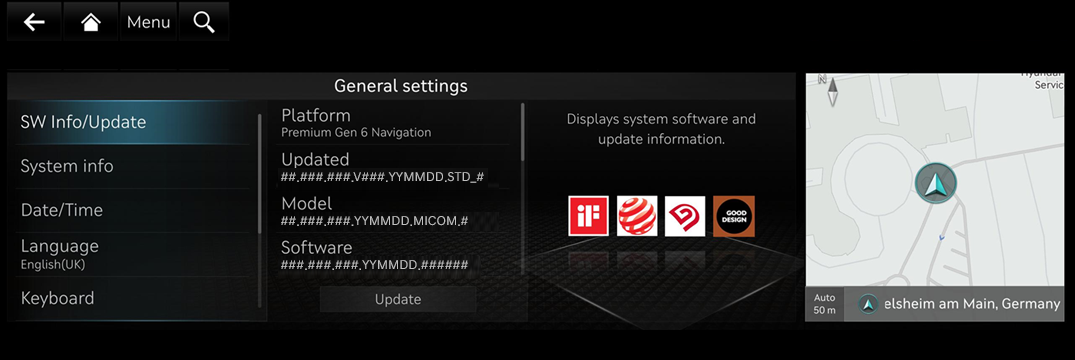
Изберете „SW Info/Update“ на екрана General settings и след това бутона „Update“, за да продължите с актуализацията
ccIC Navigation
Занесете преносимото устройство (USB) в превозното си средство и продължете с процеса на актуализиране.Инструкциите са дадени по-долу.
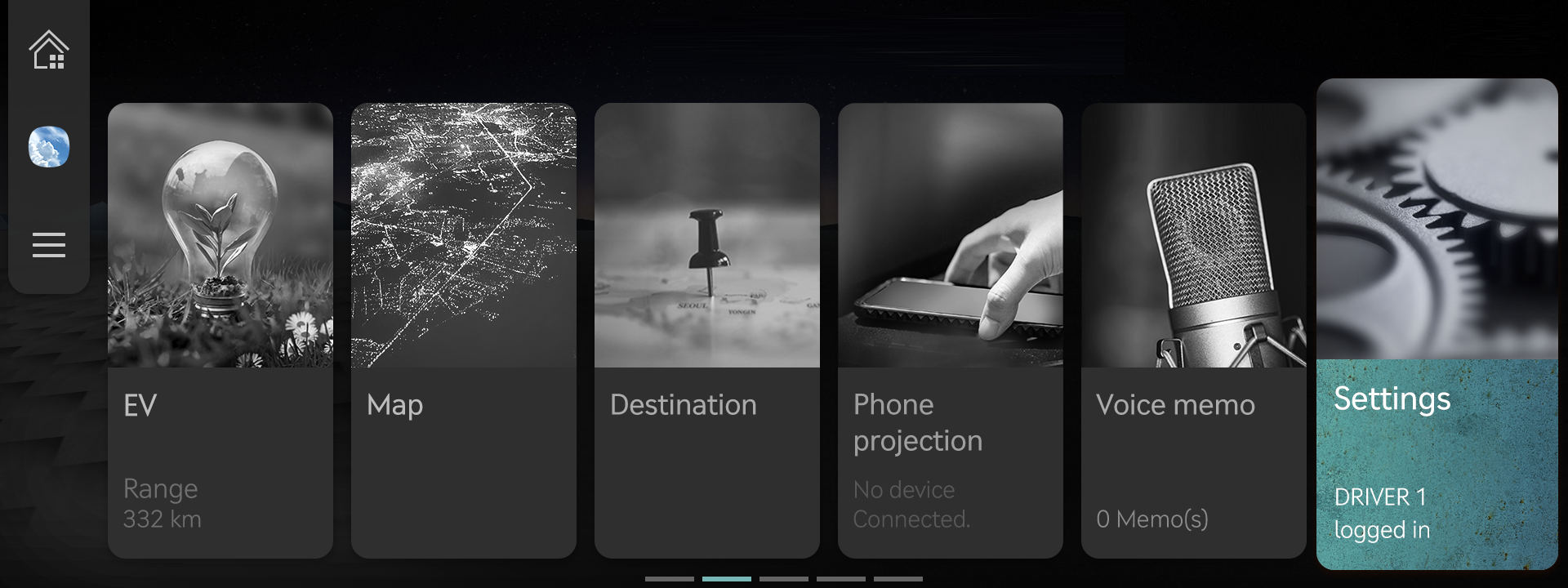
Изберете „Settings“ в „Main menu“
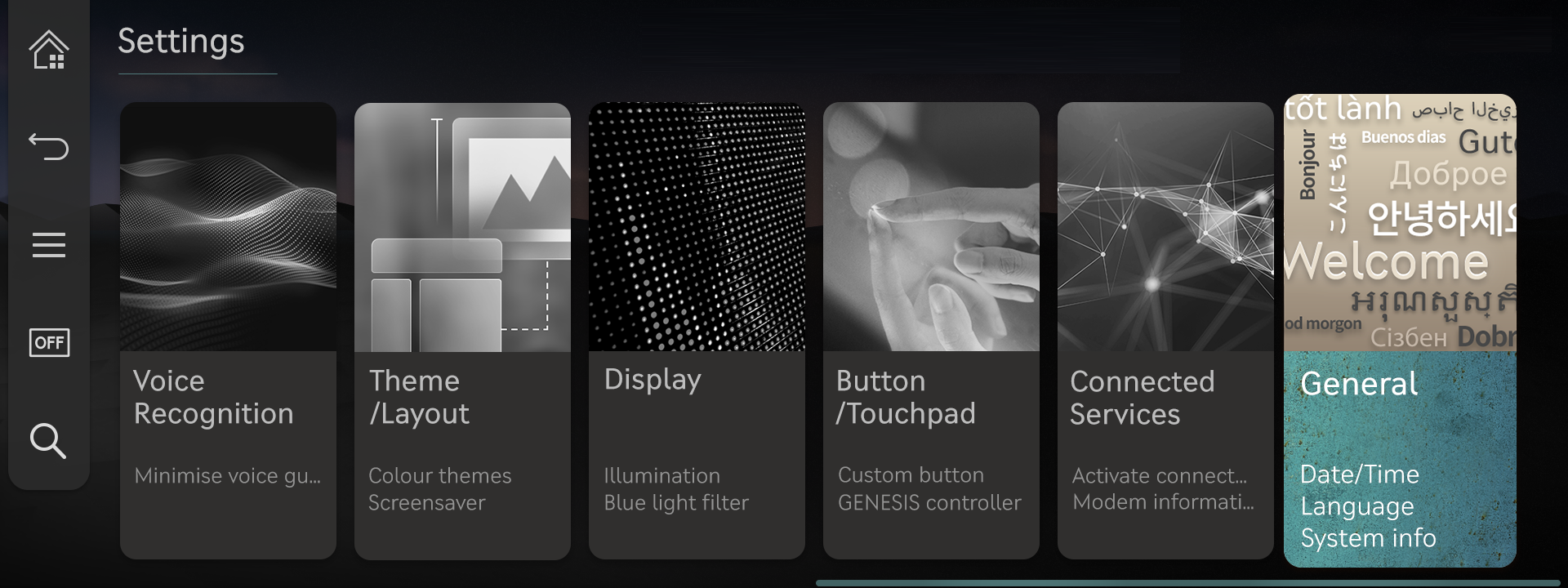
Изберете „General“ на екрана Settings
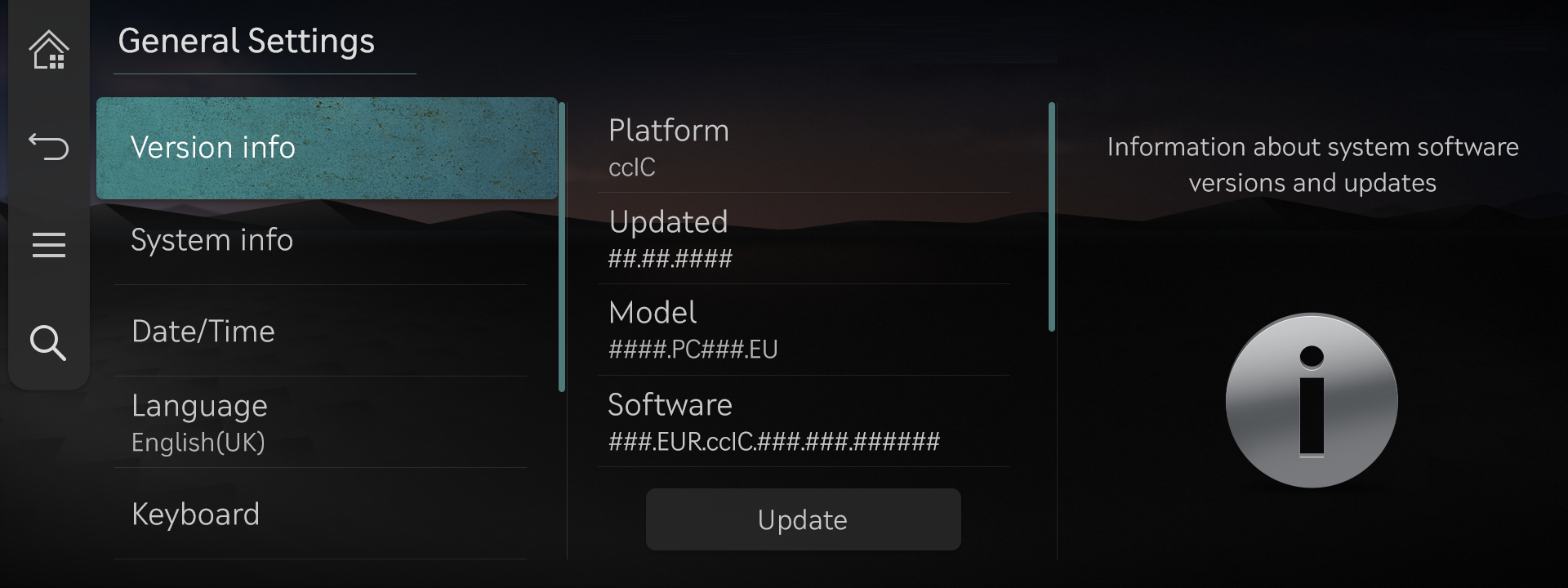
Изберете „Version info“ на екрана General Settings и след това бутона „Update“, за да продължите с актуализацията
ccIC27 Navigation
Занесете преносимото устройство (USB) в превозното си средство и продължете с процеса на актуализиране.Инструкциите са дадени по-долу.
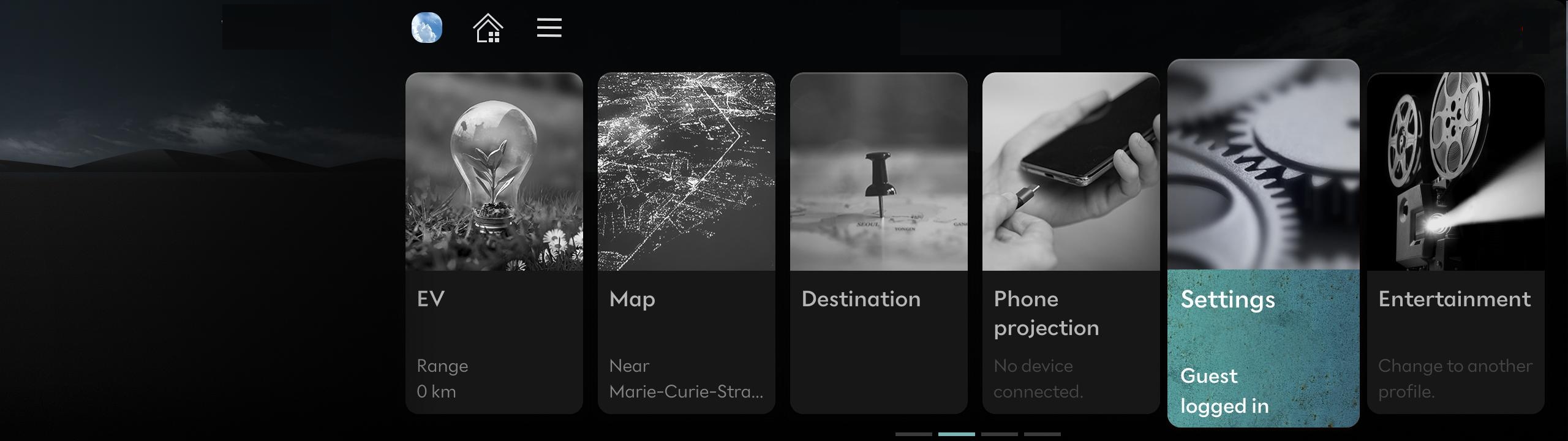
Изберете „Settings“ в „Main menu“

Изберете „General“ на екрана Settings
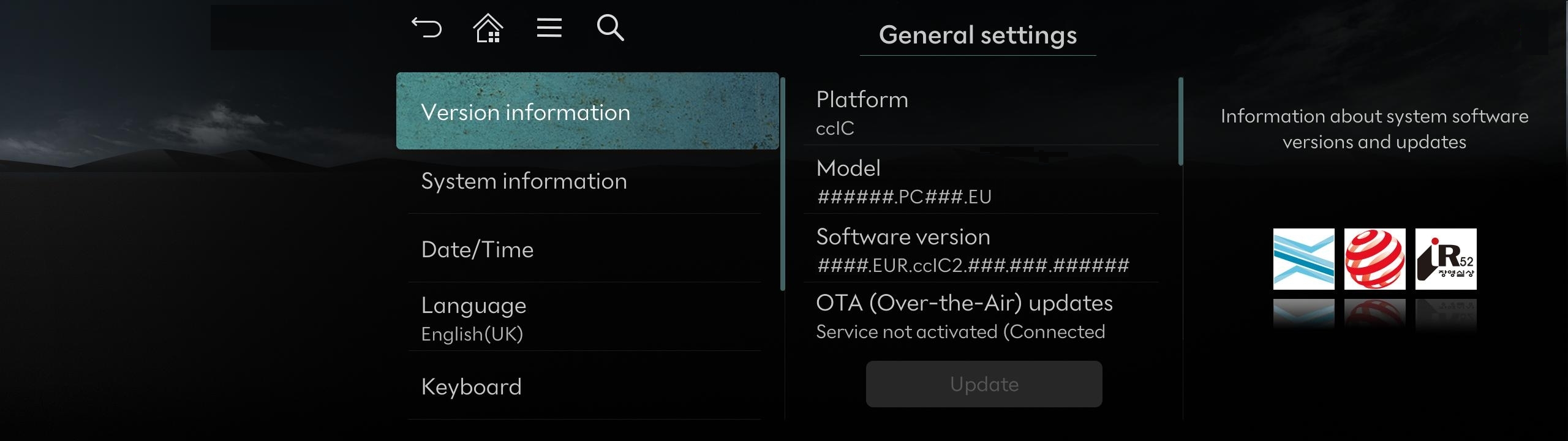
Изберете „Version information“ на екрана General Settings и след това бутона „Update“, за да продължите с актуализацията
Standard-class Gen5W Navigation
Занесете преносимото устройство (USB) в превозното си средство и продължете с процеса на актуализиране.Инструкциите са дадени по-долу.
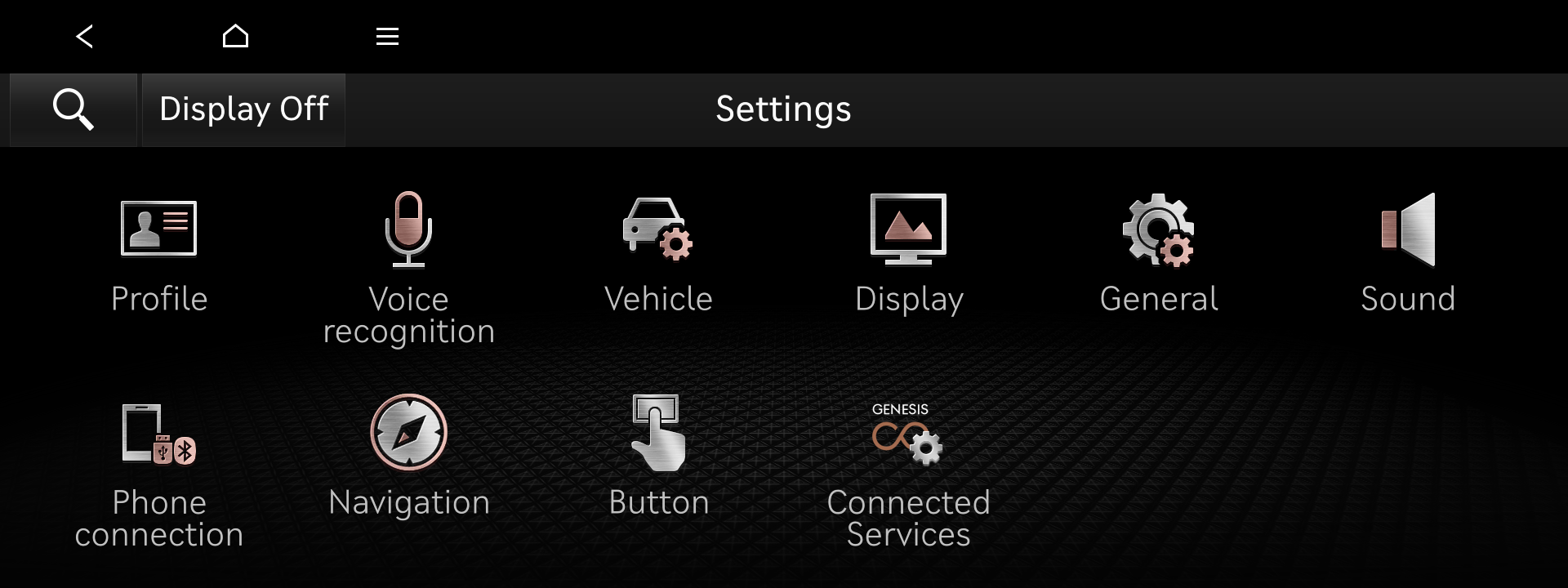
Изберете „General“ в Settings

Изберете „Version info/Update“ на екрана General settings
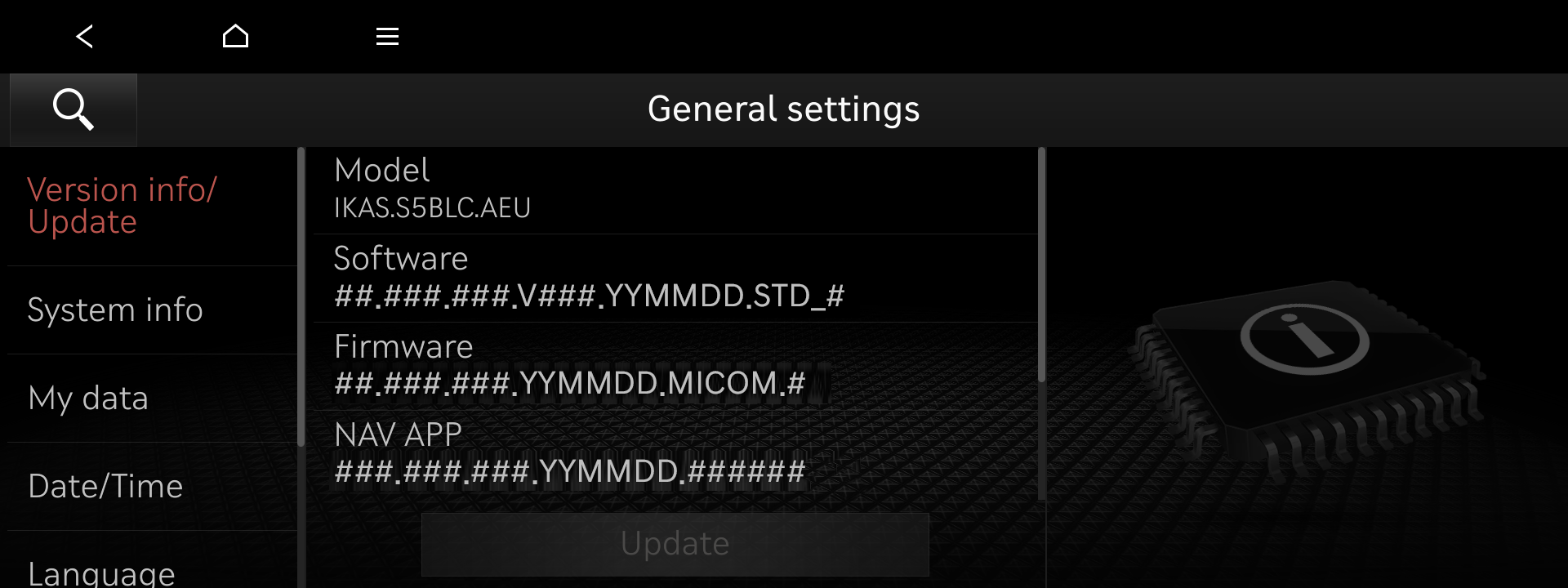
Изберете „Version info/Update“ на екрана General settings и след това бутона „Update“, за да продължите с актуализацията
- USB Flash Drive
Елемент Спецификация Категория Изображение 
Препоръчан USB тип

Непрепоръчван USB тип
- ※ Непрепоръчвани USB типове: Стабилността може да е ниска при дълги актуализации поради износване на контактите.
- ※ Някои навигационни системи изискват използване на USB Type-C.
Препоръчано Капацитет 64GB Препоръчано Файлова система exFAT
- ※ Ако файловата система е различна, навигационната система може да не разпознае носителя за съхранение.
- ※ Ако компютърът го разпознава като локален диск, а не като преносим диск, копирането на файлове чрез Navigation Updater може да не продължи.
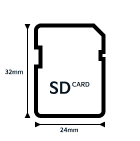
Препоръчано - SD карта
Елемент Спецификация Категория Изображение Препоръчано Капацитет 32GB (SDHC) Препоръчано Файлова система FAT32
- ※ Ако файловата система е различна, навигационната система може да не разпознае носителя за съхранение.
Препоръчано Клас на скорост UHS-I (10MB/s ~) Препоръчано