Infotainmentsysteem Gebruikershandleiding
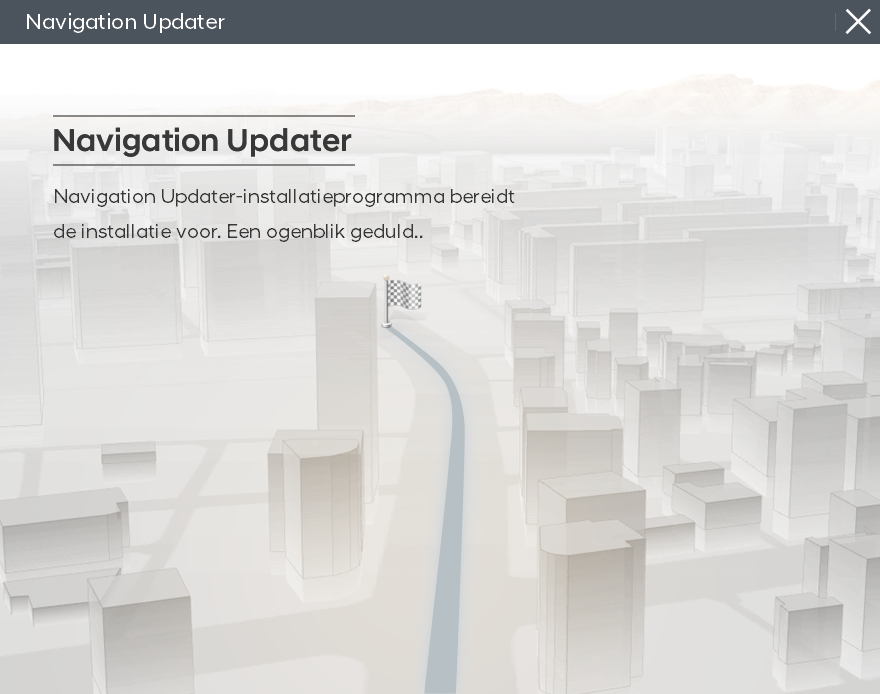 Installeer het gedownloade bestand.
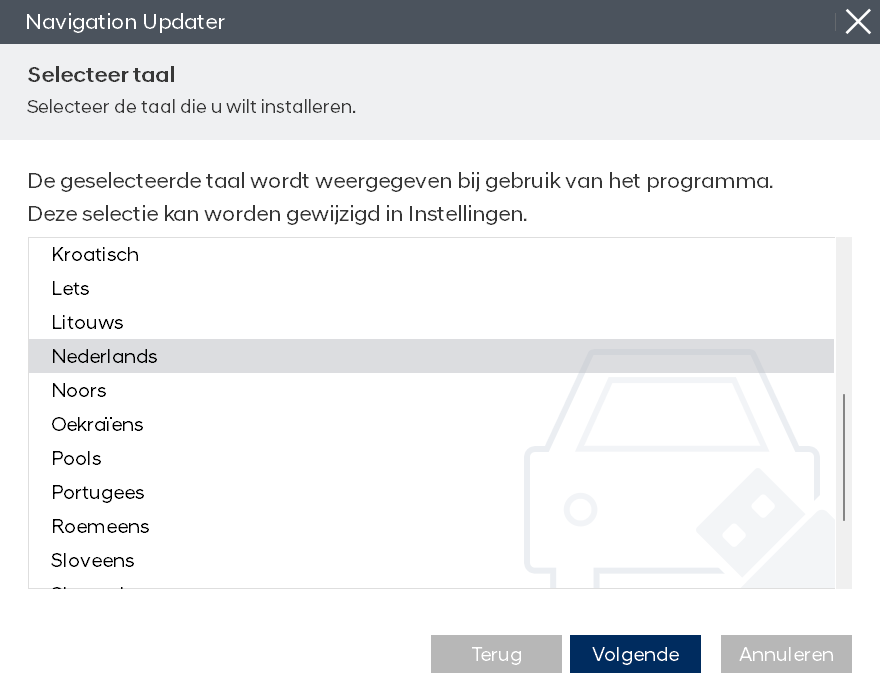 Selecteer de taal die u in het programma wilt gebruiken en klik vervolgens op de knop 'Volgende'.
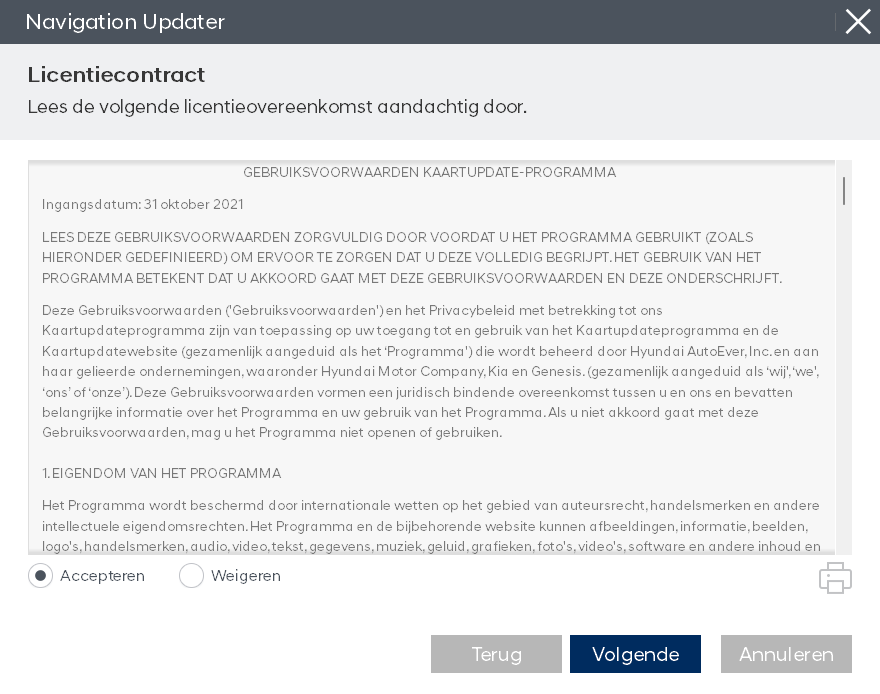 Lees de voorwaarden van de licentieovereenkomst en de gebruiksrechten van de navigatie-updatesoftware zodra de installatie van het programma is voltooid, controleer de knop voor bevestiging en akkoord en klik vervolgens op de knop 'Volgende'.
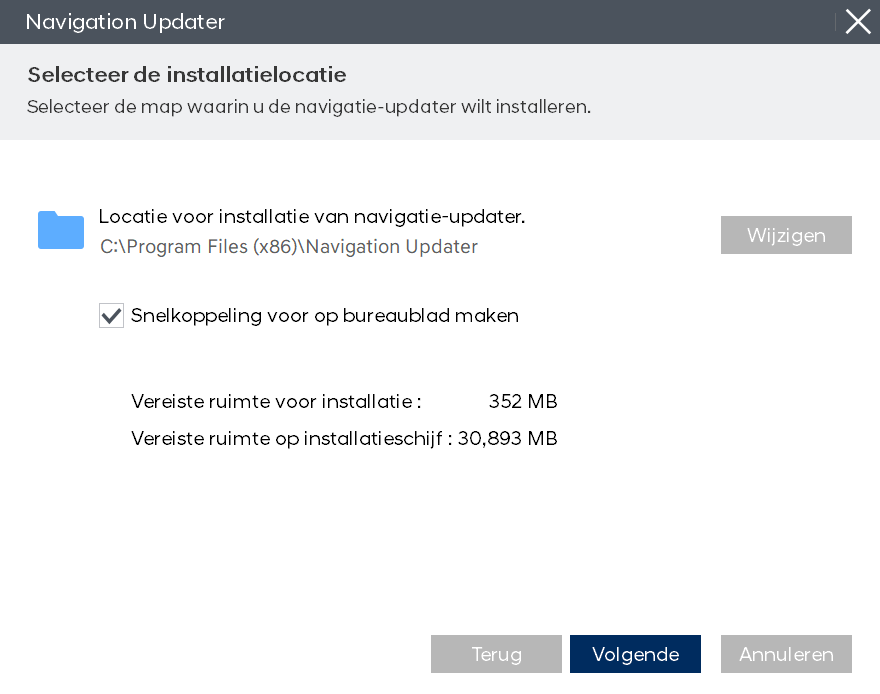 Kies de installatielocatie voor het programma en klik vervolgens op de knop 'Volgende' om door te gaan met de installatie.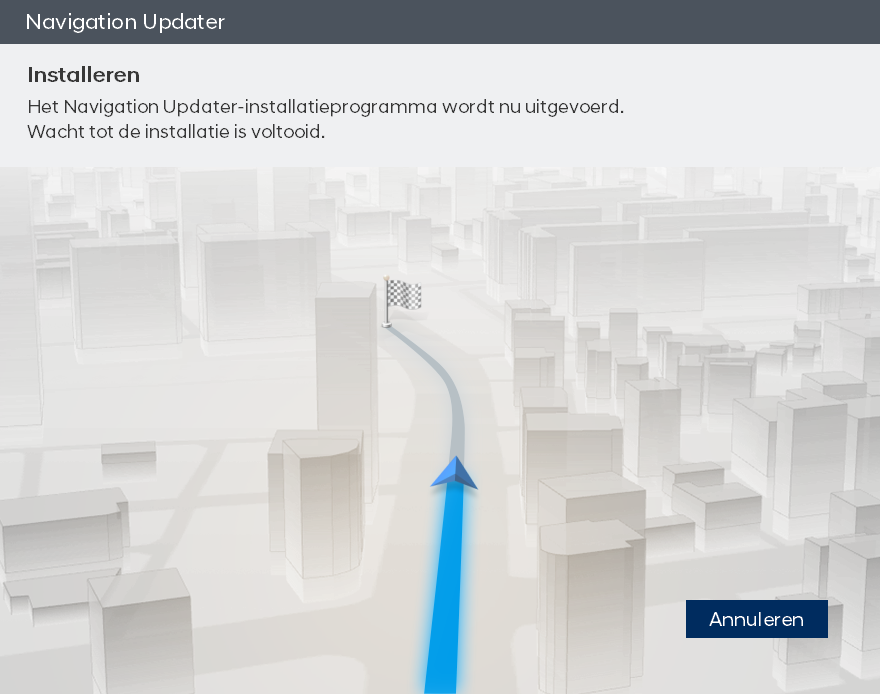
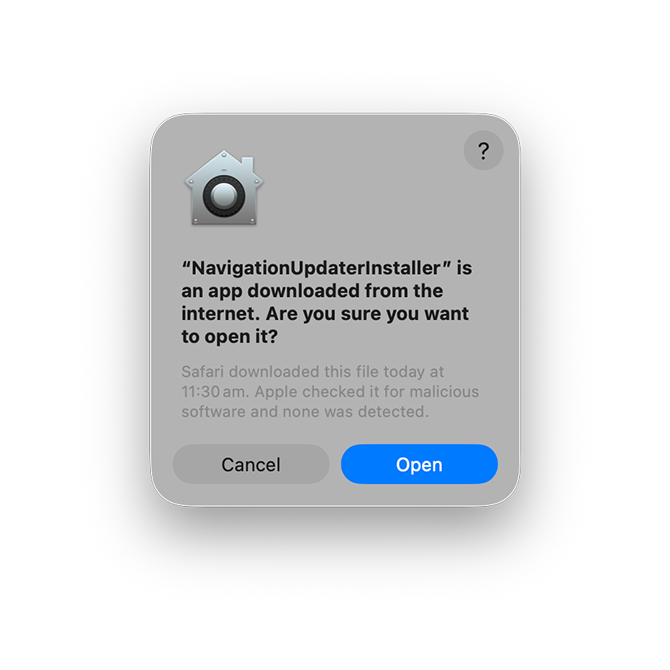 Klik op de knop 'Openen'.
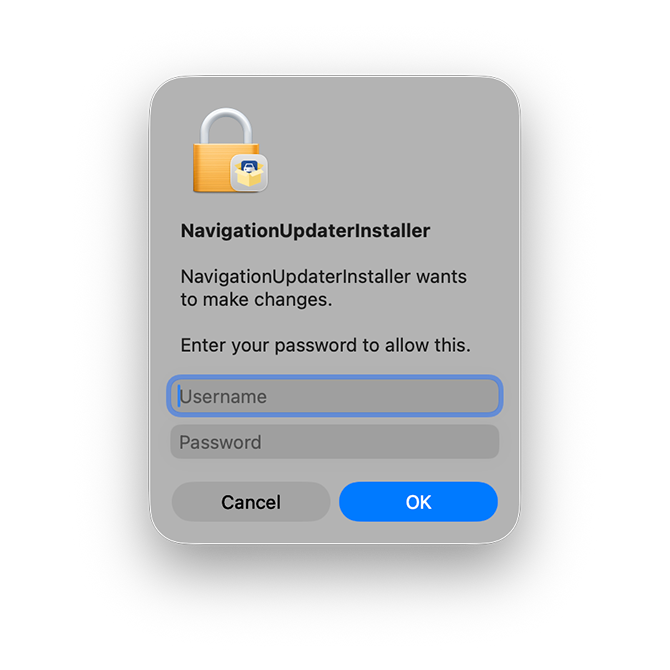 Geef de app toestemming om de juiste wijzigingen aan te brengen door de gebruikersnaam en het wachtwoord van uw Apple-computer in te voeren.
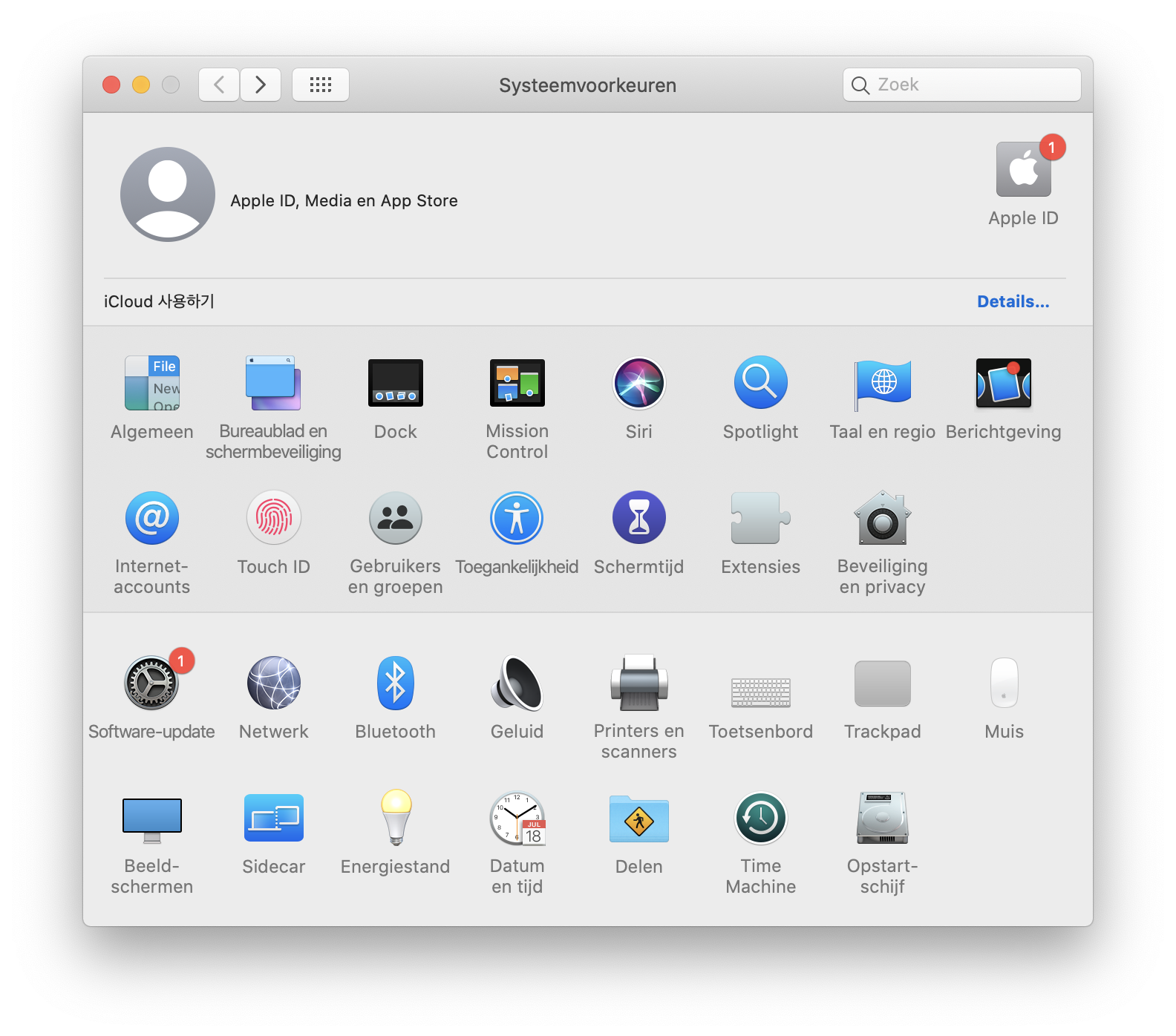 Ga naar Systeemvoorkeuren > [Beveiliging en privacy] en klik erop.
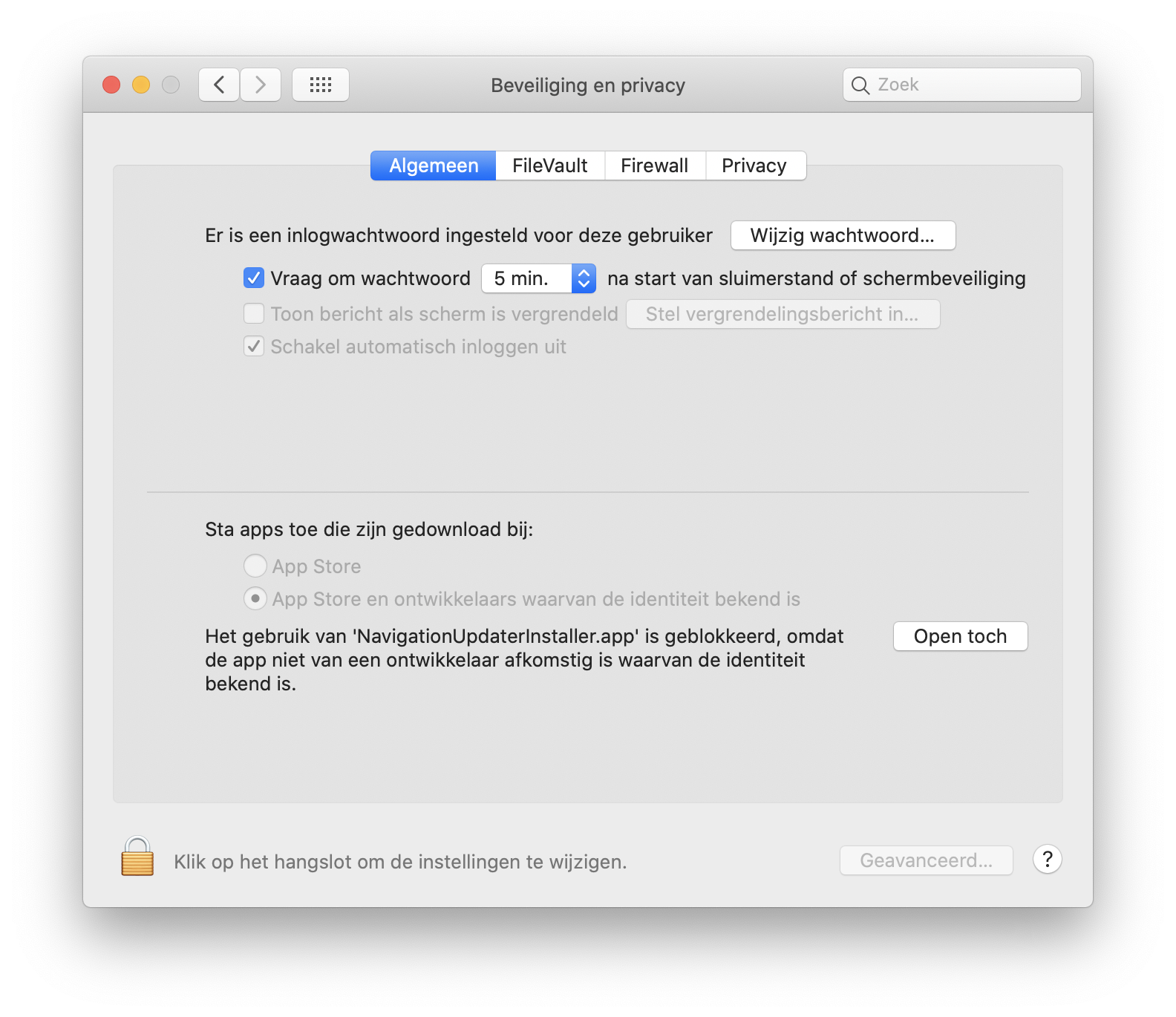 Klik in [Beveiliging en privacy] > [Algemeen] > [Apps toestaan waarin downloads zijn uitgevoerd] op de knop 'Toch openen'.
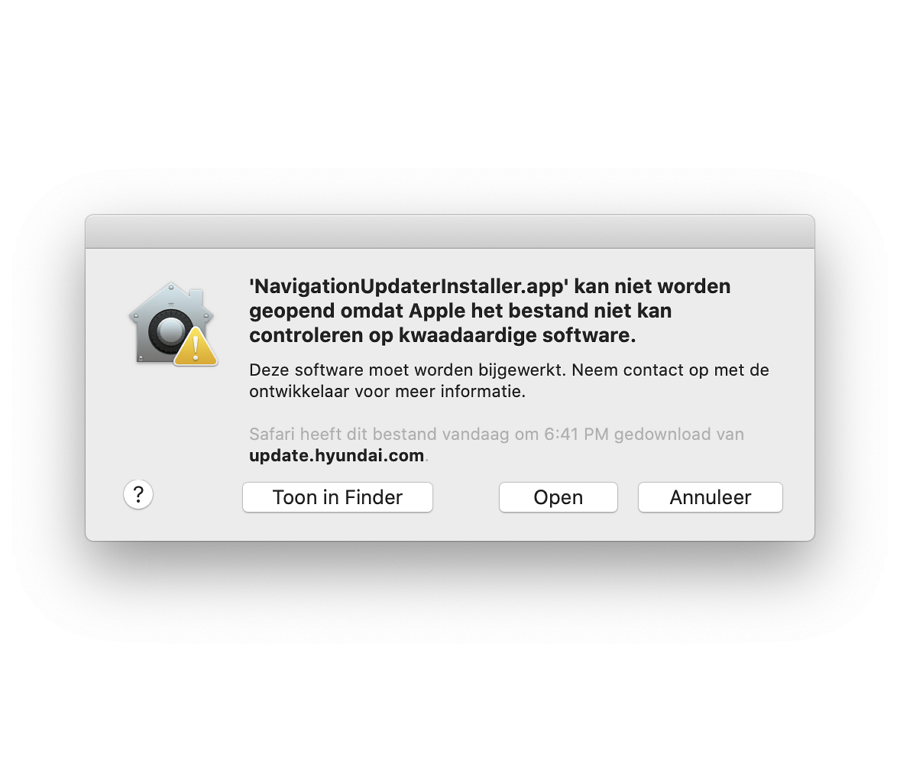 Klik op de knop 'Openen'.
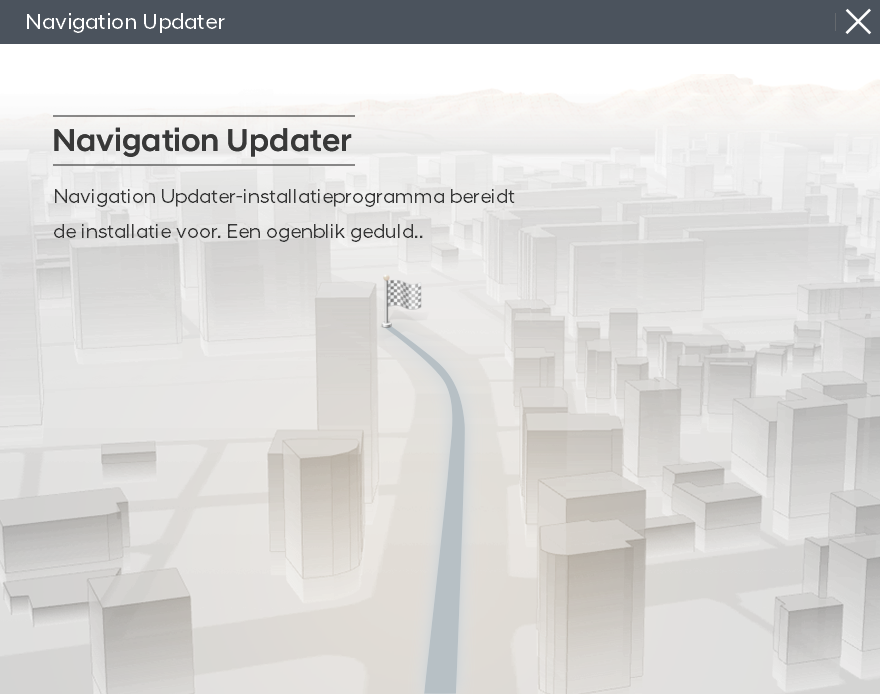 Installeer het gedownloade bestand.
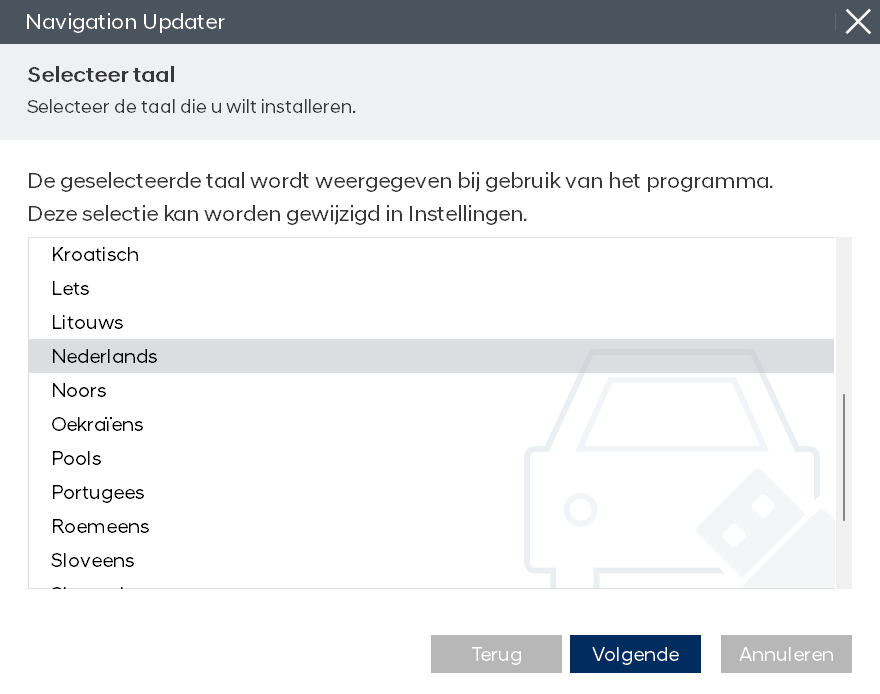 Selecteer de taal die u in het programma wilt gebruiken en klik vervolgens op de knop 'Volgende'.
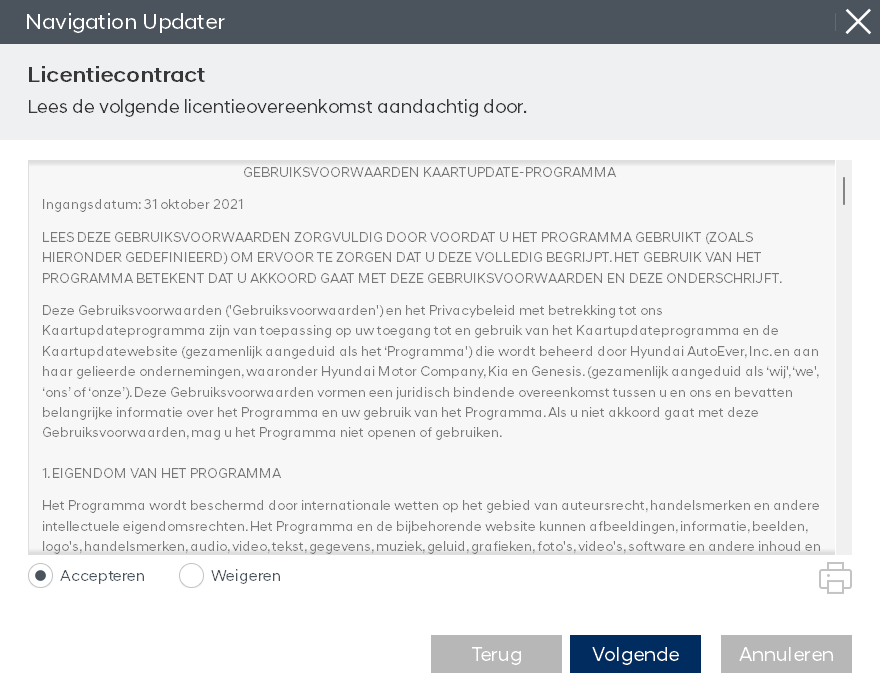 Lees de voorwaarden van de licentieovereenkomst en de gebruiksrechten van de navigatie-updatesoftware zodra de installatie van het programma is voltooid, controleer de knop voor bevestiging en akkoord en klik vervolgens op de knop 'Volgende'.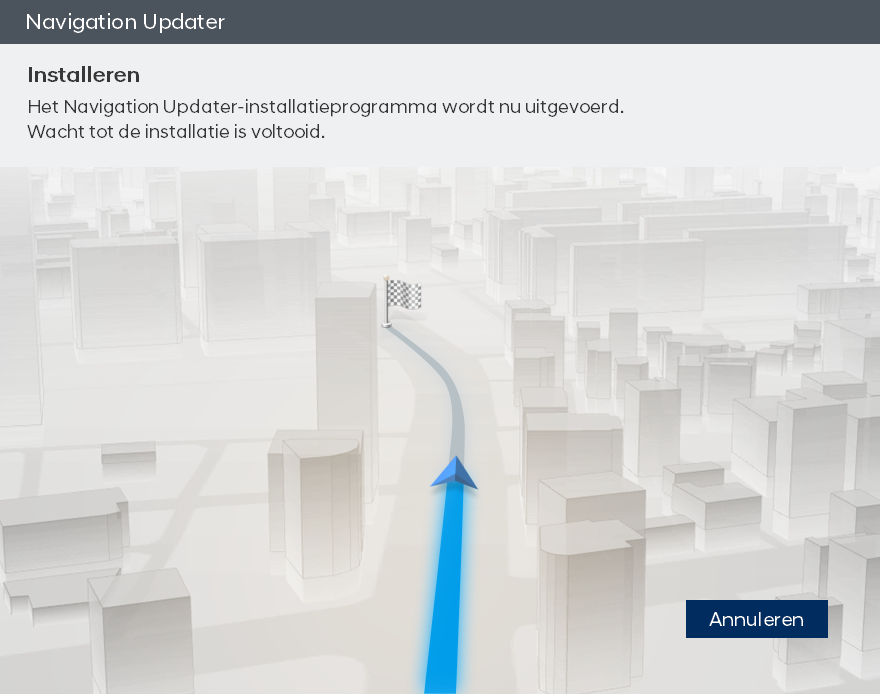
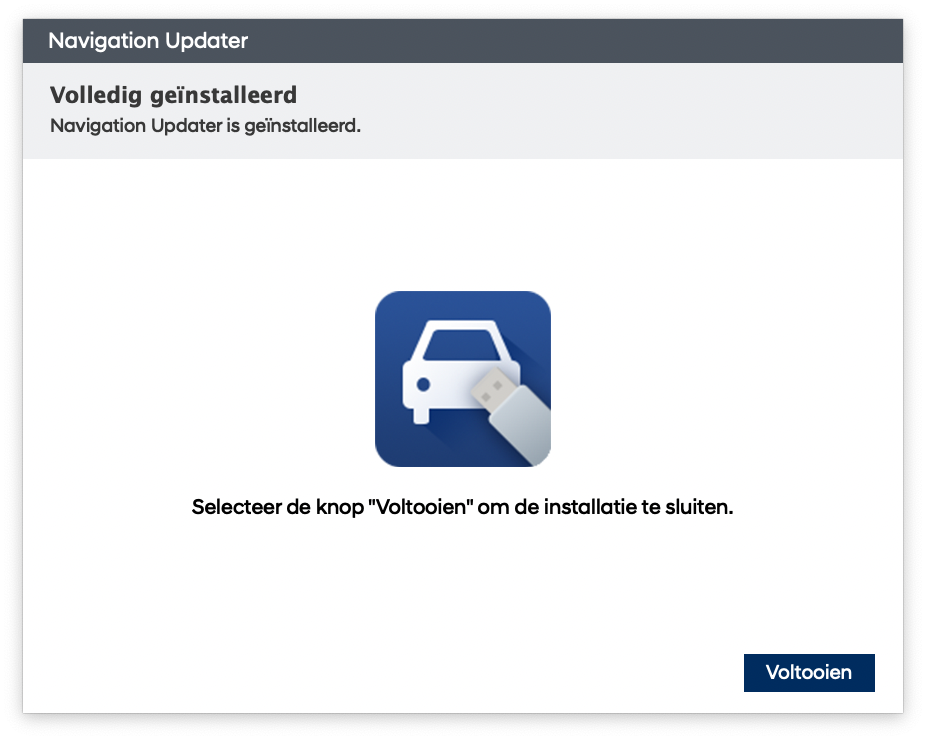 Klik op de knop 'Voltooien' om de installatie te voltooien.
 Start Navigation Updater.
- Gebruik [Controleer of er software-updates beschikbaar zijn] op het startscherm om de nieuwste software voor uw voertuig te vinden.

- Heeft u uw voertuig gevonden? Klik op de knop [Downloaden] om de geïnstalleerde Navigation Updater te starten.

- Als uw voertuig is geselecteerd, klik op de knop [OK]. Als een onjuist item is geselecteerd, klik opnieuw op de downloadknop op de webpagina.

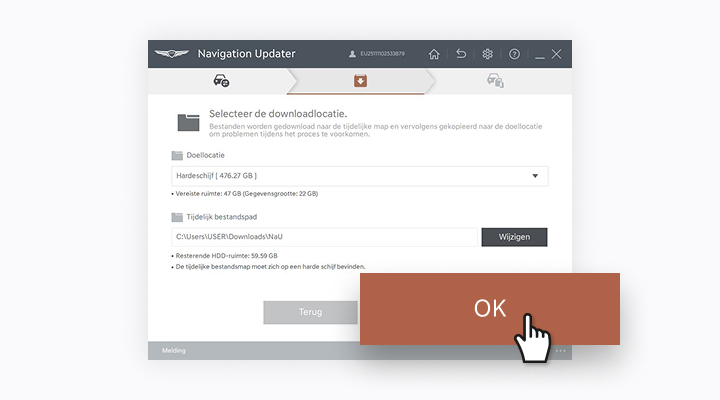
- Selecteer de opslaglocatie en klik vervolgens op de knop [OK].
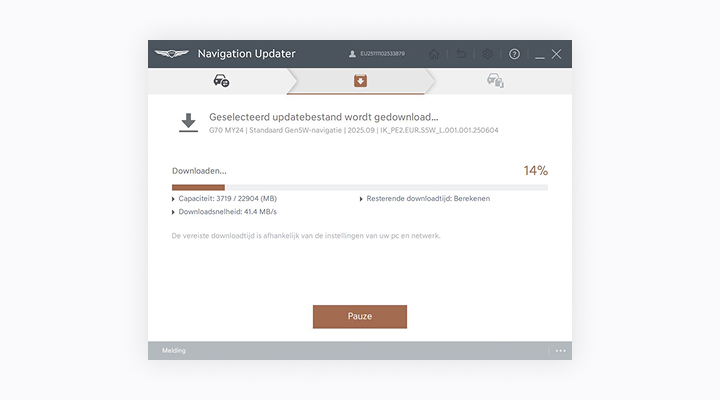
- Controleer de voortgang van het downloaden.
- Zodra het downloaden is voltooid, selecteert u [USB] om de updatebestanden over te brengen naar het verwijderbare opslagapparaat.Als de bestanden rechtstreeks naar het verwijderbare opslagapparaat zijn gedownload, ga dan onmiddellijk verder met de volgende stap.
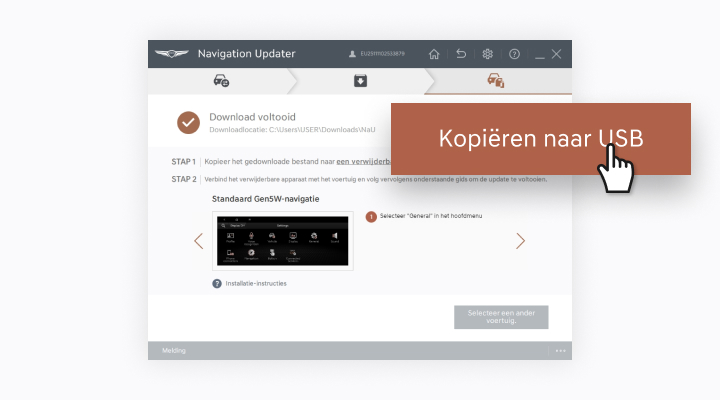
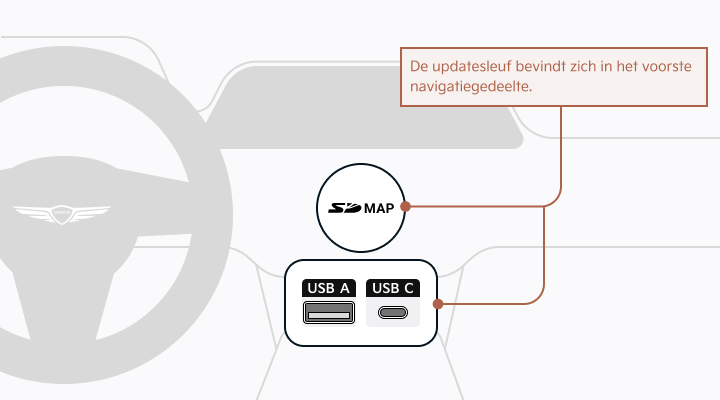
- Sluit het verwijderbare opslagapparaat (USB or SD Card) aan op het voertuig.
- Ga in het hoofdmenu van de navigatie naar [Instellingen] > [Algemeen] > tabblad [SW-info/-update] en selecteer vervolgens [Bijwerken].
※ Belangrijke opmerkingen voor updates aan boord van voertuigen
1. De update kan alleen worden uitgevoerd als het navigatiesysteem is ingeschakeld.
- Let op: Als u de accu van het voertuig gebruikt, zorg er dan voor dat de accu voldoende is opgeladen voordat u doorgaat met de update.
2. Als het navigatiesysteem stroom verliest of de media tijdens de update wordt verwijderd, kan het mogelijk niet goed functioneren.
- Het navigatiesysteem kan ook worden uitgeschakeld als de motor wordt gestart terwijl de update bezig is met het contact in de AAN-stand.
Premium Gen6 Navigation(14.5)
Neem het draagbare apparaat (USB) mee naar uw voertuig en ga verder met het updateproces.De instructies worden hieronder gegeven.
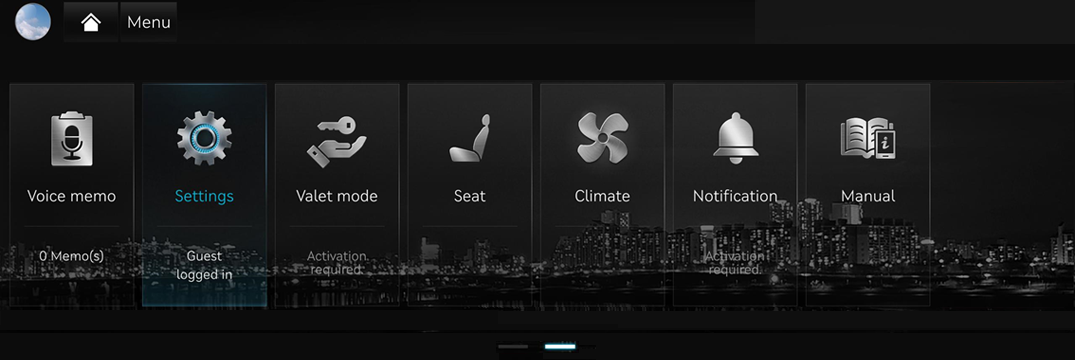
Selecteer "Settings” op het scherm All menus

Selecteer "General" in het hoofdmenu
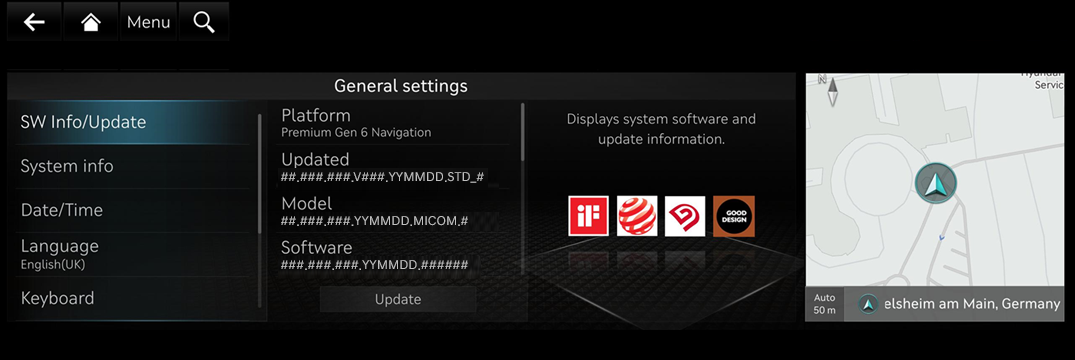
Selecteer "SW Info/Update" op het scherm General settings en vervolgens de knop "Update" om verder te gaan met de update
ccIC Navigation
Neem het draagbare apparaat (USB) mee naar uw voertuig en ga verder met het updateproces.De instructies worden hieronder gegeven.
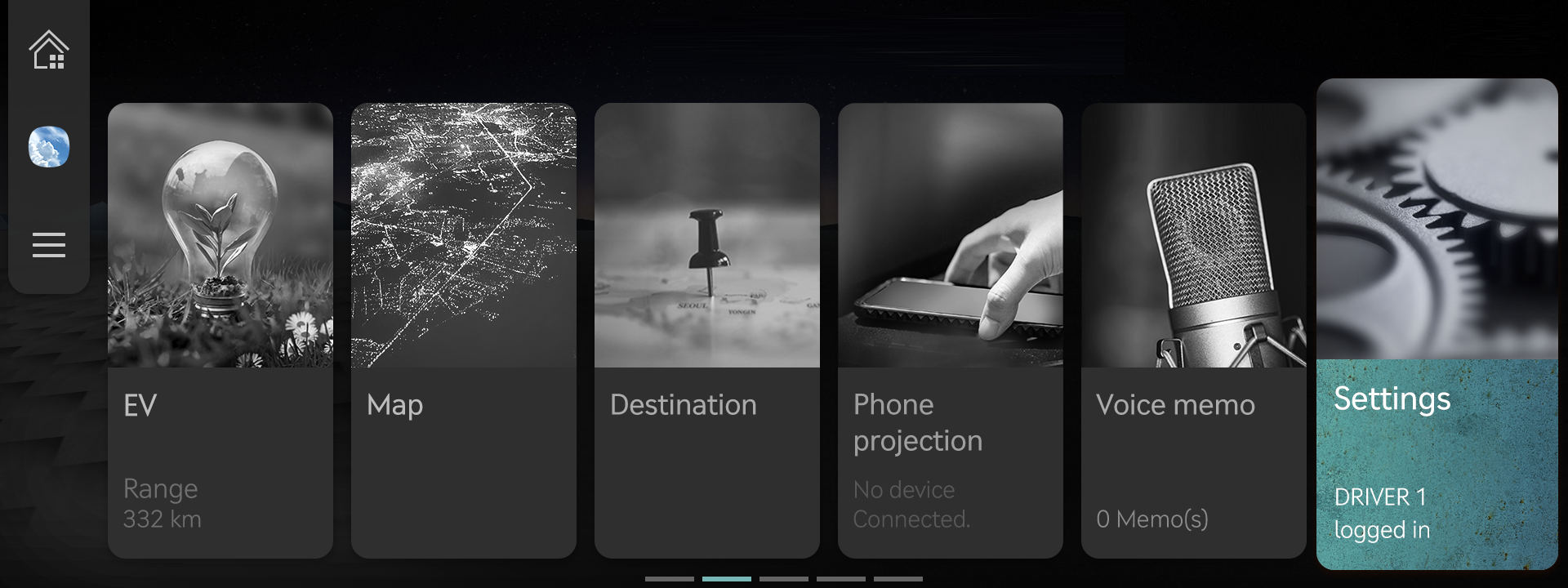
Selecteer "Settings" in het hoofdmenu
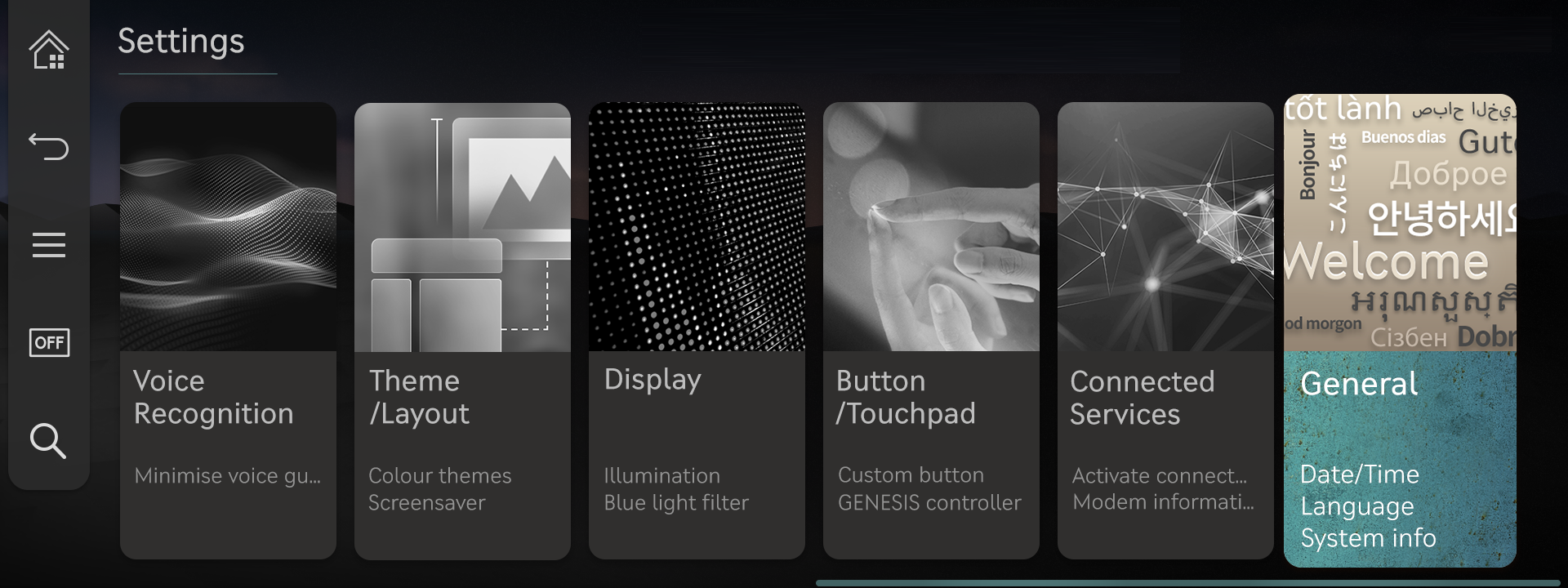
Selecteer "General" op het scherm Settings
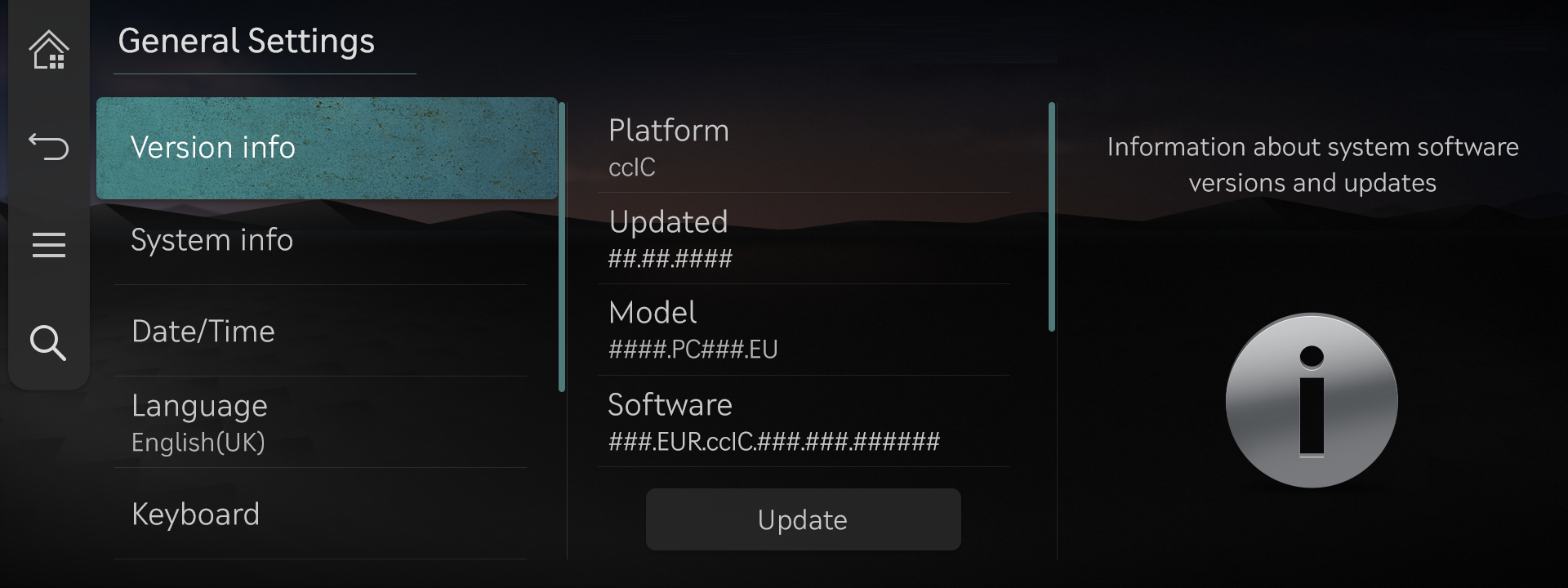
Selecteer "Version info" op het scherm General Settings en vervolgens de knop "Update" om verder te gaan met de update
ccIC27 Navigation
Neem het draagbare apparaat (USB) mee naar uw voertuig en ga verder met het updateproces.De instructies worden hieronder gegeven.
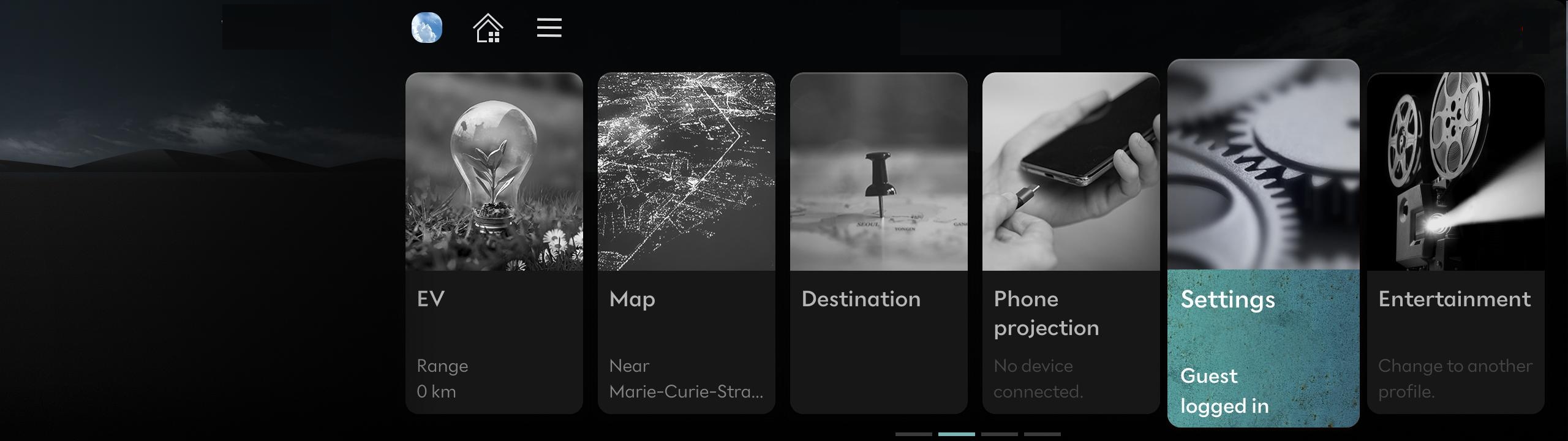
Selecteer "Settings" in het hoofdmenu

Selecteer "General" op het scherm Settings
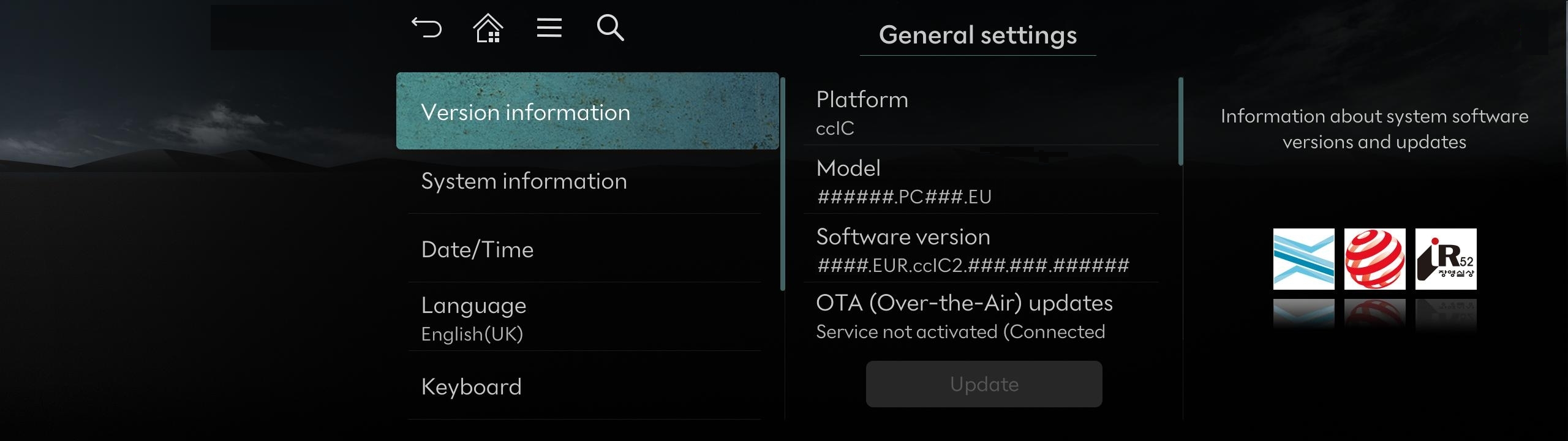
Selecteer "Version information" op het scherm General Settings en vervolgens de knop "Update" om verder te gaan met de update
Standard-class Gen5W Navigation
Neem het draagbare apparaat (USB) mee naar uw voertuig en ga verder met het updateproces.De instructies worden hieronder gegeven.
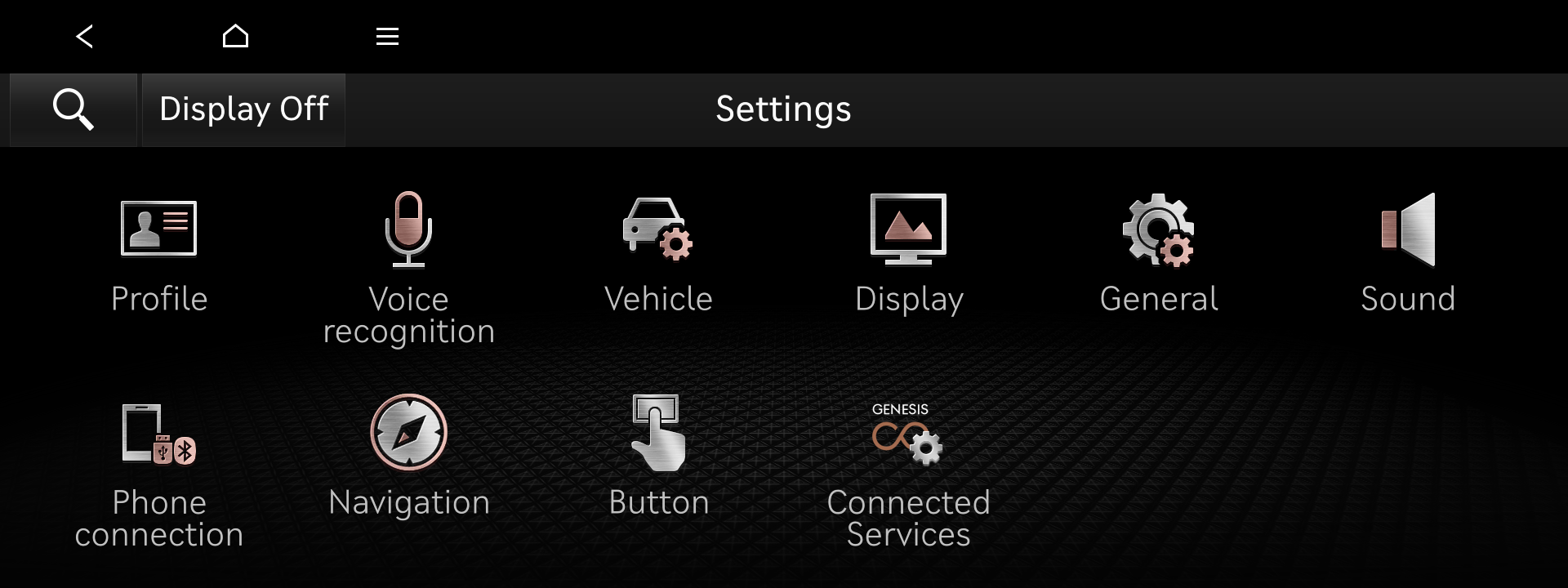
Selecteer "General" in het hoofdmenu

Selecteer "Version info/Update" op het scherm General settings
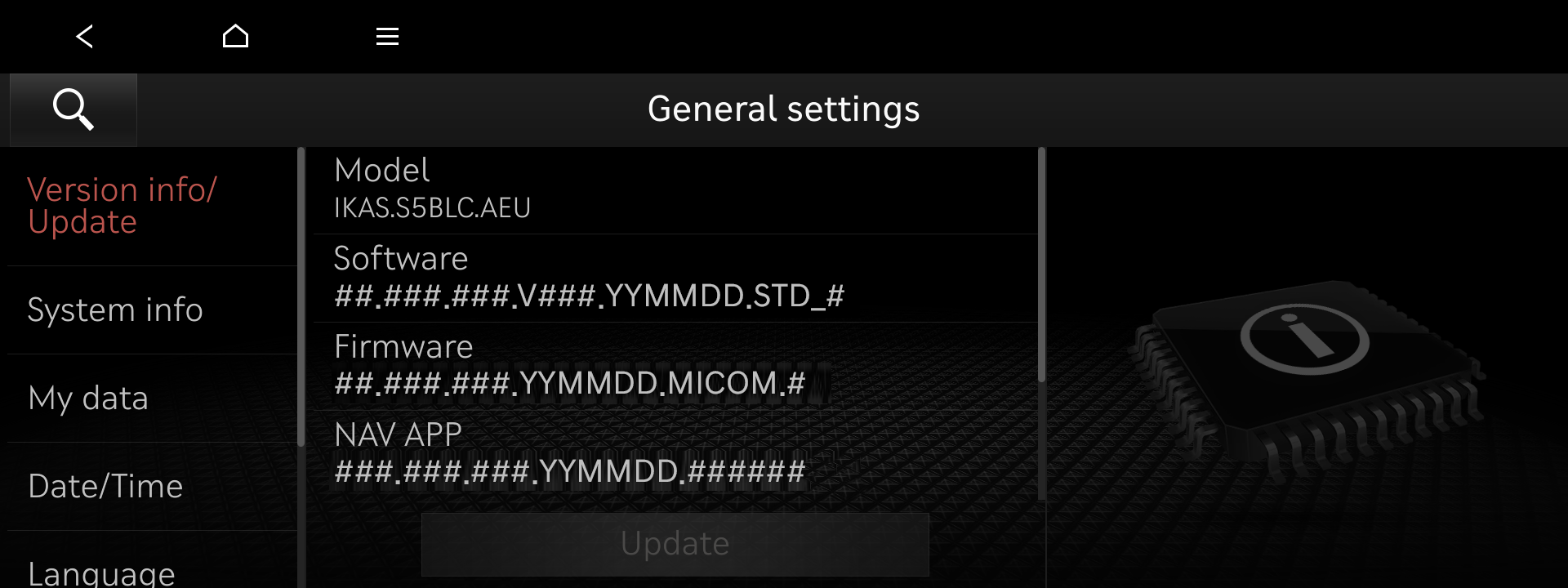
Selecteer "Version info/Update" op het scherm General settings en vervolgens de knop "Update" om verder te gaan met de update
- USB Flash Drive
Item Specificatie Categorie Afbeelding 
Aanbevolen USB-type

Niet-aanbevolen USB-type
- ※ Niet-aanbevolen USB-types: Stabiliteit kan laag zijn tijdens langdurige updates door slijtage van de contacten.
- ※ Sommige navigatiesystemen vereisen het gebruik van USB Type-C.
Aanbevolen Capaciteit 64GB Aanbevolen Bestandssysteem exFAT
- ※ Als het bestandssysteem anders is, herkent het navigatiesysteem het opslagmedium mogelijk niet.
- ※ Als de pc het herkent als een lokale schijf in plaats van een verwisselbare schijf, kan het kopiëren van bestanden via Navigation Updater mogelijk niet doorgaan.
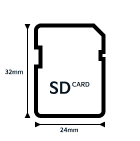
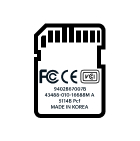
Aanbevolen - SD-kaart
Item Specificatie Categorie Afbeelding Aanbevolen Capaciteit 32GB (SDHC) Aanbevolen Bestandssysteem FAT32
- ※ Als het bestandssysteem anders is, herkent het navigatiesysteem het opslagmedium mogelijk niet.
Aanbevolen Snelheidsklasse UHS-I (10MB/s ~) Aanbevolen