Informacijos ir pramogų sistemą Naudotojo vadovas
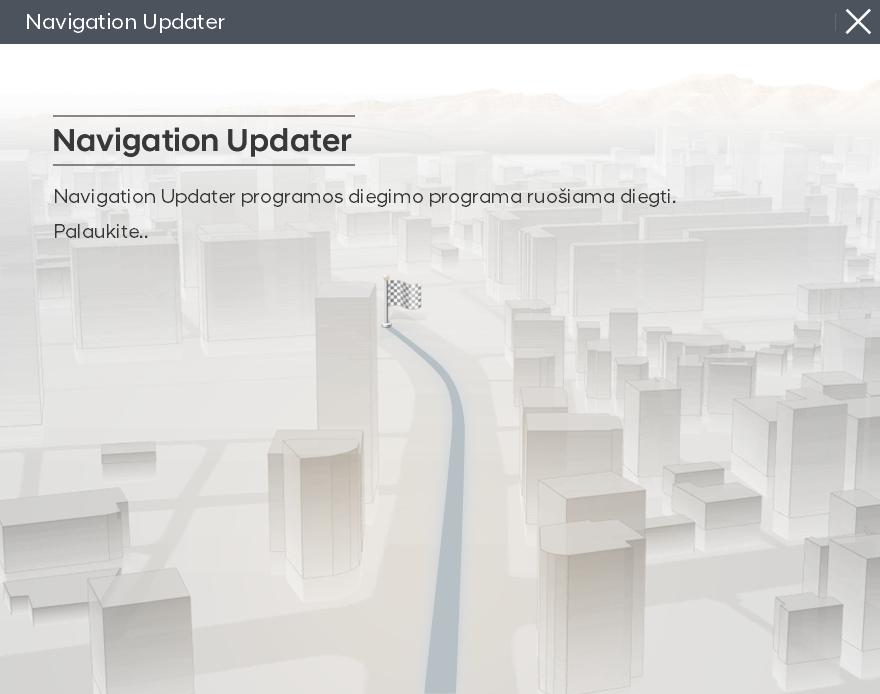 Įdiekite atsiųstą failą.
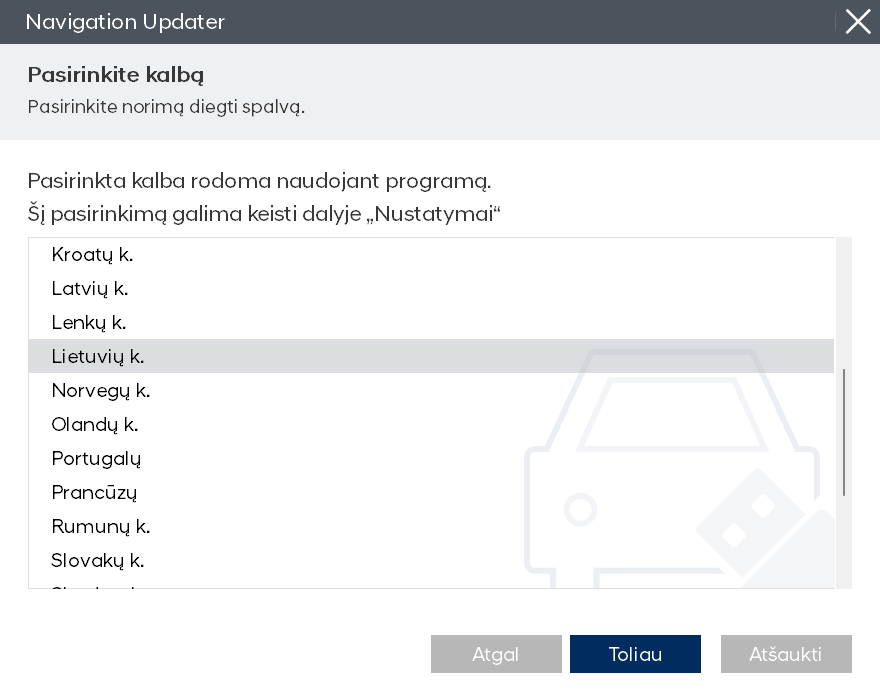 Pasirinkitę kalbą, kurią norite naudoti programoje, tada spauskite mygtuką „Toliau“.
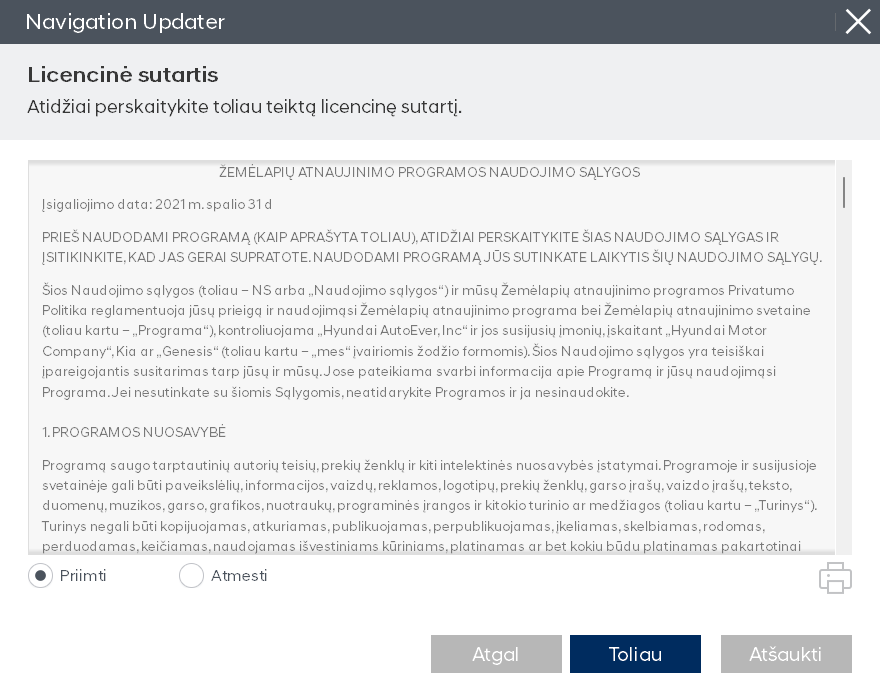 Kai programa bus įdiegta, peržiūrėkite licencijos sutarties sąlygas ir navigacijos atnaujinimo programinės įrangos naudojimo teises, pažymėkite patvirtinimo ir sutikimo mygtuką, tada spustelėkite mygtuką „Toliau“.
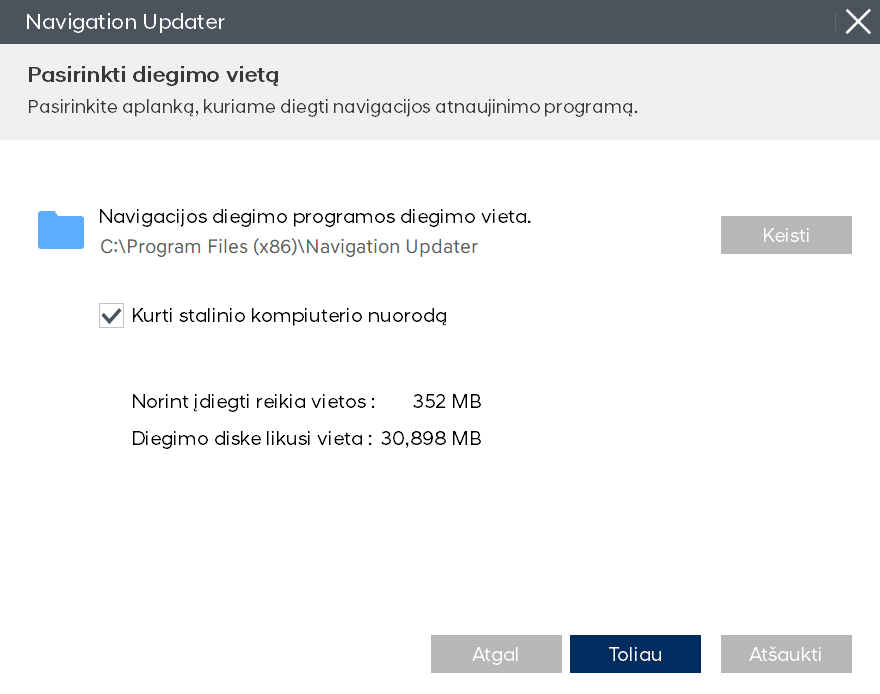 Pasirinkite vietą, kurioje bus įdiegta programa, tada spustelėkite mygtuką „Toliau“, kad tęstumėte diegimą.
 Paspauskite mygtuką „Atidaryti“
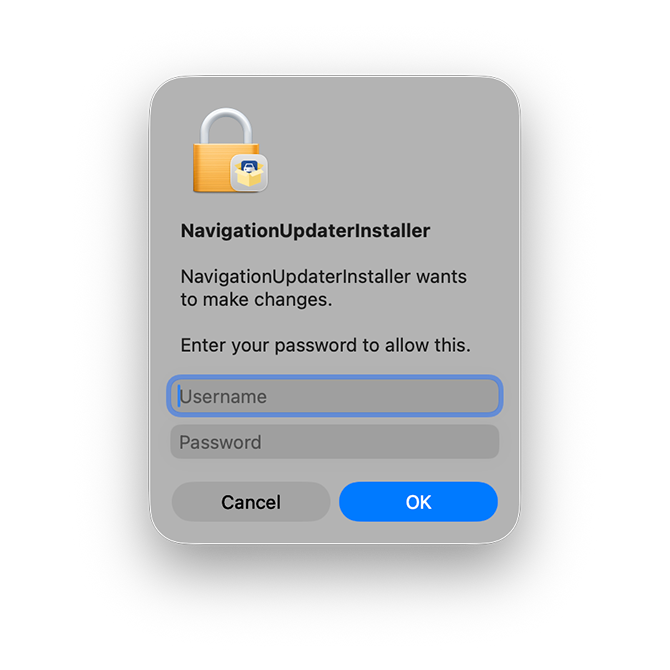 Įgaliokite programą atlikti atitinkamus pakeitimus įvesdami savo „Apple“ kompiuterio vartotojo vardą ir slaptažodį.
 Eikite į „Sistemos parinktys > [Saugumas ir privatumas]“ ir spustelėkite jį.
 Skiltyje „[Saugumas ir privatumas] > [Bendrosios nuostatos] > [Leisti atsisiųsti programėles iš]" spustelėkite mygtuką „Vis tiek atidaryti“
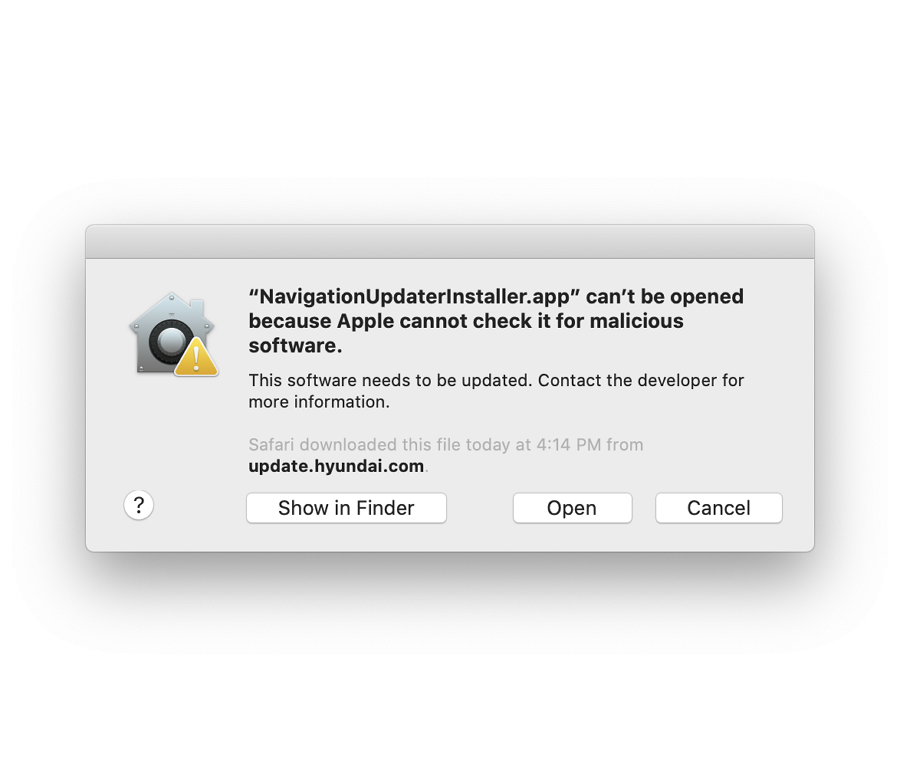 Paspauskite mygtuką „Atidaryti“
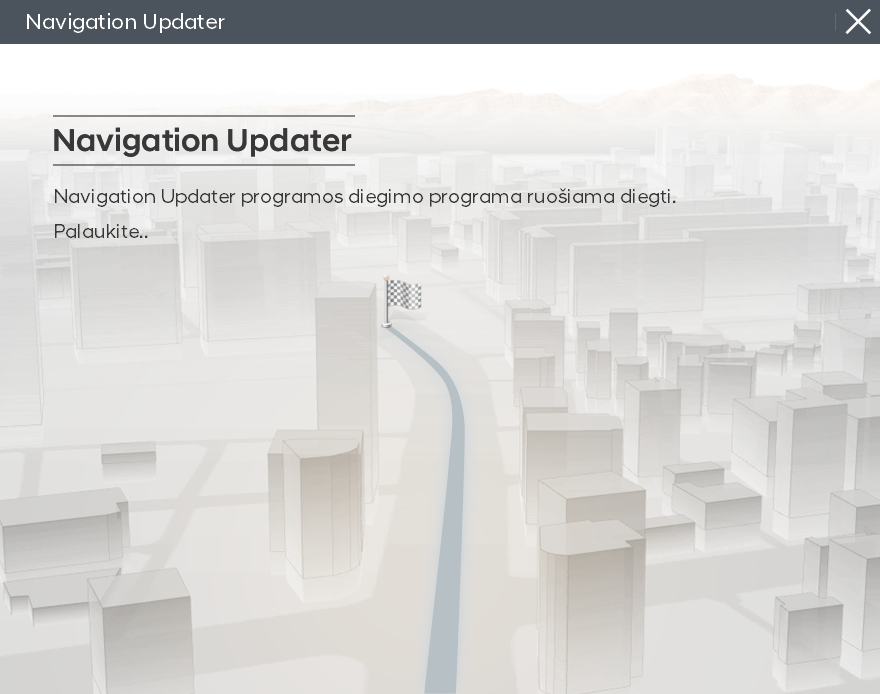 Įdiekite atsiųstą failą.
 Pasirinkitę kalbą, kurią norite naudoti programoje, tada spauskite mygtuką „Toliau“.
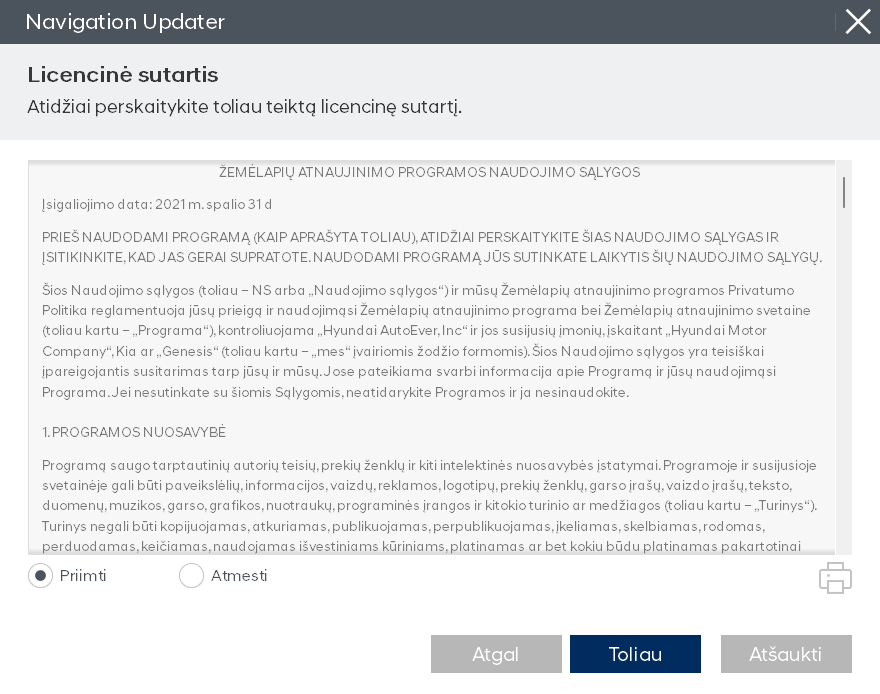 Kai programa bus įdiegta, peržiūrėkite licencijos sutarties sąlygas ir navigacijos atnaujinimo programinės įrangos naudojimo teises, pažymėkite patvirtinimo ir sutikimo mygtuką, tada spustelėkite mygtuką „Toliau“.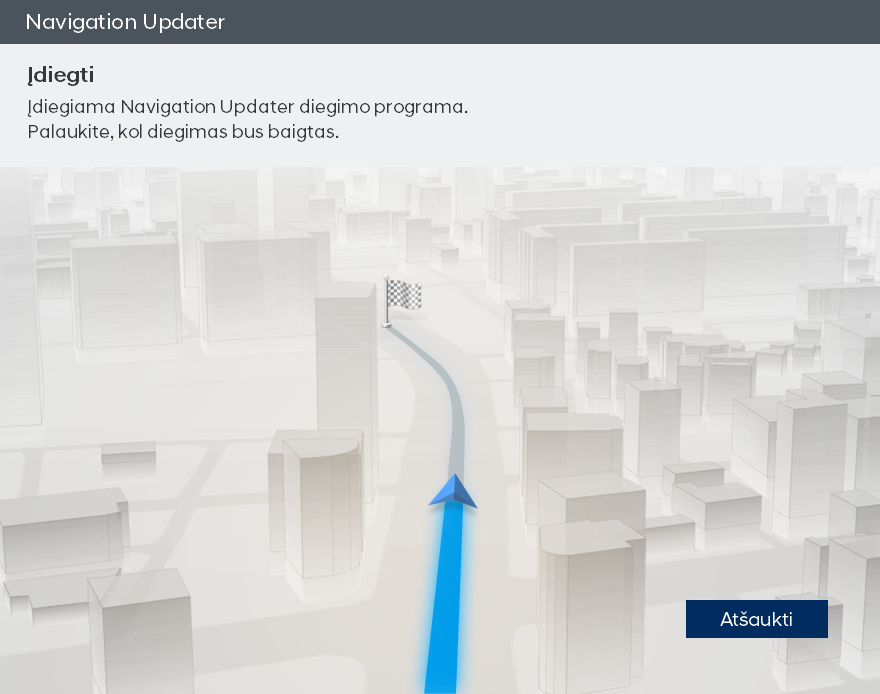
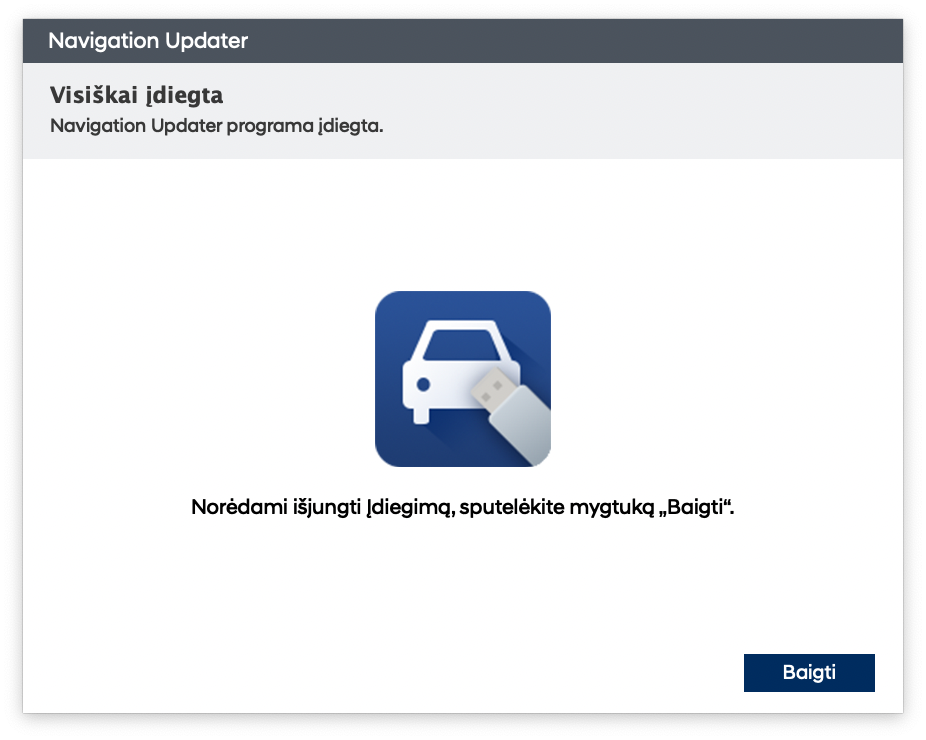 Paspaudę mygtuką „Baigti“ užbaigsite diegimą.
 Paleiskite Navigation Updater.
- Naudokite pagrindiniame ekrane esančią funkciją [Patikrinti galimus programinės įrangos atnaujinimus], kad surastumėte naujausią programinę įrangą savo automobiliui.
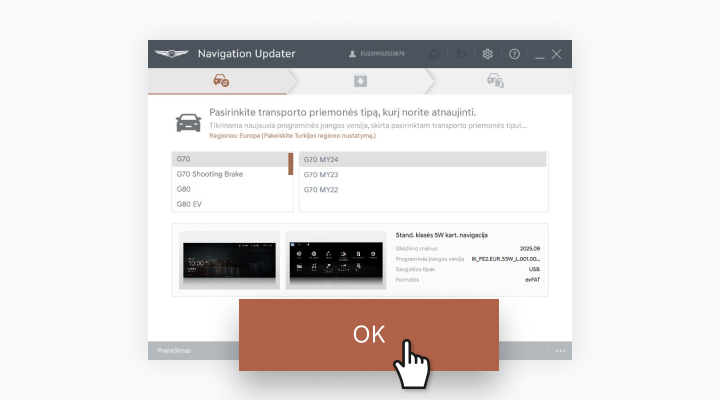
- Ar radote savo transporto priemonę? Spustelėkite mygtuką [Atsisiųsti], kad paleistumėte įdiegtą Navigation Updater.

- Jei jūsų transporto priemonė pasirinkta, spustelėkite mygtuką [OK]. Jei pasirinktas neteisingas elementas, dar kartą spustelėkite atsisiuntimo mygtuką tinklalapyje.

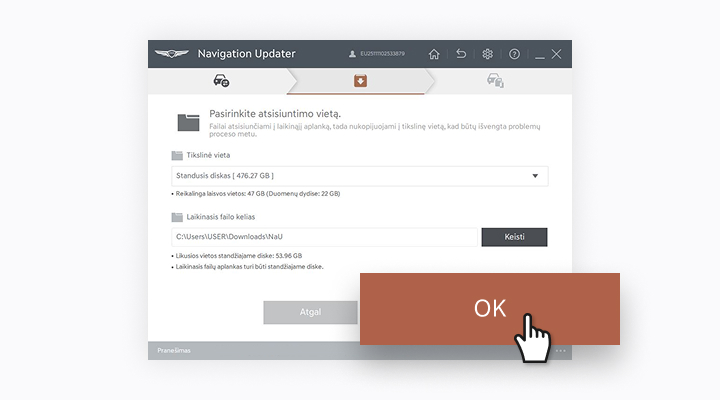
- Pasirinkite išsaugojimo vietą, tada spustelėkite mygtuką [OK].
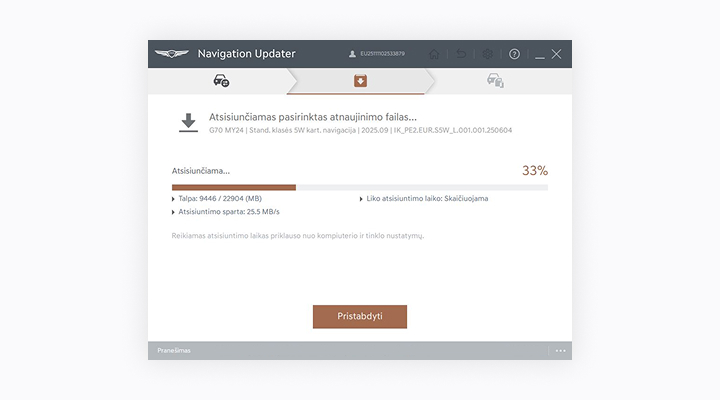
- Patikrinkite atsisiuntimo eigą.
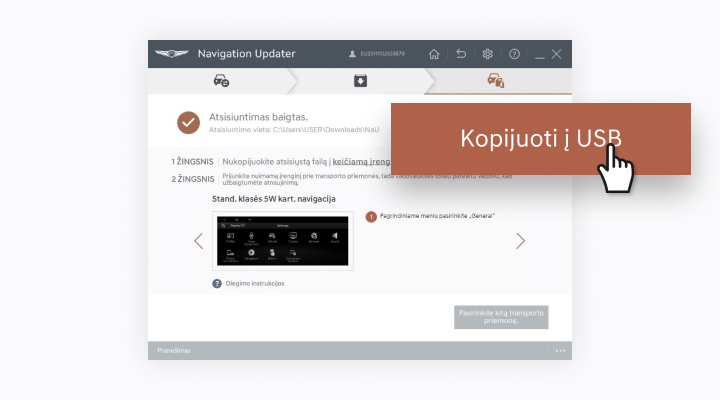
- Kai atsisiuntimas bus baigtas, pasirinkite [USB], kad atnaujinimo failai būtų perkelti į keičiamąją atmintinę.Jei failai buvo atsisiųsti tiesiai į keičiamąją atmintinę, nedelsdami pereikite prie kito žingsnio.
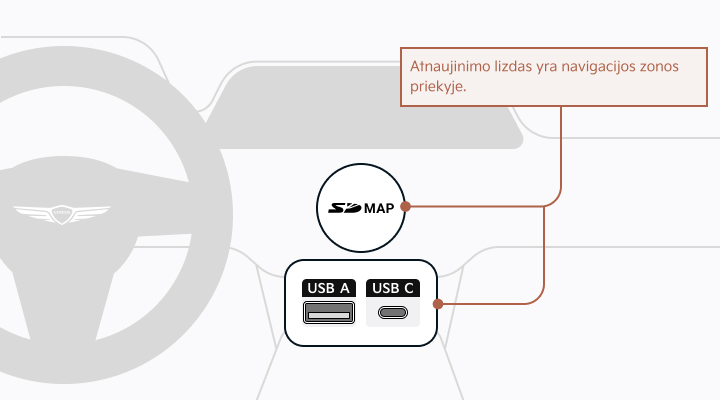
- Prijunkite keičiamą atmintinę (USB or SD Card) prie automobilio.
- Navigacijos pagrindiniame meniu eikite į [Nustatymai] > [Bendrieji] > [PĮ informacija/atnaujinimas] skirtuką, tada pasirinkite [Atnaujinti].
※ Svarbios pastabos apie automobilyje vykdomus atnaujinimus
1. Atnaujinti galima tik kai navigacijos sistema yra įjungta.
- Atsargiai: Jei naudojate automobilio akumuliatoriaus energiją, prieš pradėdami atnaujinimą įsitikinkite, kad akumuliatorius yra pakankamai įkrautas.
2. Jei navigacijos sistema atnaujinimo metu praranda energiją arba laikmena pašalinama, ji gali veikti netinkamai.
- Navigacijos sistema taip pat gali išsijungti, jei variklis paleidžiamas, kai atnaujinimas vyksta, o uždegimo mygtukas yra padėtyje „ĮJUNGTA“.
Premium Gen6 Navigation(14.5)
Prašome nešiojamąjį įrenginį (USB) pasiimti į savo transporto priemonę ir tęsti atnaujinimo procesą.Instrukcijos pateikiamos toliau.
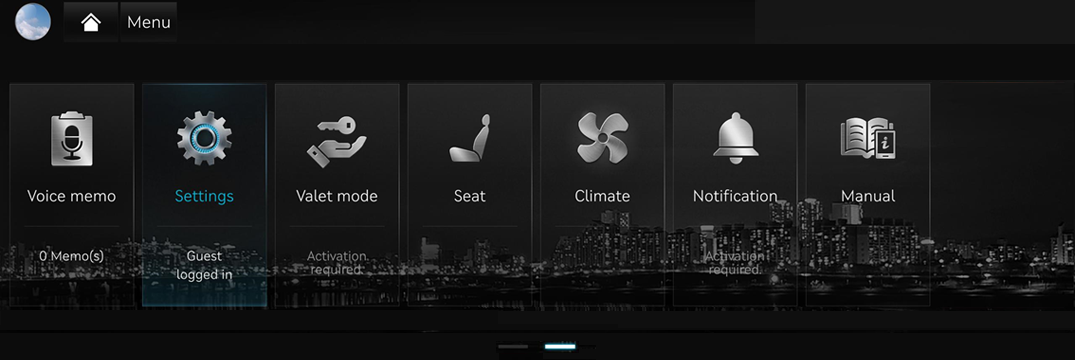
Visų meniu ekrane pasirinkite „Settings”

Pagrindiniame meniu pasirinkite „General”
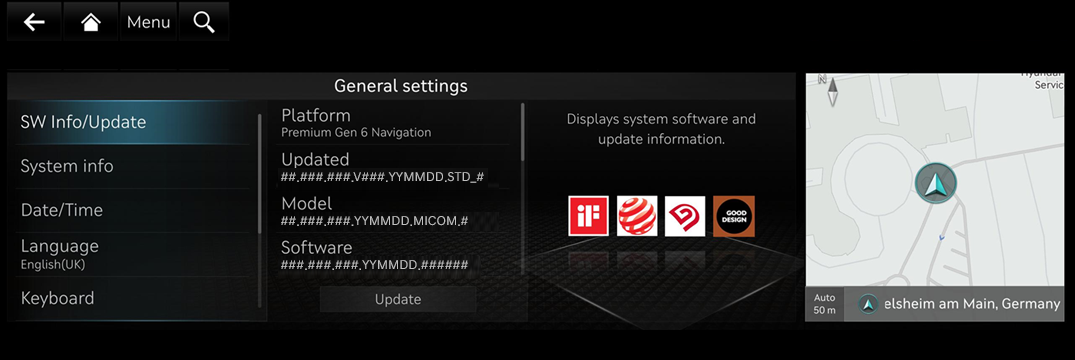
Norėdami tęsti atnaujinimą, bendrųjų nustatymų General settings ekrane pasirinkite „SW Info/Update“, tada spustelėkite mygtuką „Update“
ccIC Navigation
Prašome nešiojamąjį įrenginį (USB) pasiimti į savo transporto priemonę ir tęsti atnaujinimo procesą.Instrukcijos pateikiamos toliau.
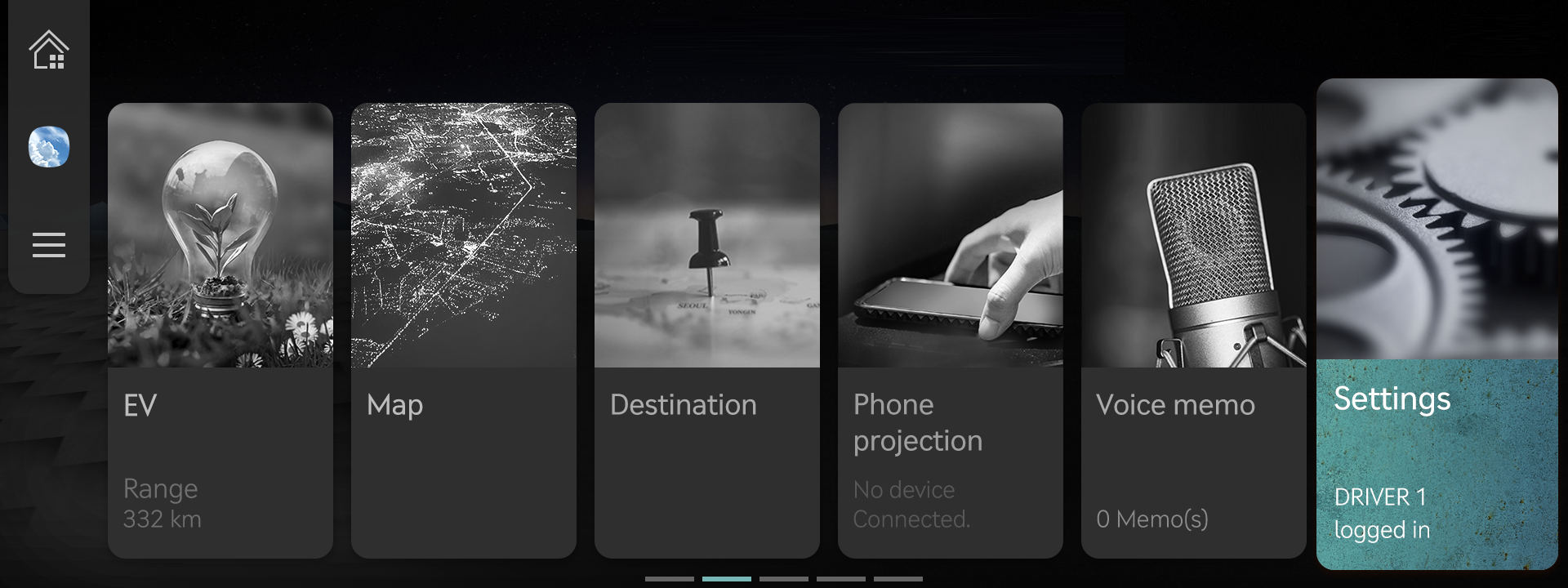
Pagrindiniame meniu pasirinkite „Settings”
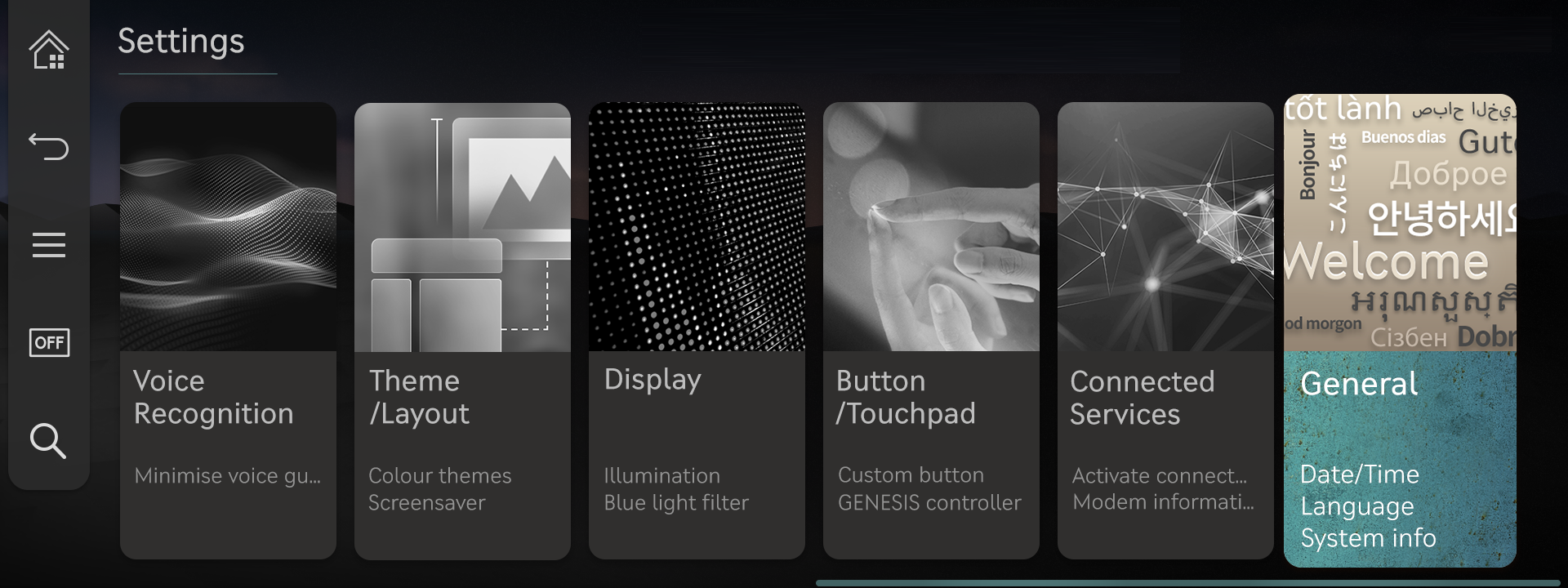
Sąrankos Settings ekrane pasirinkite „General”
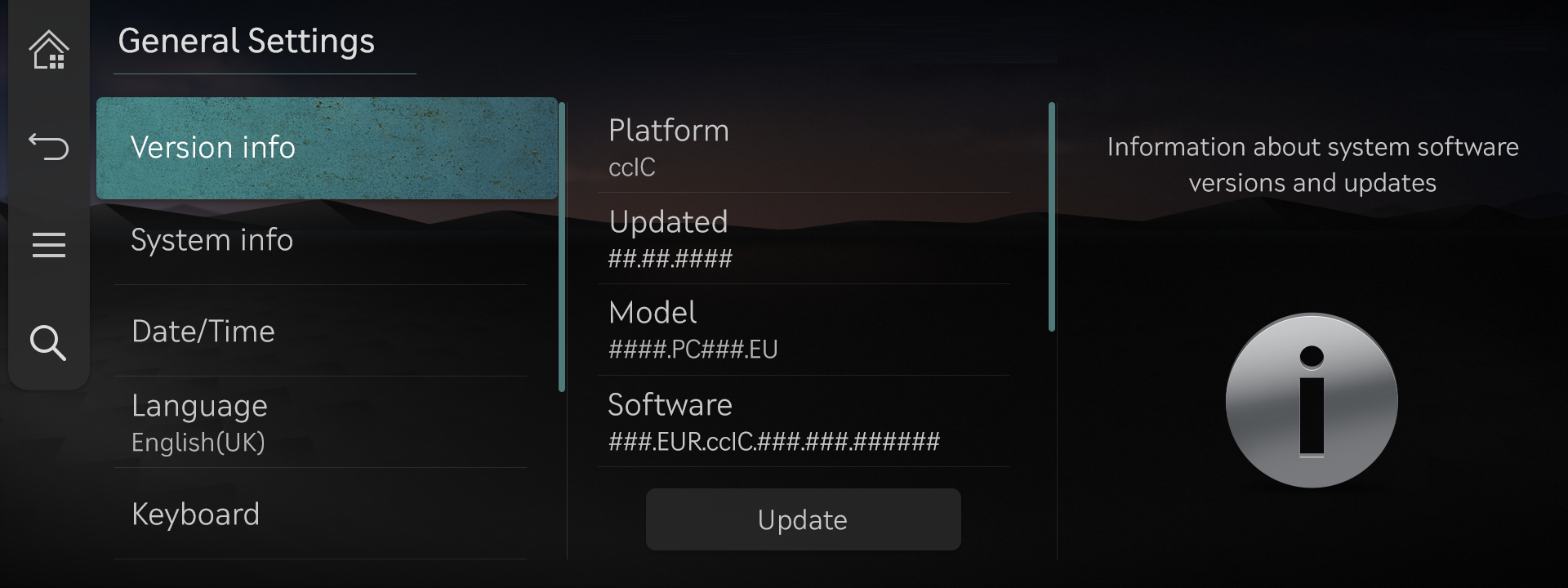
Norėdami tęsti atnaujinimą, bendrųjų nustatymų General Settings ekrane pasirinkite „Version info“, tada spustelėkite mygtuką „Update“
ccIC27 Navigation
Prašome nešiojamąjį įrenginį (USB) pasiimti į savo transporto priemonę ir tęsti atnaujinimo procesą.Instrukcijos pateikiamos toliau.
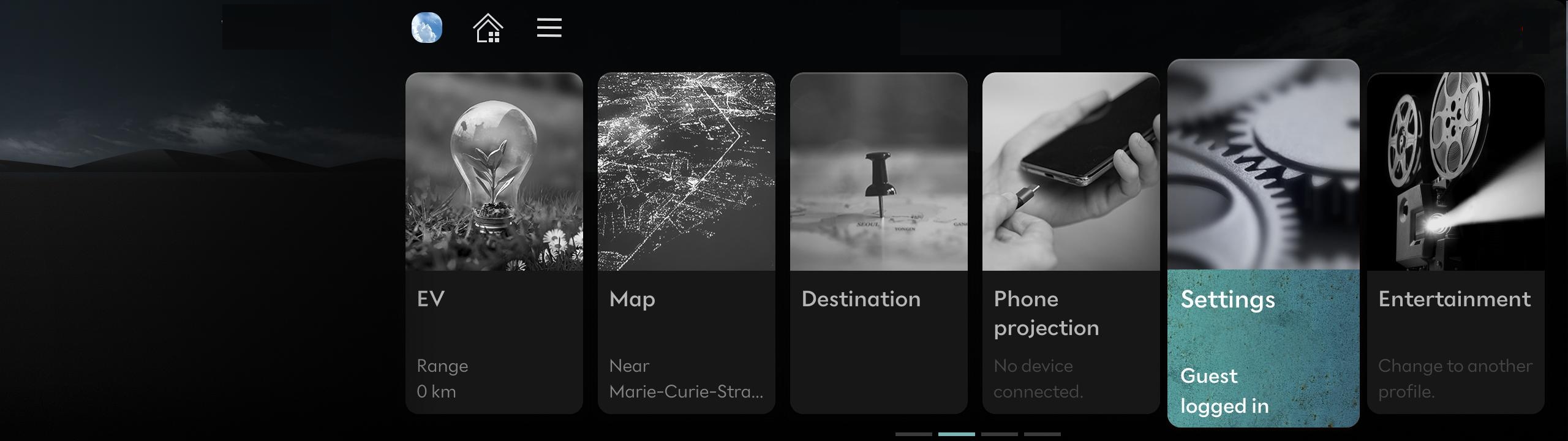
Pagrindiniame meniu pasirinkite „Settings”

Sąrankos Settings ekrane pasirinkite „General”
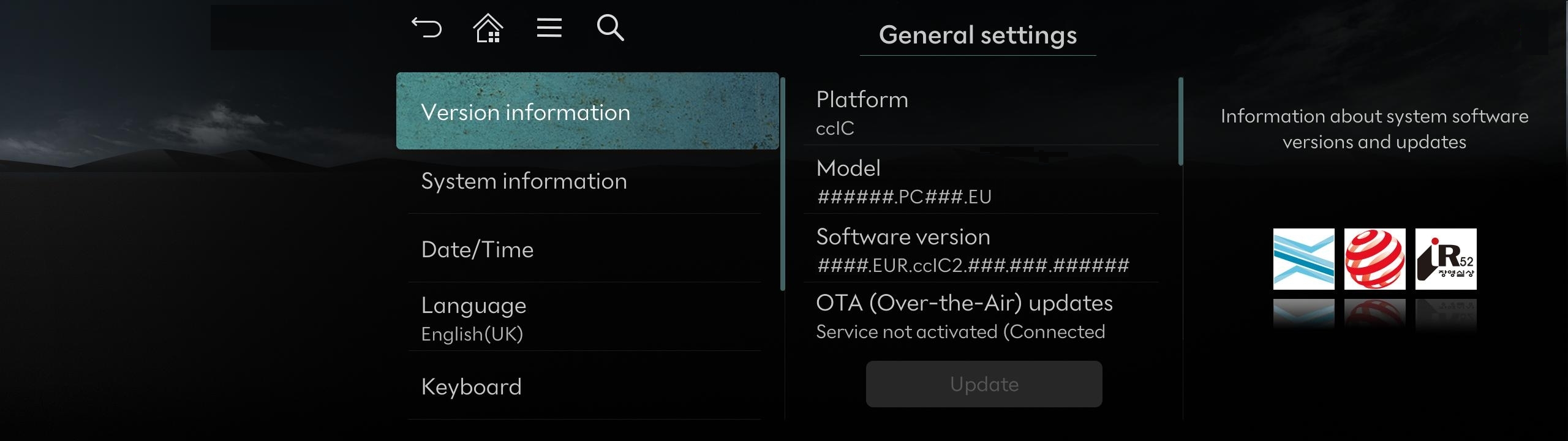
Norėdami tęsti atnaujinimą, bendrųjų nustatymų General Settings ekrane pasirinkite „Version information“, tada spustelėkite mygtuką „Update“
Standard-class Gen5W Navigation
Prašome nešiojamąjį įrenginį (USB) pasiimti į savo transporto priemonę ir tęsti atnaujinimo procesą.Instrukcijos pateikiamos toliau.
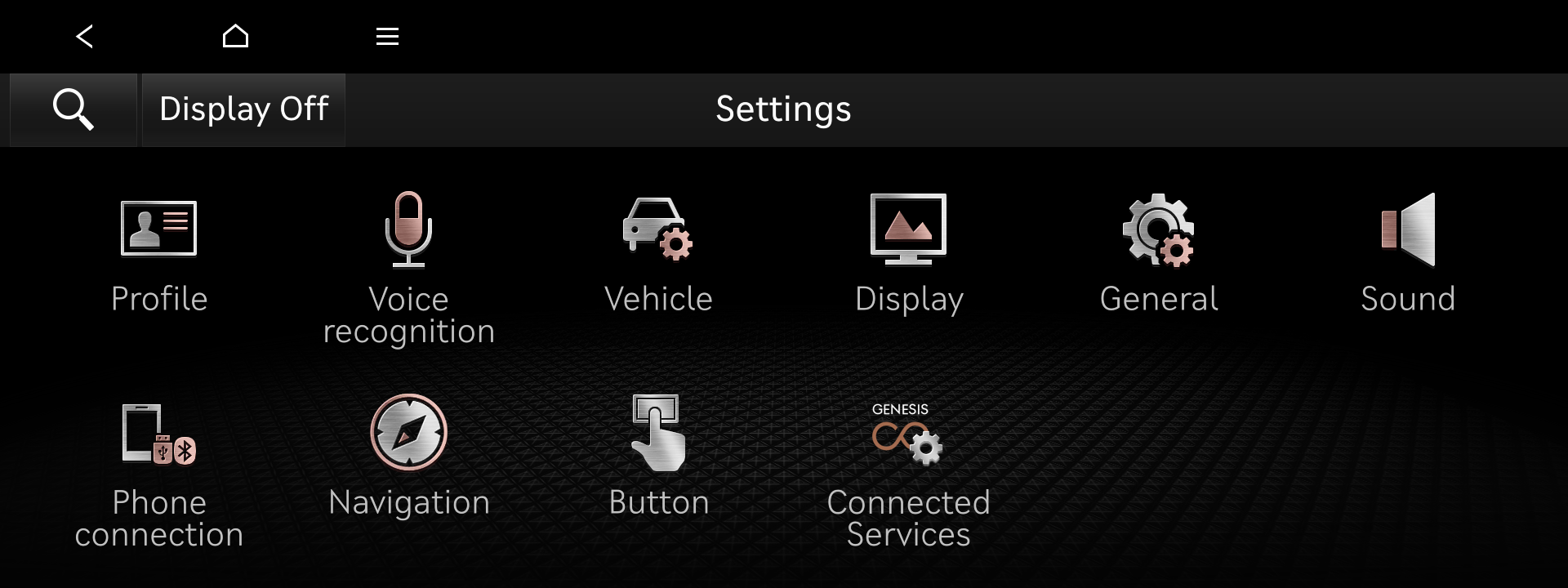
Pagrindiniame meniu pasirinkite „General”

Sąrankos General settings ekrane pasirinkite „Version info/Update”
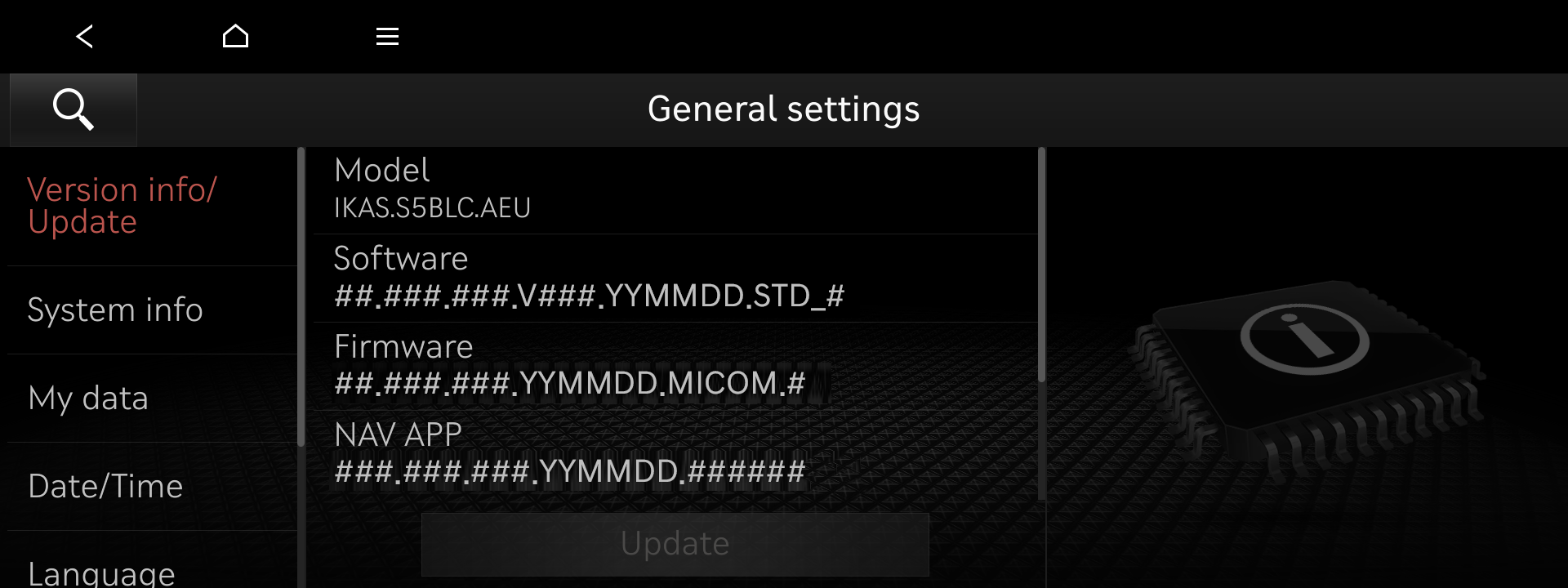
Norėdami tęsti atnaujinimą, bendrųjų nustatymų General settings ekrane pasirinkite „Version info/Update“, tada spustelėkite mygtuką „Update“
- USB Flash Drive
Elementas Specifikacija Kategorija Vaizdas 
Rekomenduojamas USB tipas

Nerekomenduojamas USB tipas
- ※ Nerekomenduojami USB tipai: Ilgalaikių atnaujinimų metu stabilumas gali būti mažas dėl kontaktų nusidėvėjimo.
- ※ Kai kurioms navigacijos sistemoms būtina naudoti USB Type-C.
Rekomenduojama Talpa 64GB Rekomenduojama Failų sistema exFAT
- ※ Jei failų sistema yra kitokia, navigacijos sistema gali neatpažinti atminties laikmenos.
- ※ Jei kompiuteris jį atpažįsta kaip vietinį diską, o ne kaip išimamą diską, failų kopijavimas naudojant Navigation Updater gali nevykti.
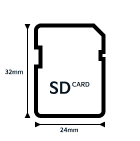
Rekomenduojama - SD kortelė
Elementas Specifikacija Kategorija Vaizdas Rekomenduojama Talpa 32GB (SDHC) Rekomenduojama Failų sistema FAT32
- ※ Jei failų sistema yra kitokia, navigacijos sistema gali neatpažinti atminties laikmenos.
Rekomenduojama Greičio klasė UHS-I (10MB/s ~) Rekomenduojama