Információs és szórakoztató rendszer Felhasználói útmutató
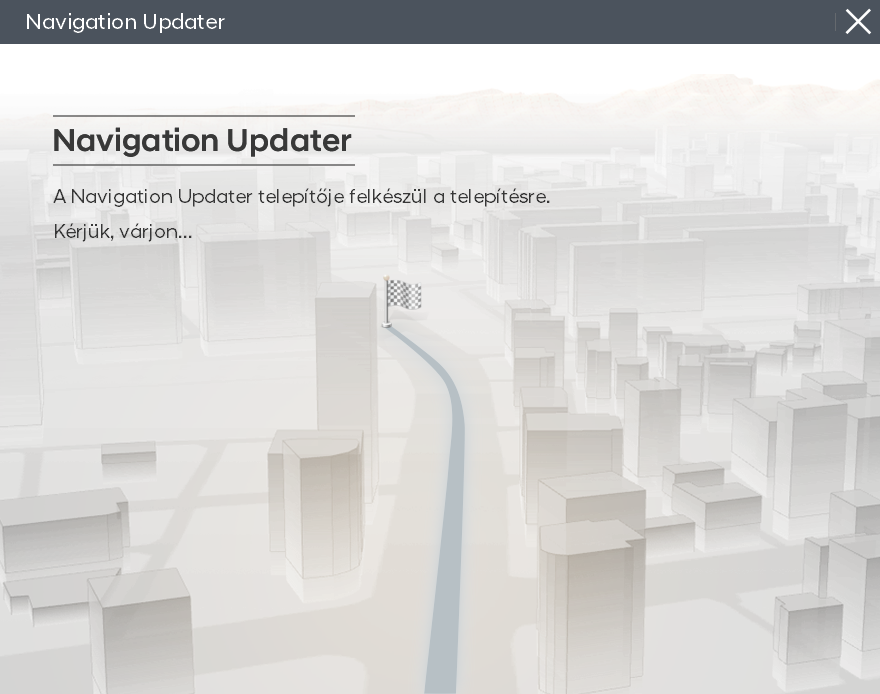 Telepítse a letöltött fájlt.
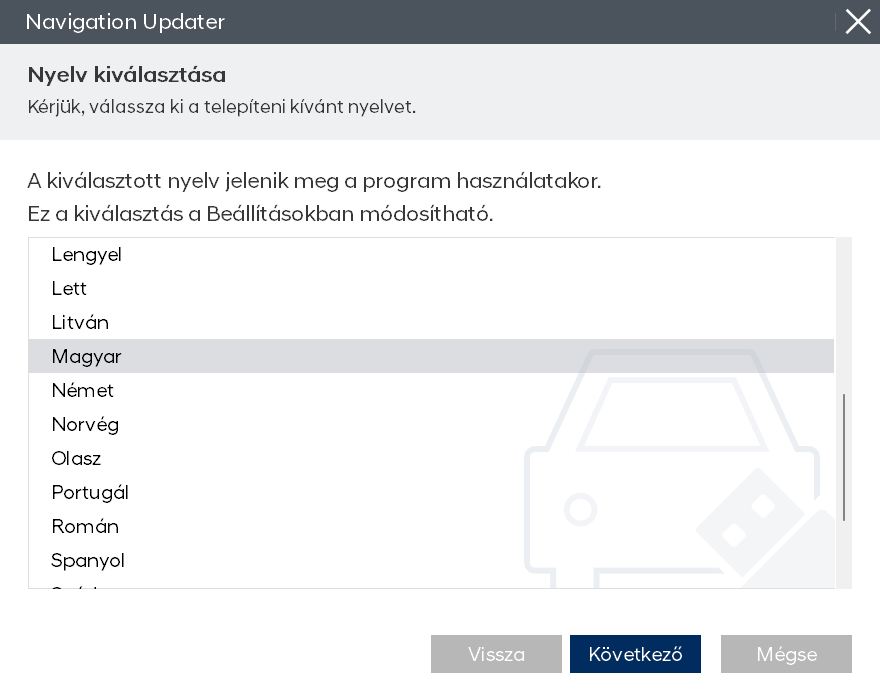 Válassza ki a programban használni kívánt nyelvet, majd kattintson a „Következő” gombra.
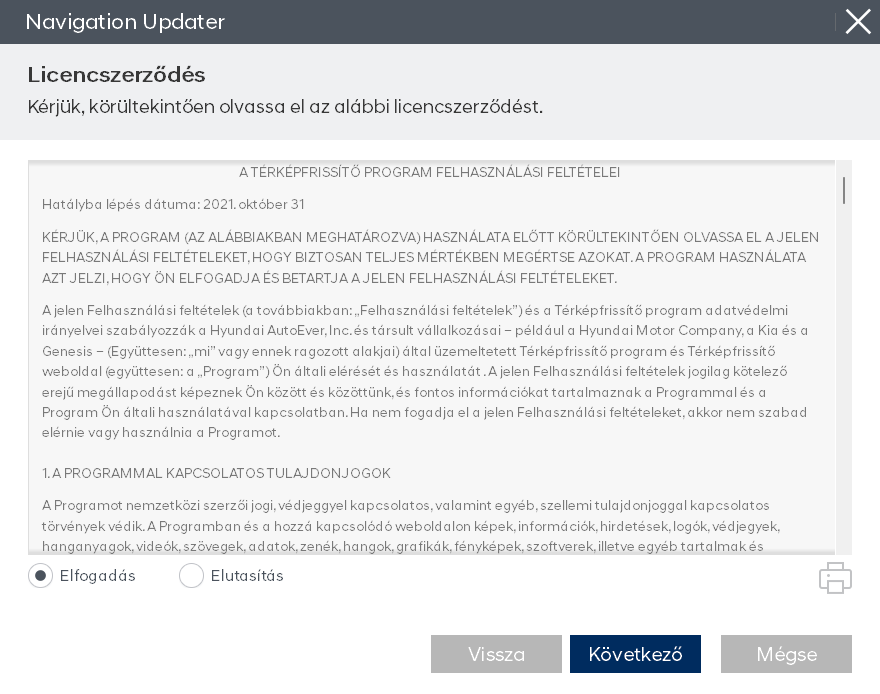 Miután kész a program telepítése, nézze át a licencszerződés feltételeit és a navigációs frissítés szoftverhasználati jogait, jelölje be a megerősítési és jóváhagyási gombot, majd kattintson a „Következő” gombra.
 Válassza ki a helyet, ahova a programot telepíteni fogja, majd kattintson a „Következő” gombra a telepítés folytatásához.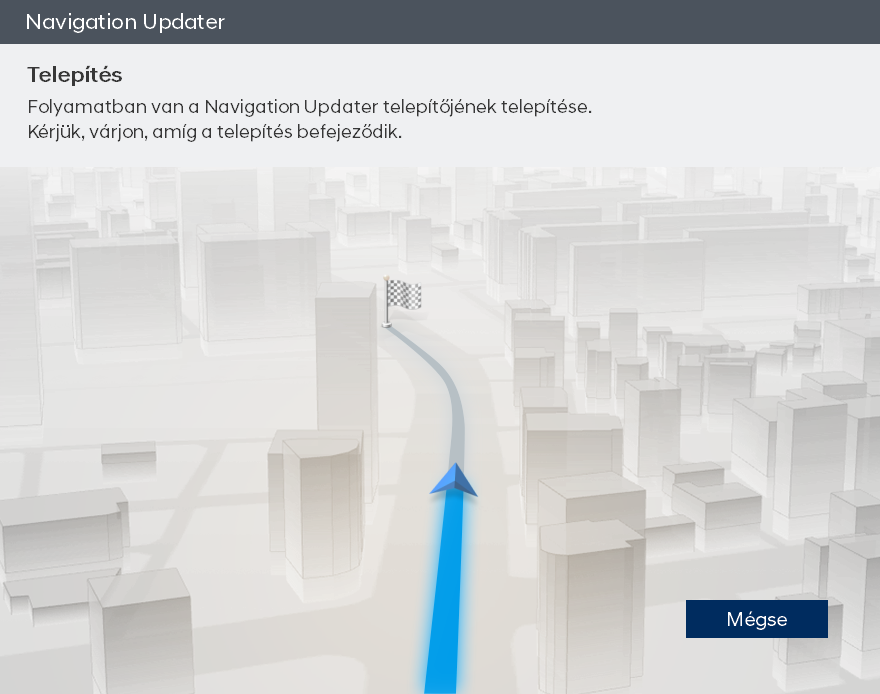
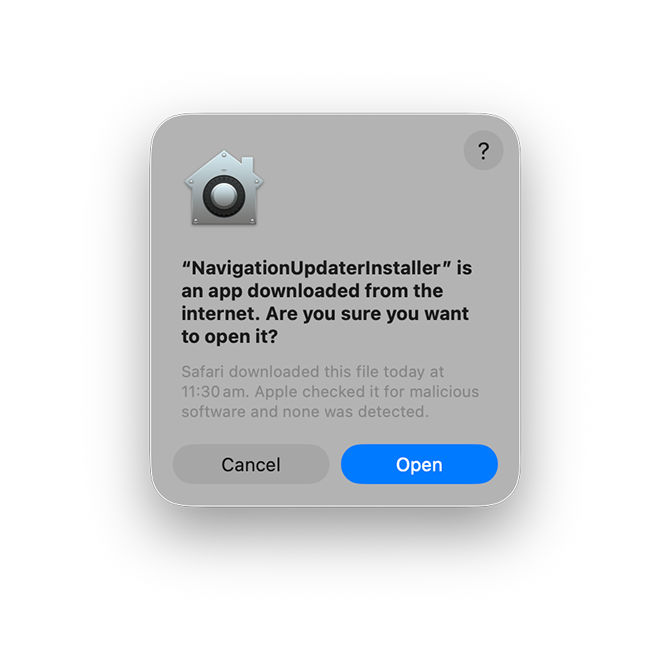 Kattintson a „Megnyitás” gombra.
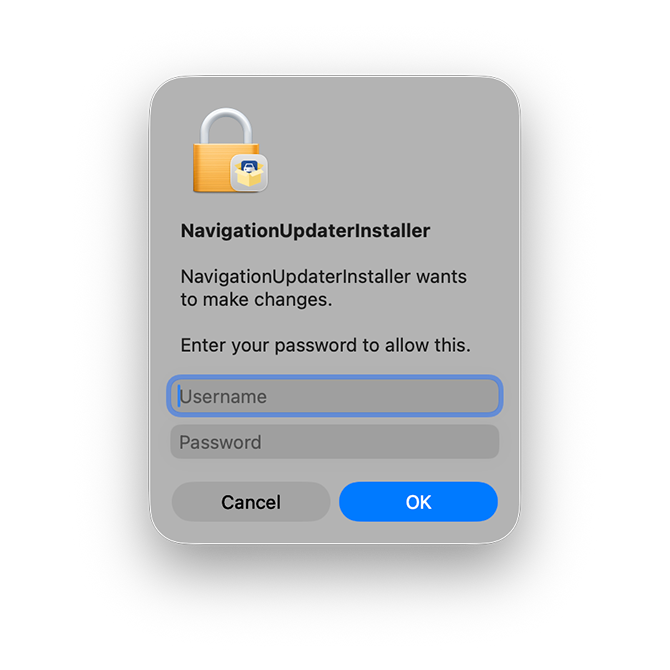 Engedélyezze az alkalmazást a megfelelő módosítások elvégzésére az Apple számítógép felhasználónevének és jelszavának megadásával.
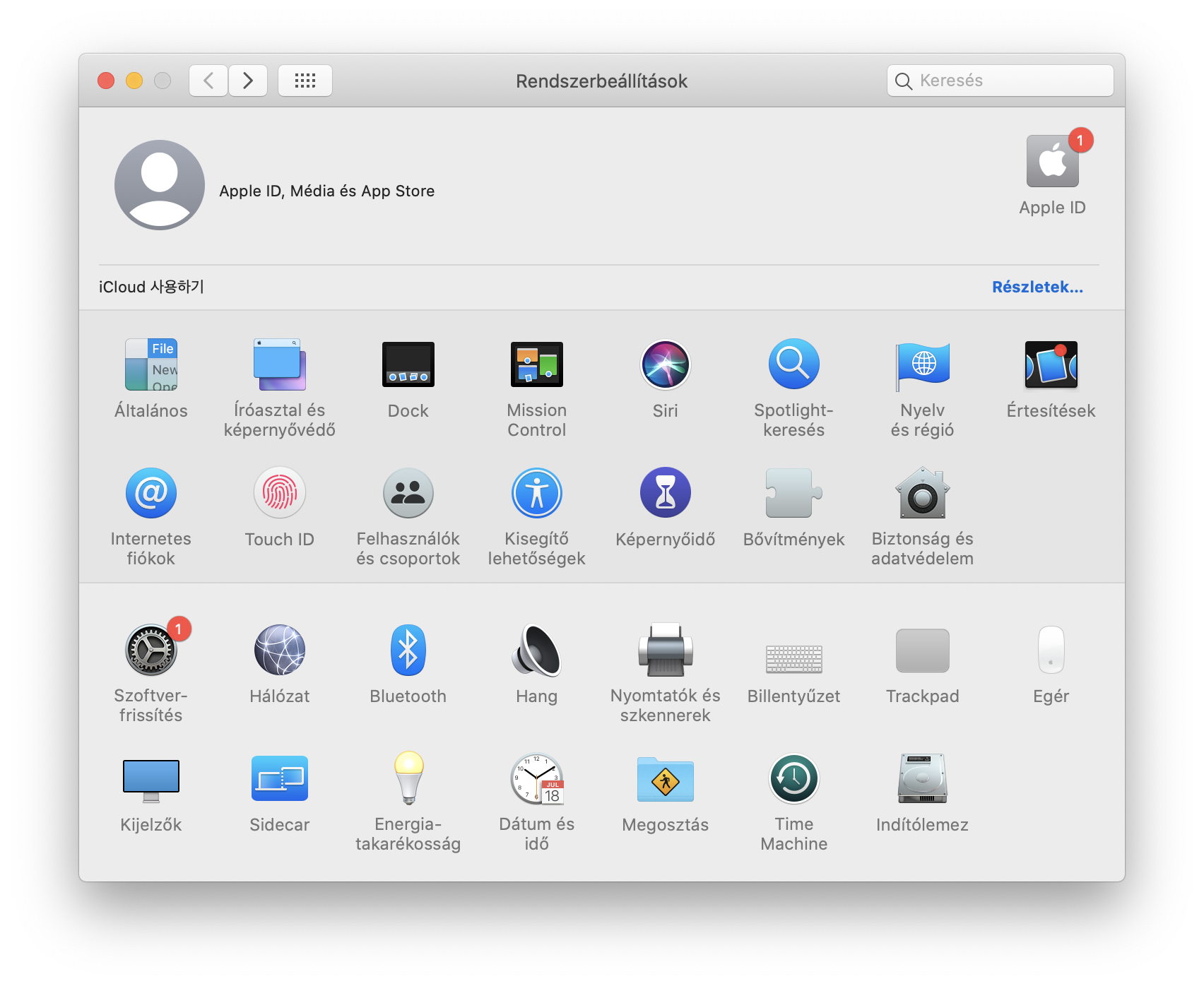 Lépjen a Rendszer beállítások [Biztonság és adatvédelem] menüpontra, és kattintson rá.
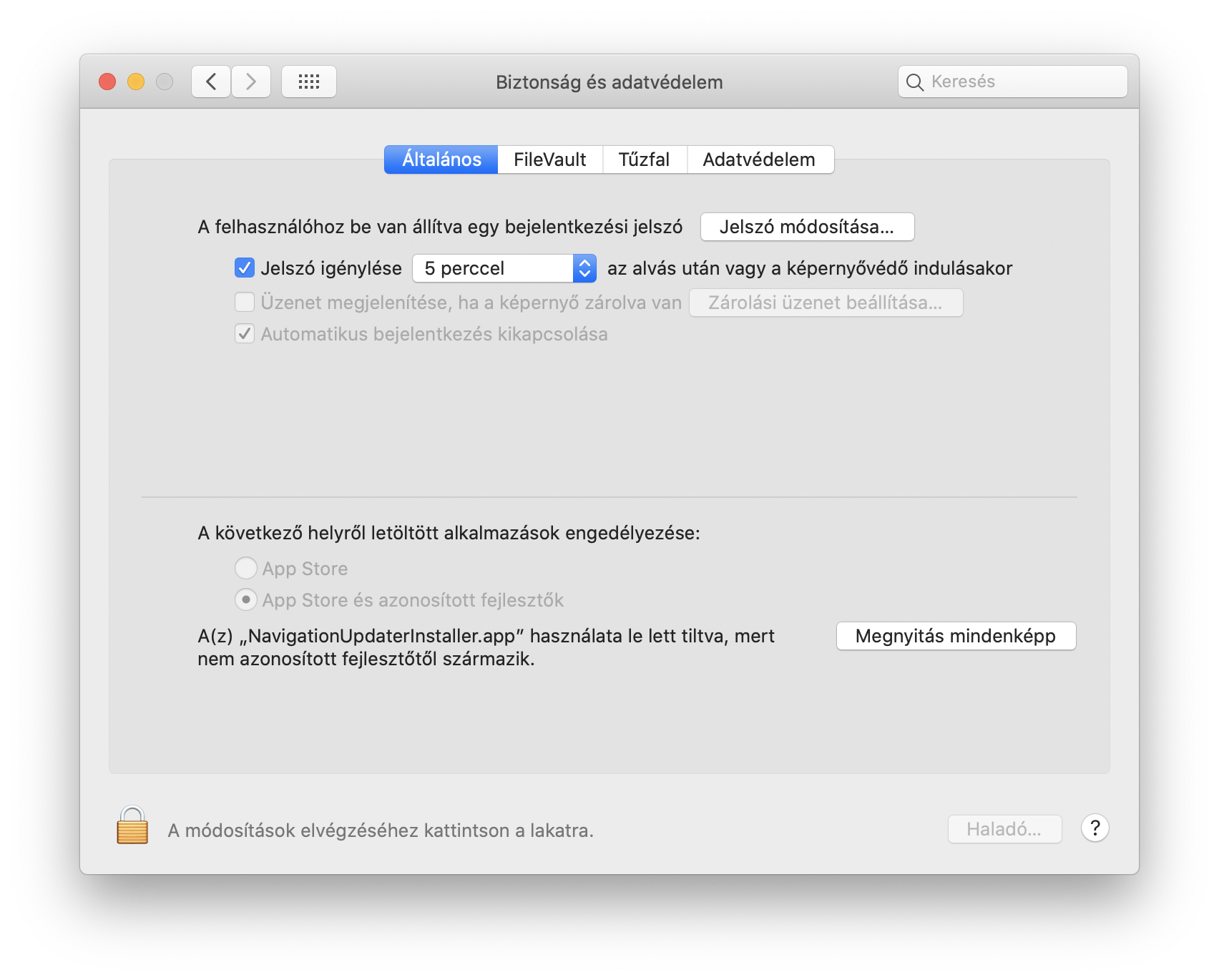 A [Biztonság és adatvédelem] > [Általános] > [Engedélyezze az innen letöltött alkalmazásokat] pontban kattintson a „Megnyitás mindenképp” gombra.
 Kattintson a „Megnyitás” gombra.
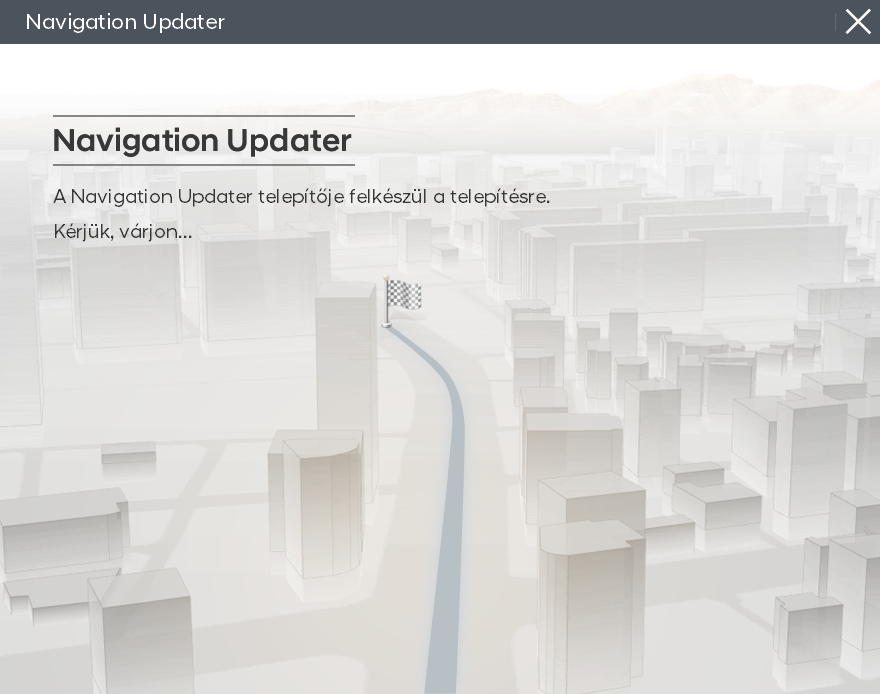 Telepítse a letöltött fájlt.
 Válassza ki a programban használni kívánt nyelvet, majd kattintson a „Következő” gombra.
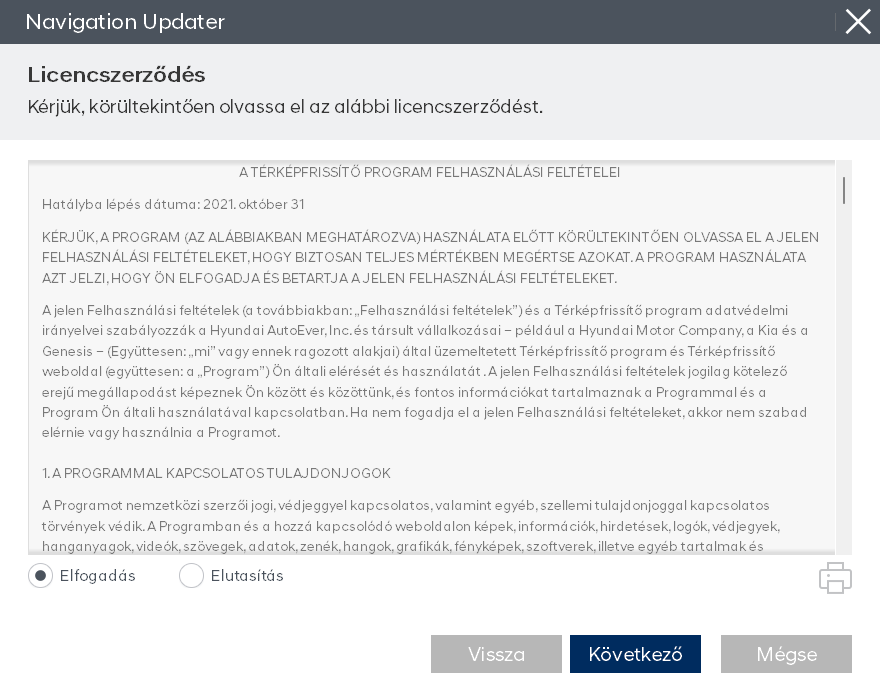 Miután kész a program telepítése, nézze át a licencszerződés feltételeit és a navigációs frissítés szoftverhasználati jogait, jelölje be a megerősítési és jóváhagyási gombot, majd kattintson a „Következő” gombra.
 Kattintson a „Kész” gombra a telepítés befejezéséhez.
 Indítsa el a Navigation Updater-t.
- Használja az [Elérhető szoftverfrissítések ellenőrzése] pontot a kezdőképernyőn, hogy megtalálja a járművéhez megfelelő szoftvert.
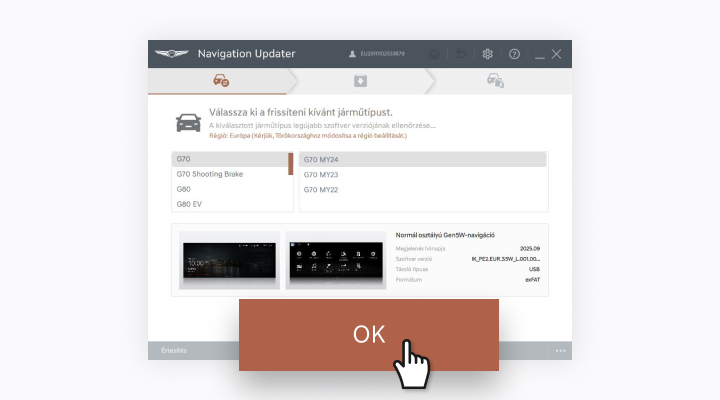
- Megtalálta a járművét? Kattintson a [Letöltés] gombra a telepített Navigation Updater elindításához.
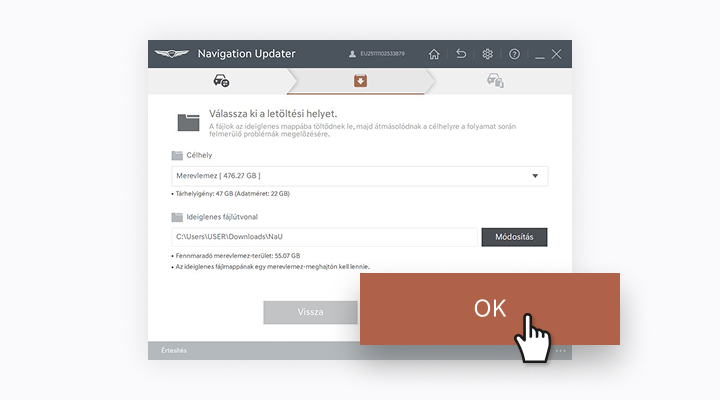
- Ha a járműve ki van választva, kattintson a [OK] gombra. Ha hibás elem van kiválasztva, kattintson újra a weboldalon található letöltés gombra.
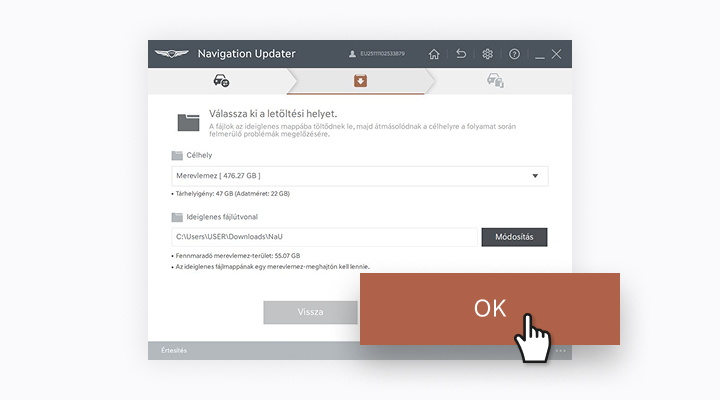
- Válassza ki a mentési helyet, majd kattintson a [OK] gombra.
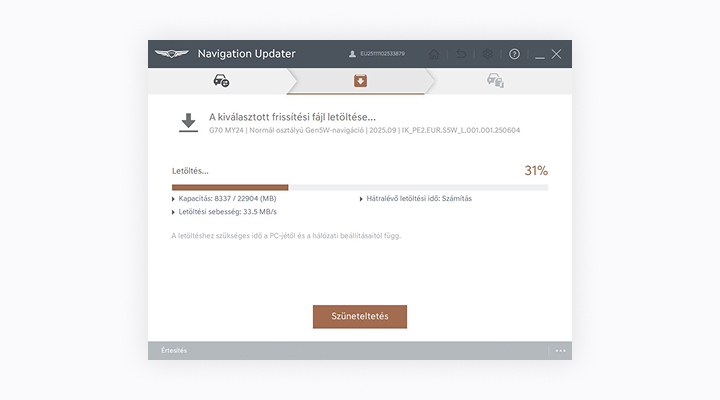
- Ellenőrizze a letöltési előrehaladását.
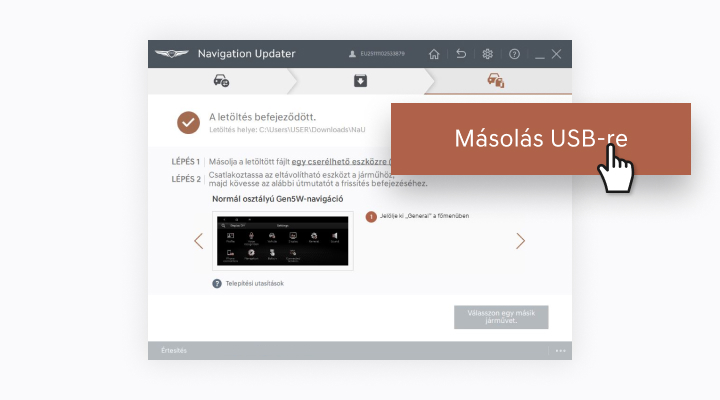
- A letöltés befejezése után válassza a [USB] menüpontot a frissítési fájlok áthelyezéséhez a cserélhető tárolóeszközre.Ha a fájlokat közvetlenül a cserélhető tárolóeszközre töltötte le, azonnal lépjen a következő lépésre.
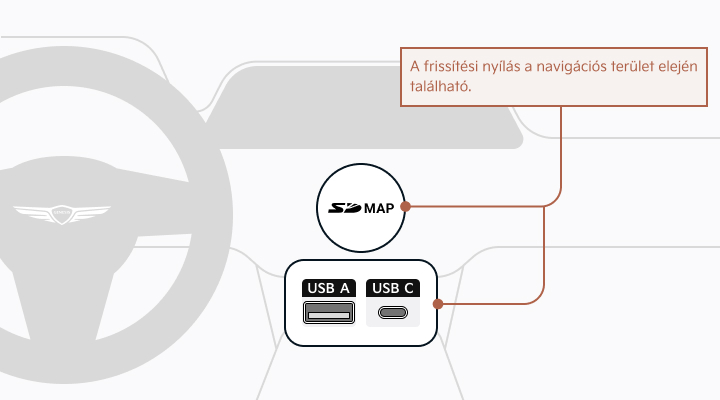
- Csatlakoztassa a cserélhető tárolóeszközt (USB or SD Card) a járműhöz.
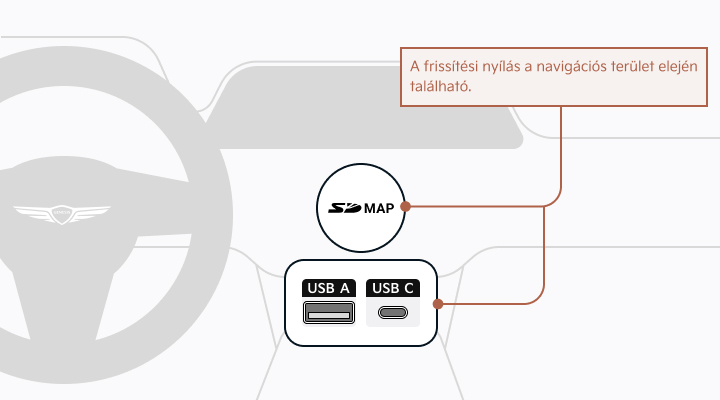
- A navigációs menüből lépjen a [Beállítások] > [Általános] [SW Info/Frissítés] fülre, majd válassza a [Frissítés] menüpontot.
※ Fontos megjegyzések a járművön belüli frissítésekhez
1. A frissítés csak akkor végezhető el, ha a navigációs rendszer be van kapcsolva.
- Vigyázat: Ha a jármű akkumulátorát használja, ügyeljen rá, hogy az akkumulátor megfelelően fel legyen töltve, mielőtt elvégzi a frissítést.
2. Ha a navigációs rendszer frissítés közben elveszíti az áramot, vagy az adathordozót eltávolítják, előfordulhat, hogy nem működik megfelelően.
- A navigációs rendszer akkor is leállhat, ha a motor beindítása közben a frissítés folyamatban van, a gyújtáskapcsoló pedig BE állásban van.
Premium Gen6 Navigation(14.5)
Ellenőrizze, hogy a frissítés fájljait mentette-e az USB eszközre. Csatlakoztassa az USB eszközt a járműhöz a frissítés megkezdése előtt.
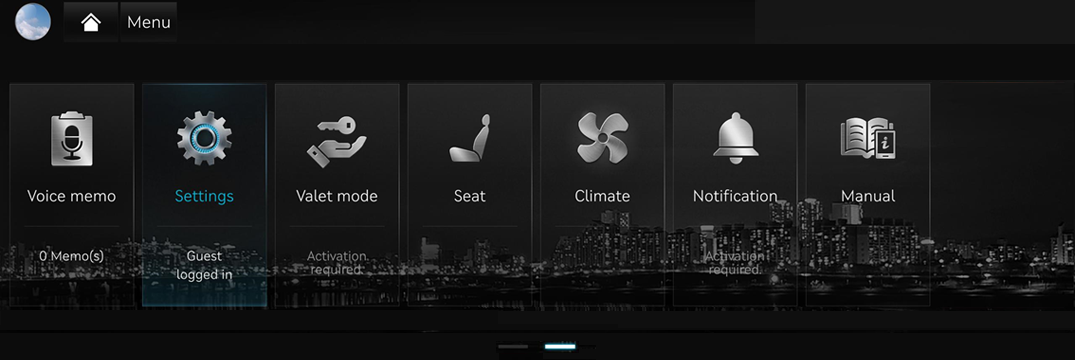
Jelölje ki „Settings” az Összes menü képernyőn

Jelölje ki „General” a főmenüben
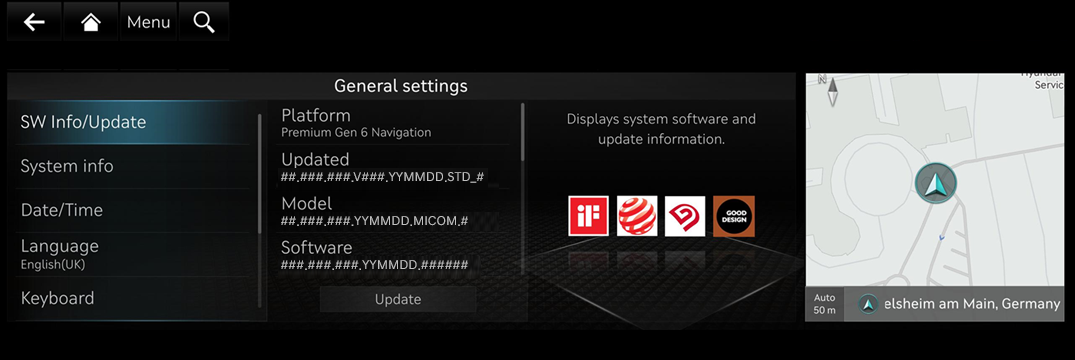
Jelölje ki „SW Info/Update” lehetőséget az General settings képernyőn majd a „Update” gombot hogy elkezdje a frissítést
ccIC Navigation
Ellenőrizze, hogy a frissítés fájljait mentette-e az USB eszközre. Csatlakoztassa az USB eszközt a járműhöz a frissítés megkezdése előtt.
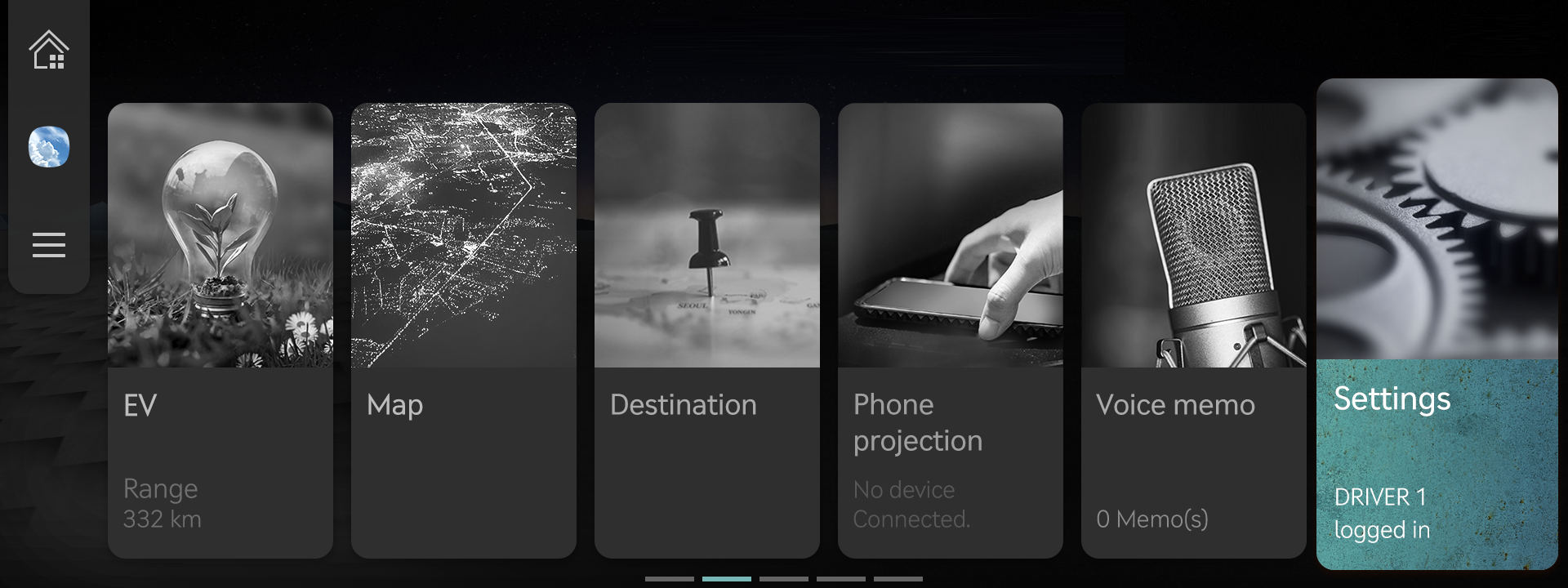
Jelölje ki „Settings” a főmenüben
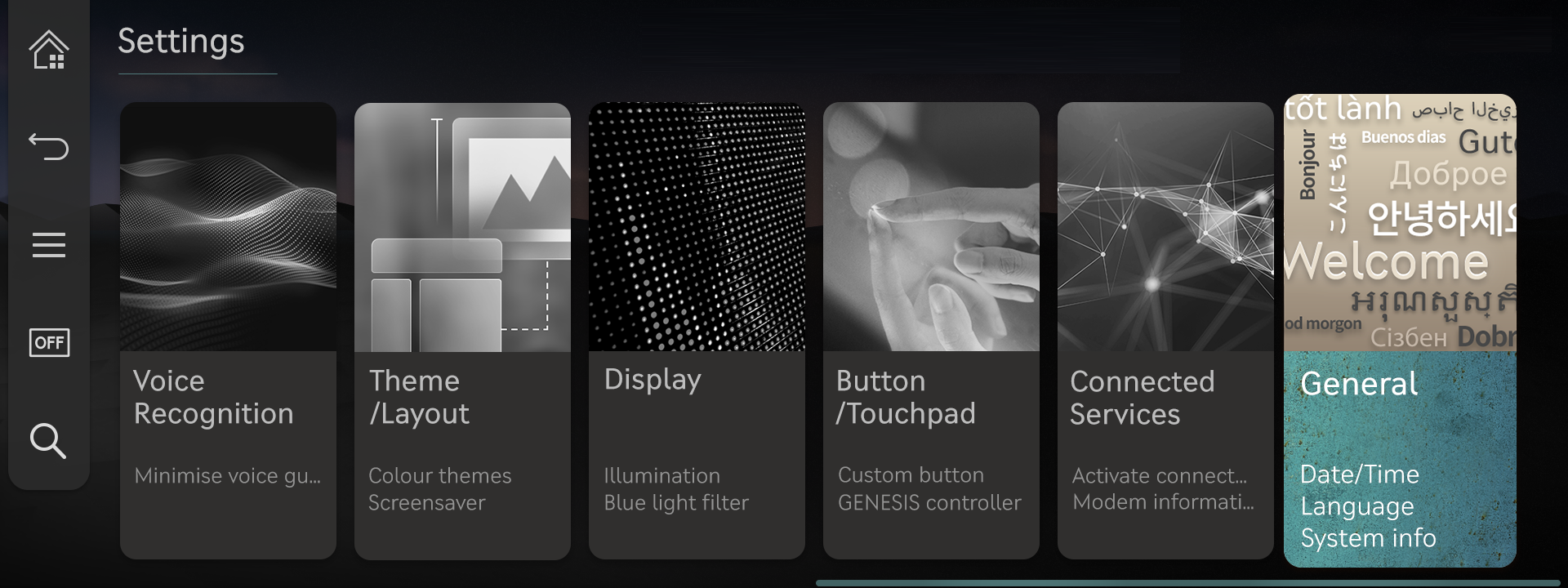
Jelölje ki „General” az alapbeállítás képernyőn
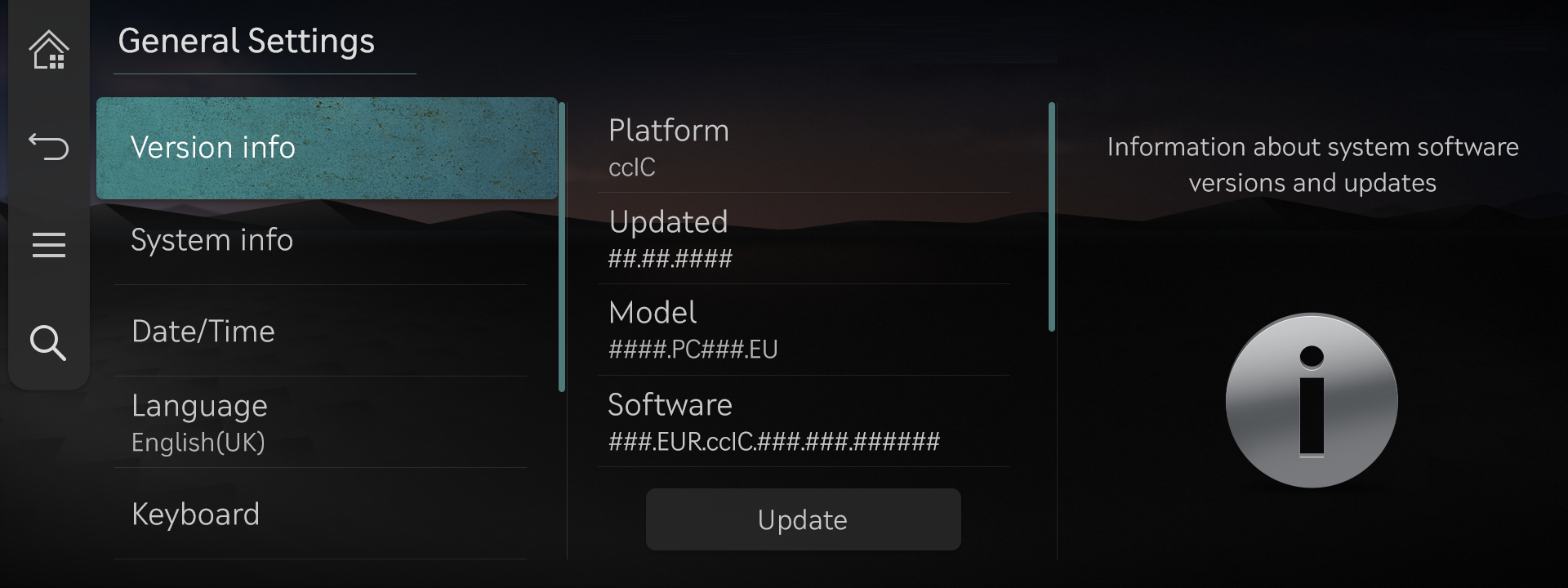
Jelölje ki „Version info” lehetőséget az General Settings képernyőn majd a „Update” gombot hogy elkezdje a frissítést
ccIC27 Navigation
Ellenőrizze, hogy a frissítés fájljait mentette-e az USB eszközre. Csatlakoztassa az USB eszközt a járműhöz a frissítés megkezdése előtt.
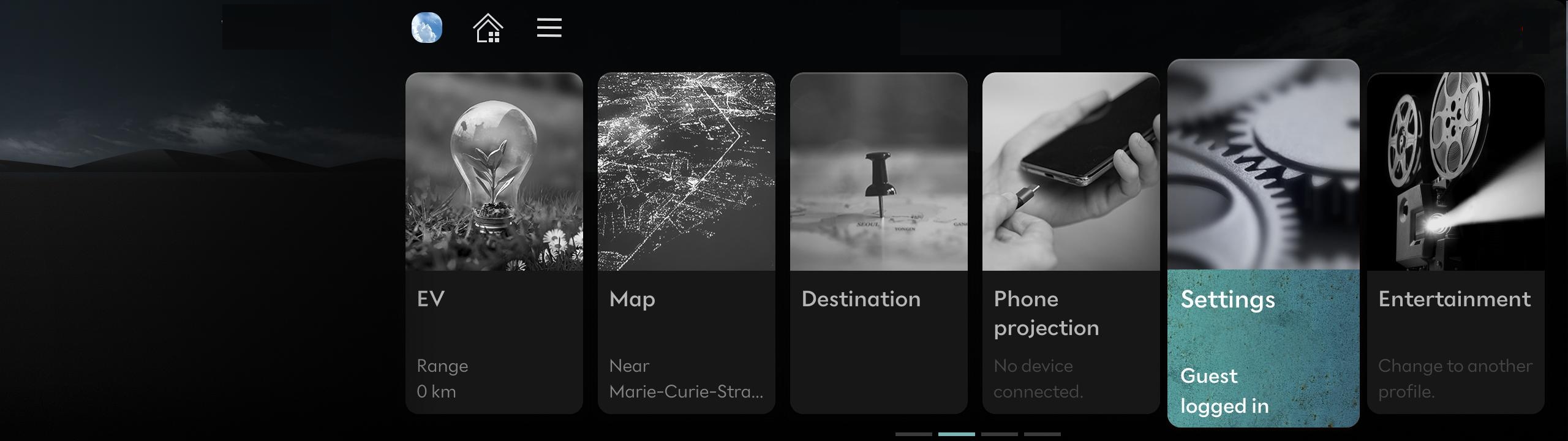
Jelölje ki „Settings” a főmenüben

Jelölje ki „General” az alapbeállítás képernyőn
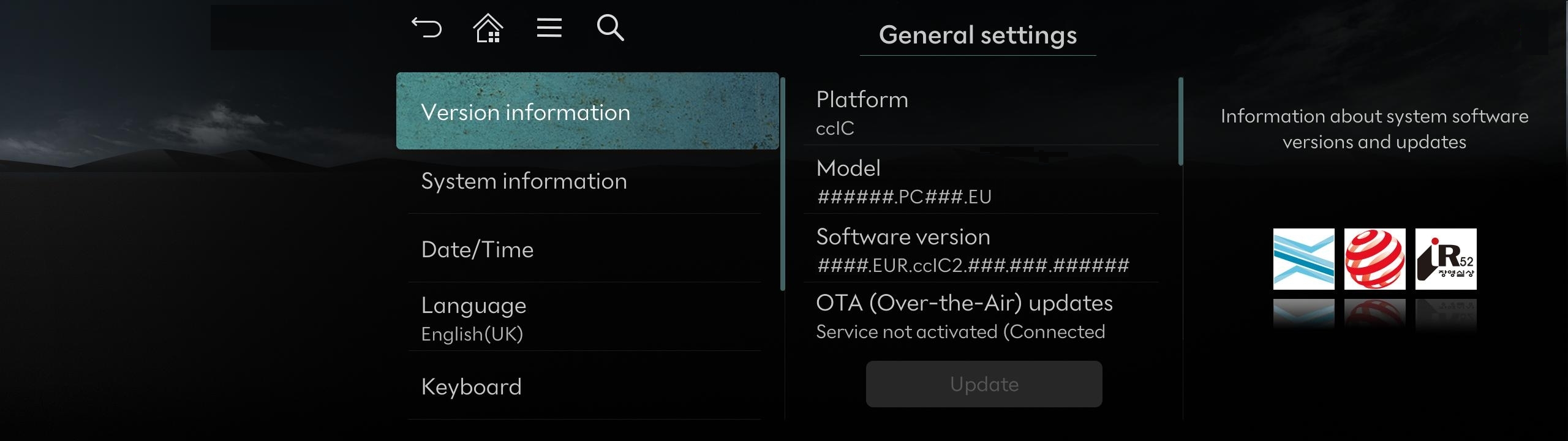
Jelölje ki „Version information” lehetőséget az General Settings képernyőn majd a „Update” gombot hogy elkezdje a frissítést
Standard-class Gen5W Navigation
Ellenőrizze, hogy a frissítés fájljait mentette-e az USB eszközre. Csatlakoztassa az USB eszközt a járműhöz a frissítés megkezdése előtt.
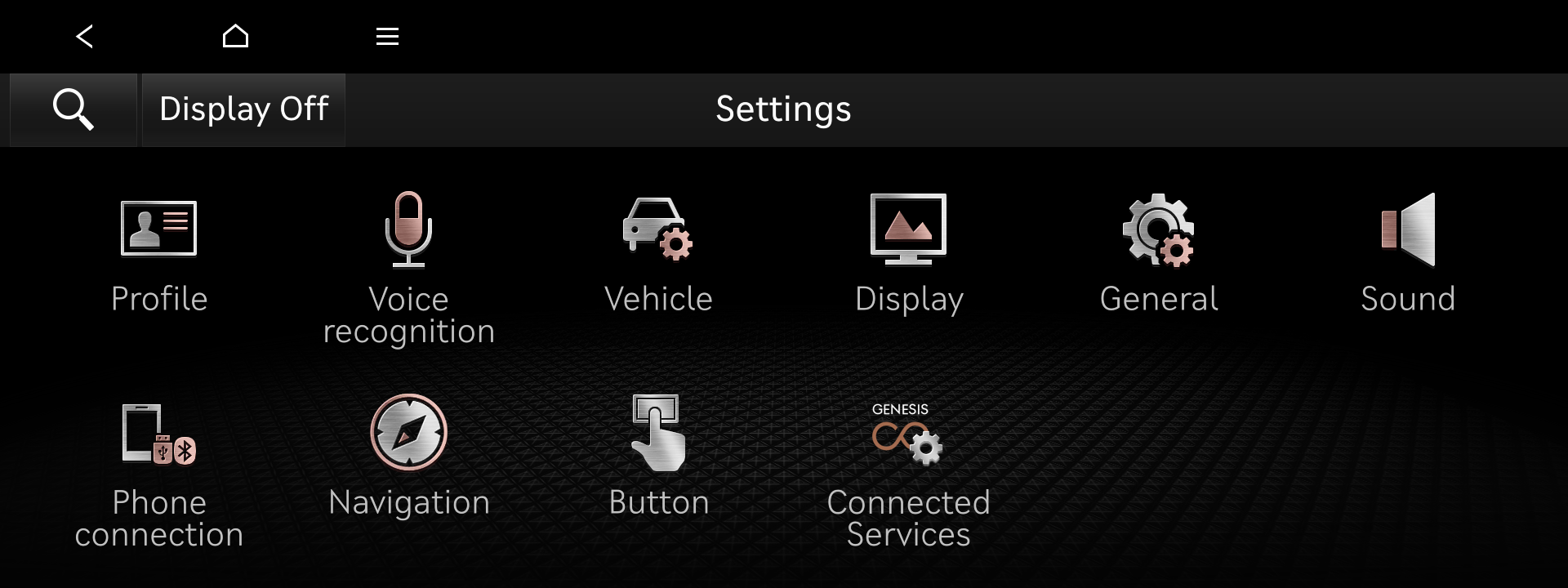
Jelölje ki „General” a főmenüben

Jelölje ki „Version info/Update” az alapbeállítás képernyőn
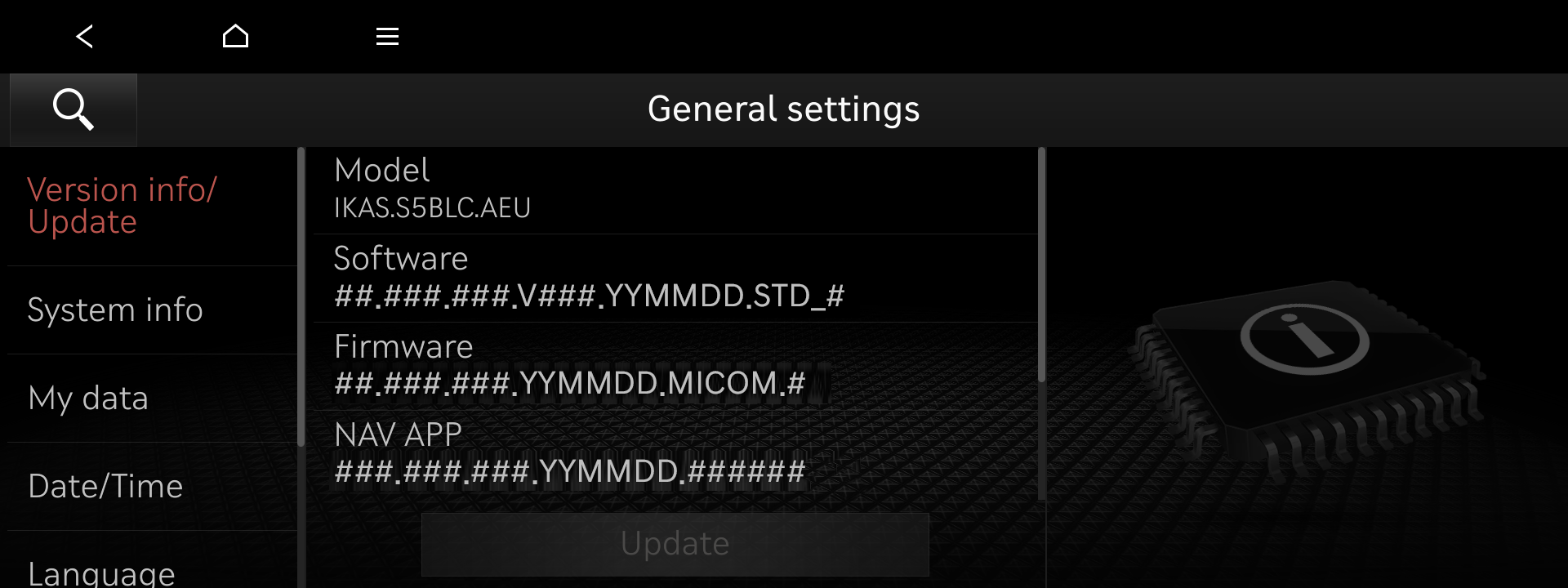
Jelölje ki „Version info/Update” lehetőséget az General settings képernyőn majd a „Update” gombot hogy elkezdje a frissítést
- USB Flash Drive
Tétel Specifikáció Kategória Kép 
Ajánlott USB-típus

Nem ajánlott USB-típus
- ※ Nem ajánlott USB-típusok: A stabilitás csökkenhet a hosszú frissítések során a csatlakozók kopása miatt.
- ※ Egyes navigációs rendszerek USB Type-C használatát igénylik.
Ajánlott Kapacitás 64GB Ajánlott Fájlrendszer exFAT
- ※ Ha a fájlrendszer eltérő, a navigációs rendszer esetleg nem ismeri fel a tárolóeszközt.
- ※ Ha a PC eltávolítható lemez helyett helyi lemezként ismeri fel, a Navigation Updateren keresztüli fájlmásolás nem biztos, hogy folytatható.
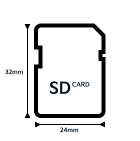
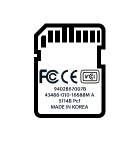
Ajánlott - SD-kártya
Tétel Specifikáció Kategória Kép Ajánlott Kapacitás 32GB (SDHC) Ajánlott Fájlrendszer FAT32
- ※ Ha a fájlrendszer eltérő, a navigációs rendszer esetleg nem ismeri fel a tárolóeszközt.
Ajánlott Sebességosztály UHS-I (10MB/s ~) Ajánlott