système d'infodivertissement Guide de l'utilisateur
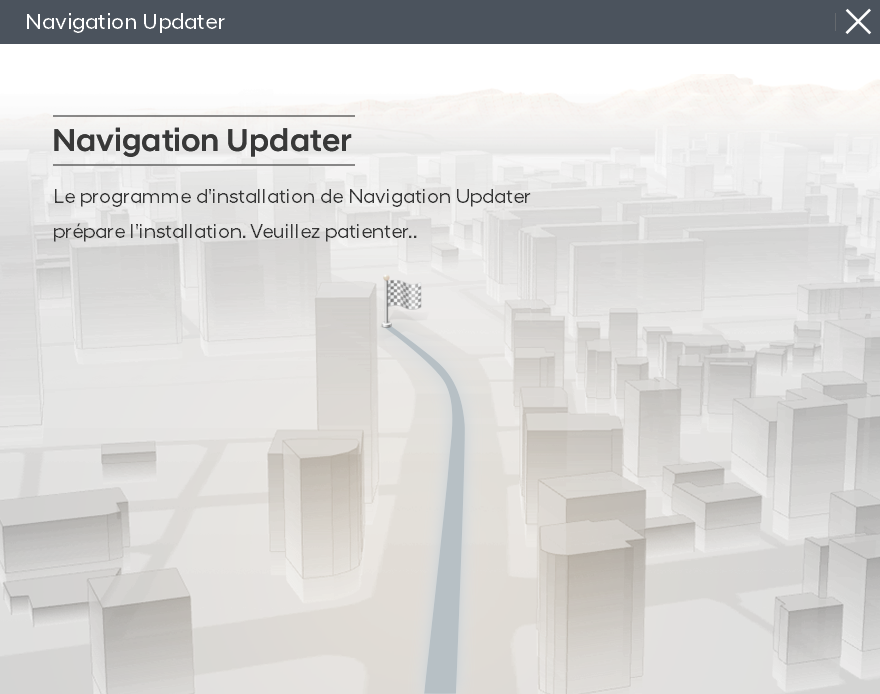 Installez le fichier téléchargé.
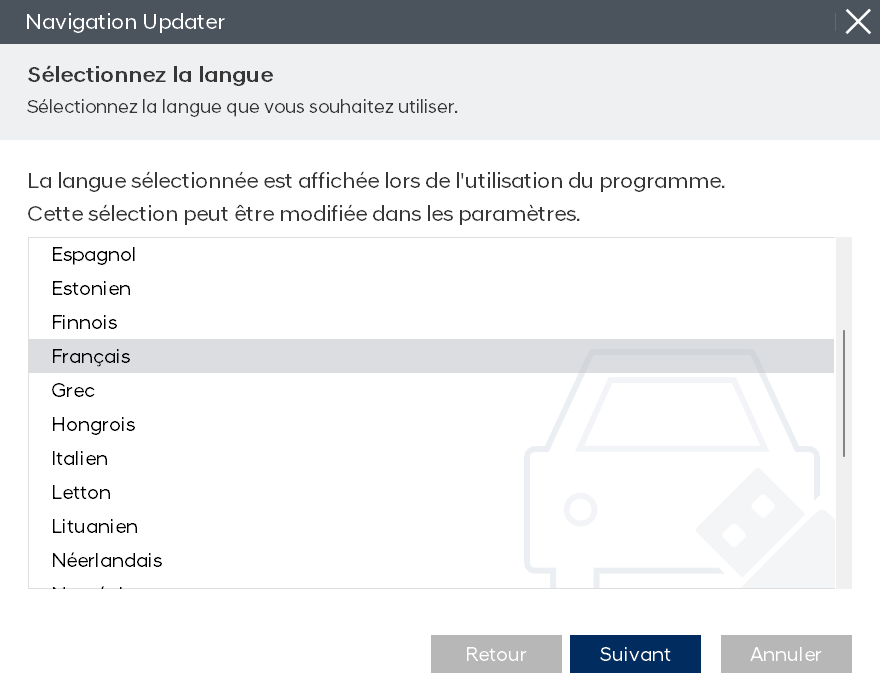 Sélectionnez la langue que vous souhaitez utiliser dans le programme, puis cliquez sur « Suivant ».
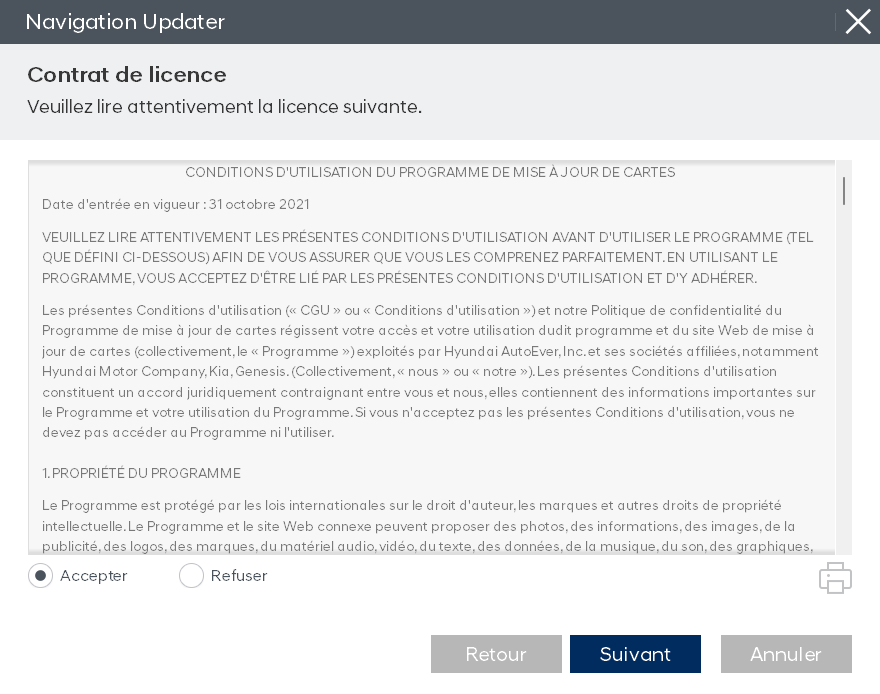 Une fois l’installation du programme prête, lisez les termes du contrat de licence et les droits d’utilisation du logiciel de mise à jour de navigation, cochez le bouton de confirmation et d’acceptation, puis cliquez sur « Suivant ».
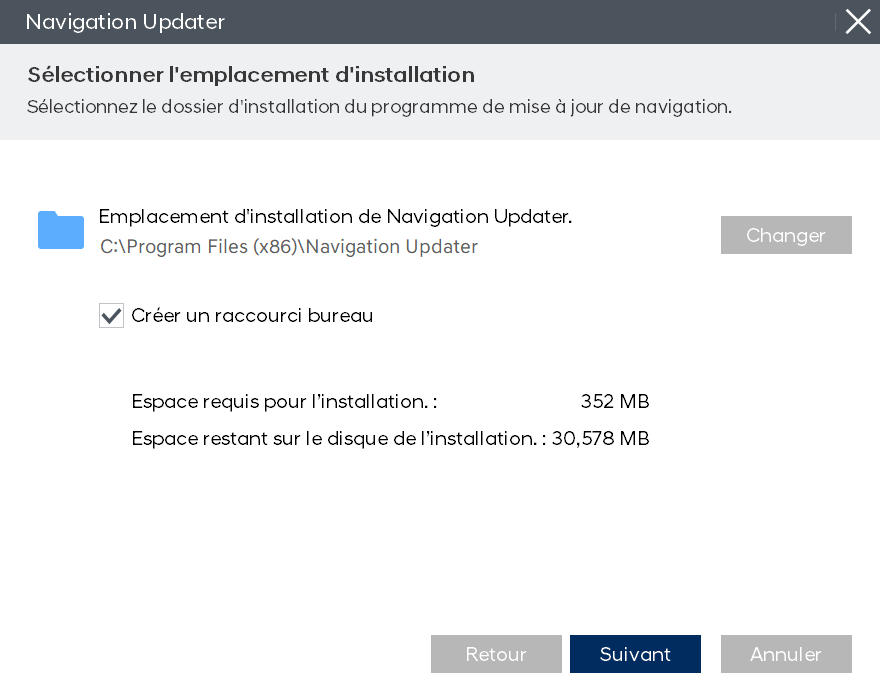 Choisissez l’emplacement d’installation du programme, puis cliquez sur « Suivant » pour continuer.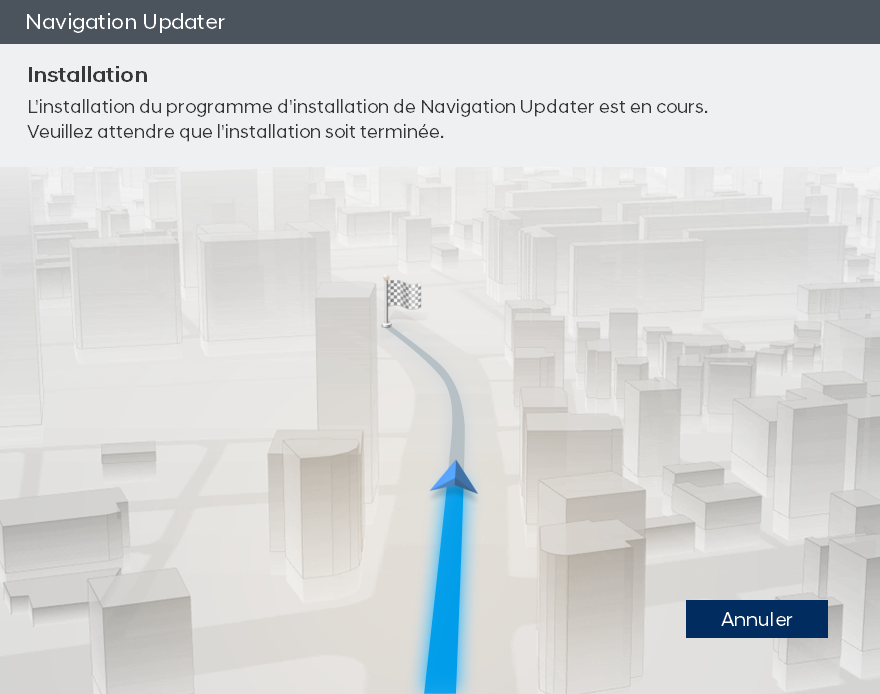
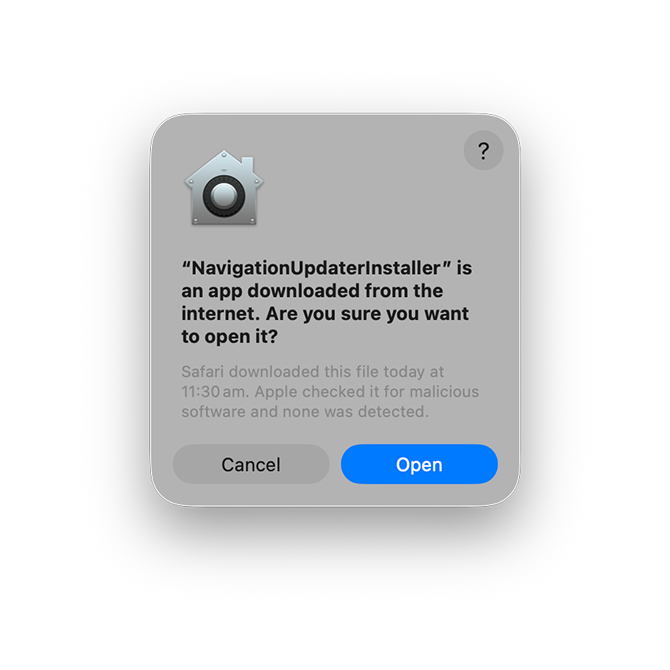 Cliquez sur « Ouvrir ».
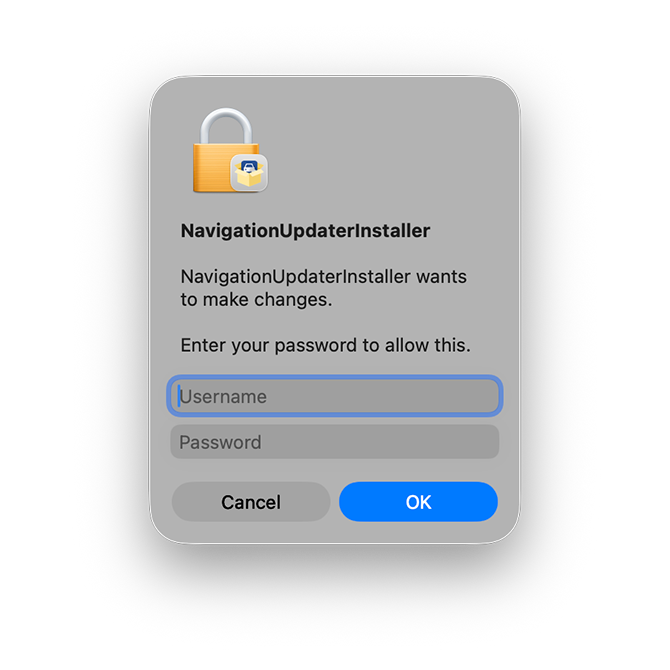 Autorisez l'application à effectuer les modifications nécessaires en saisissant votre nom d'utilisateur et votre mot de passe Apple.
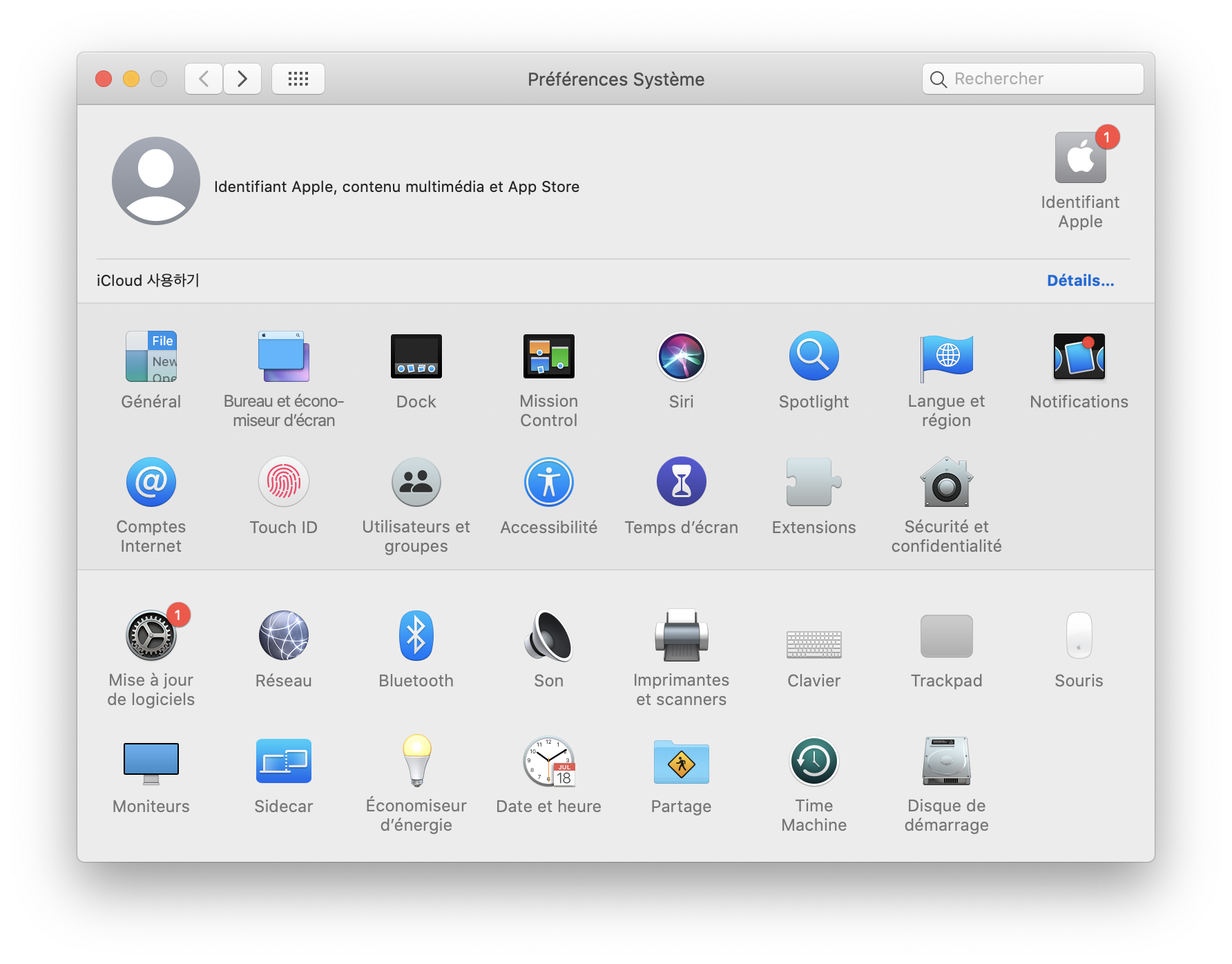 Allez dans Préférences Système > [Sécurité et confidentialité] et cliquez dessus.
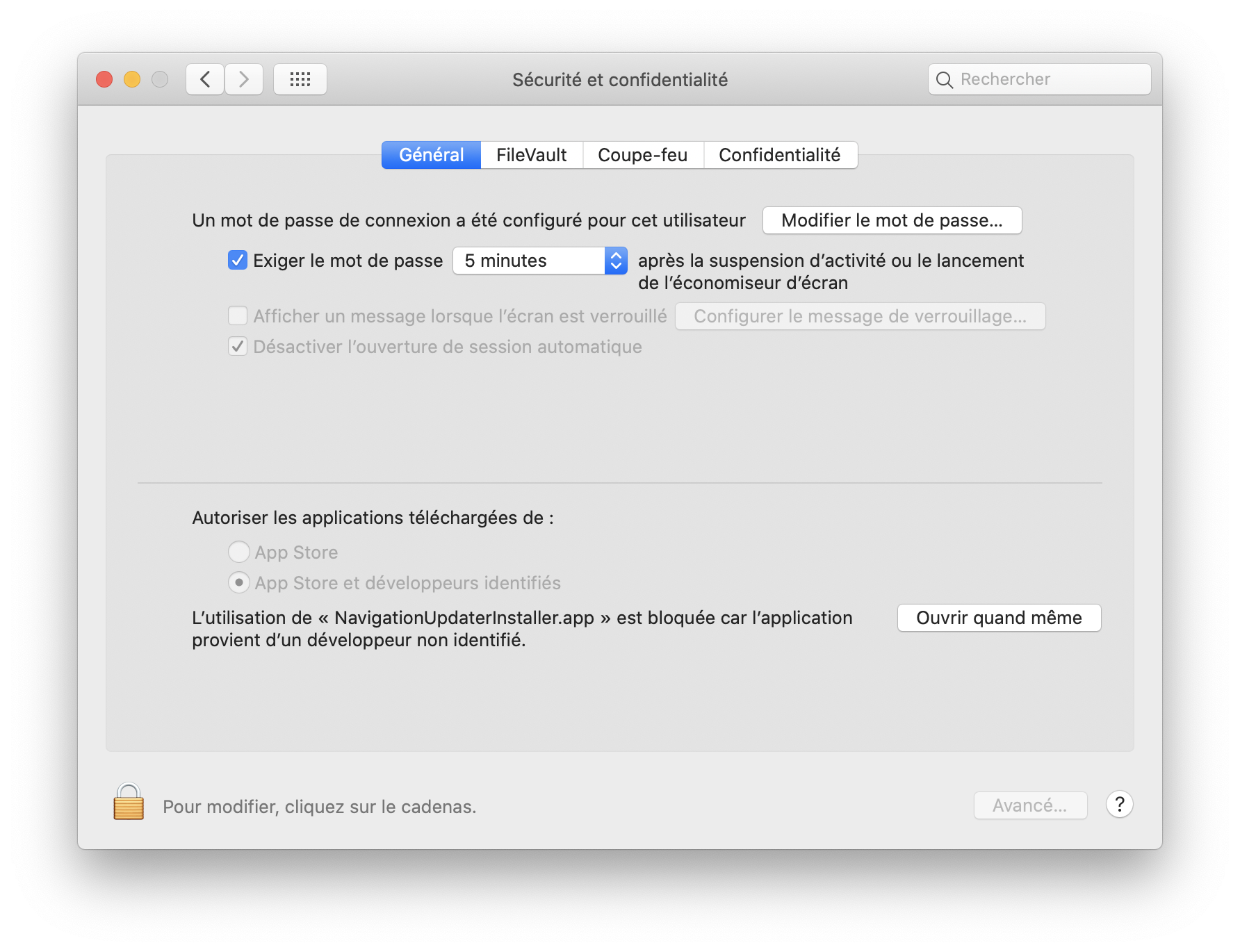 Dans [Sécurité et confidentialité] > [Général] > [Autoriser les applications téléchargées de], cliquez sur « Ouvrir quand même ».
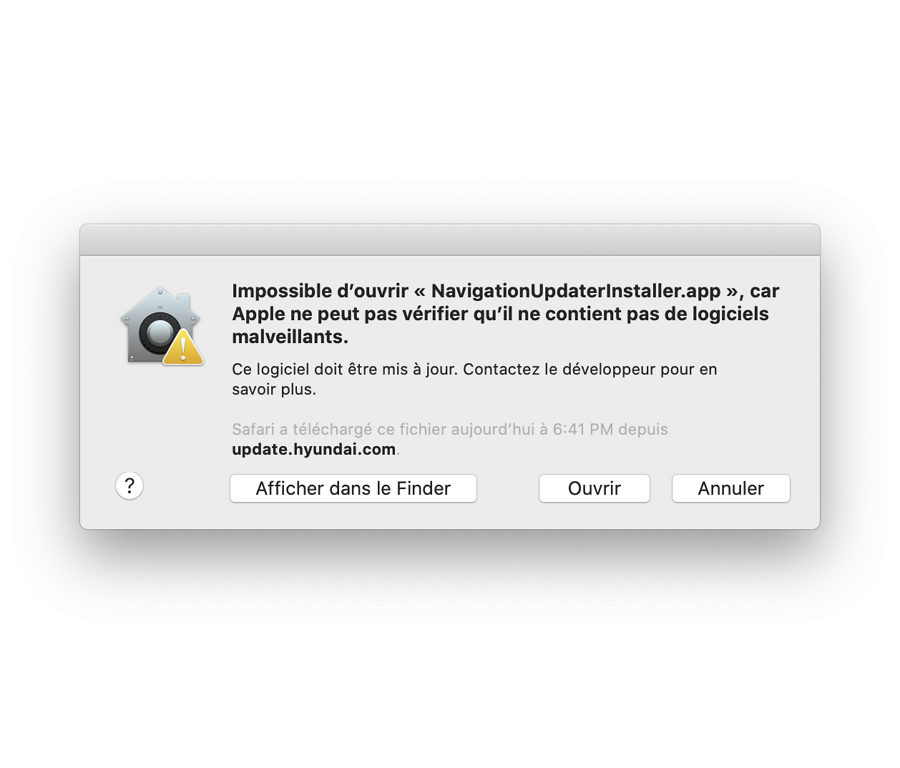 Cliquez sur « Ouvrir ».
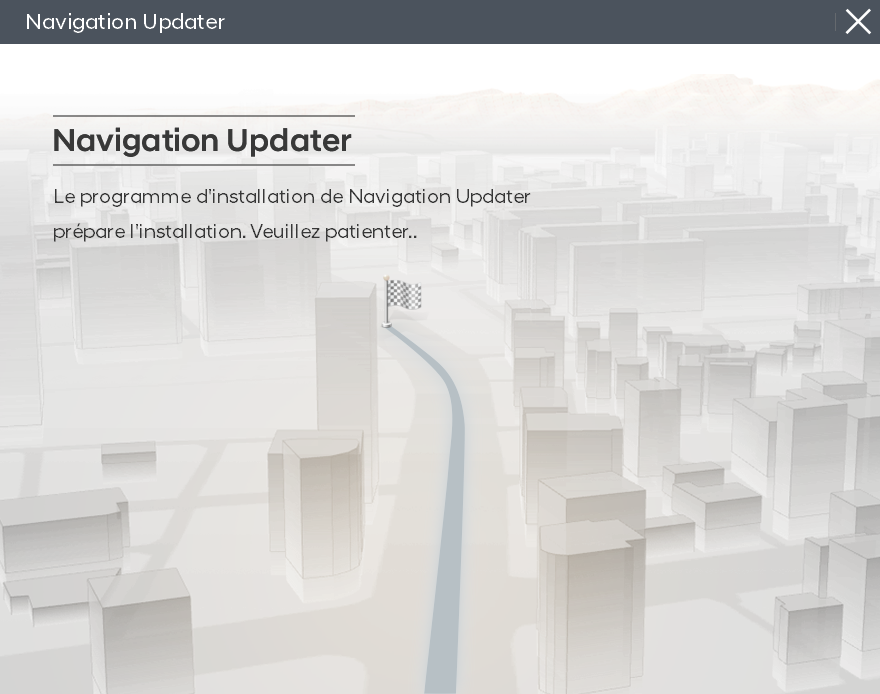 Installez le fichier téléchargé.
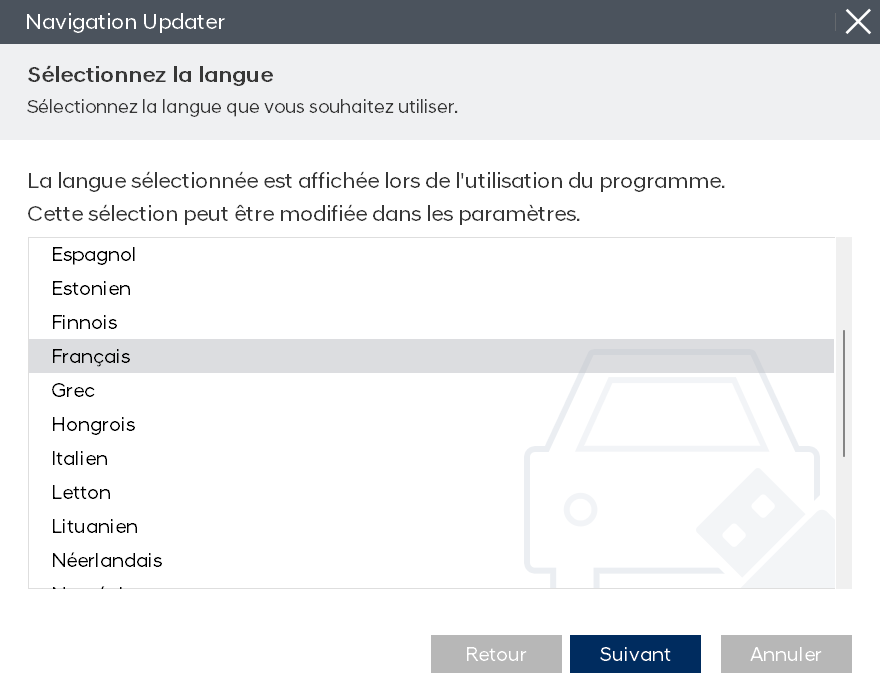 Sélectionnez la langue que vous souhaitez utiliser dans le programme, puis cliquez sur « Suivant ».
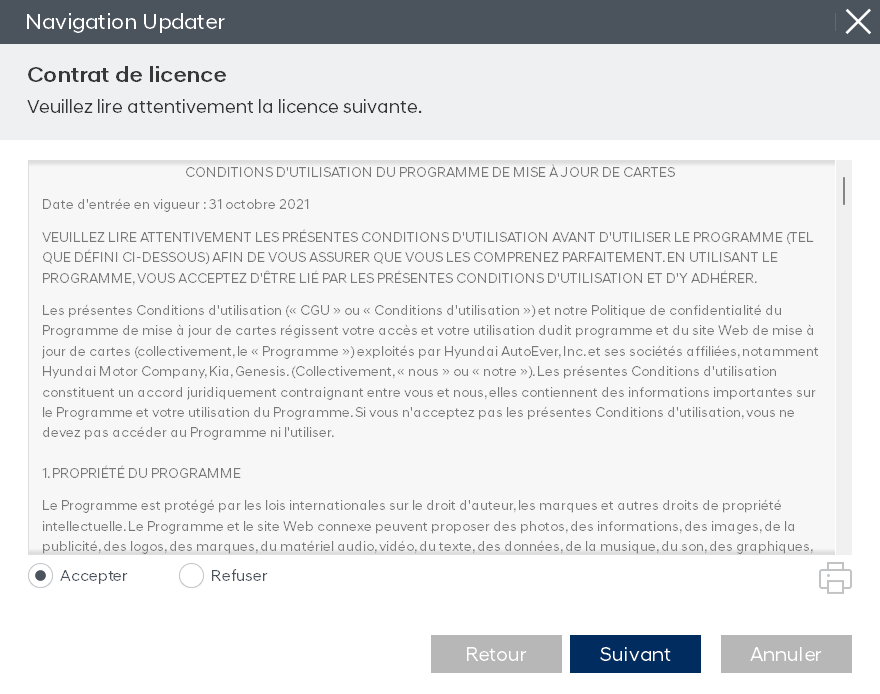 Une fois l’installation du programme prête, lisez les termes du contrat de licence et les droits d’utilisation du logiciel de mise à jour de navigation, cochez le bouton de confirmation et d’acceptation, puis cliquez sur « Suivant ».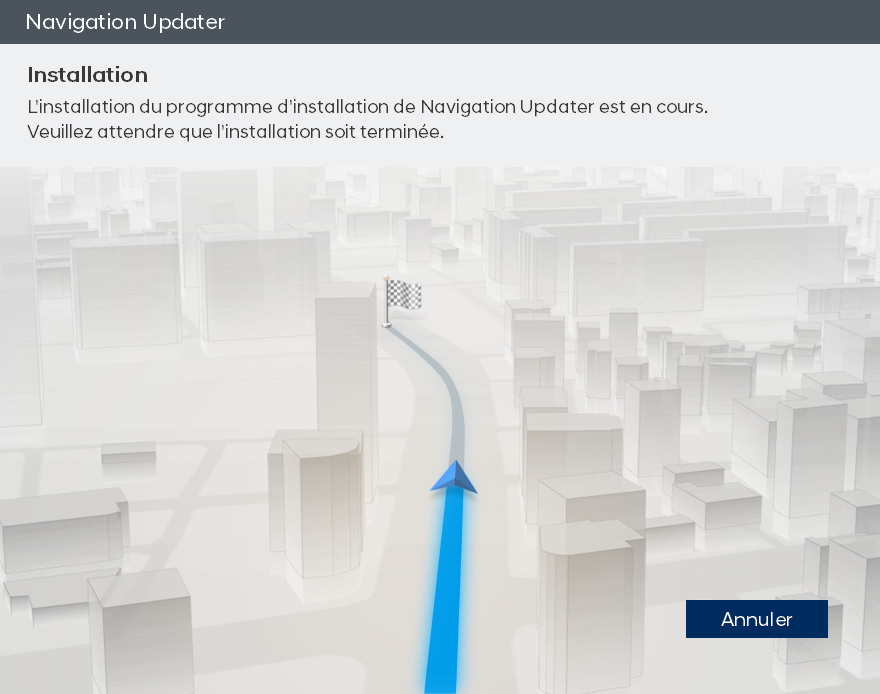
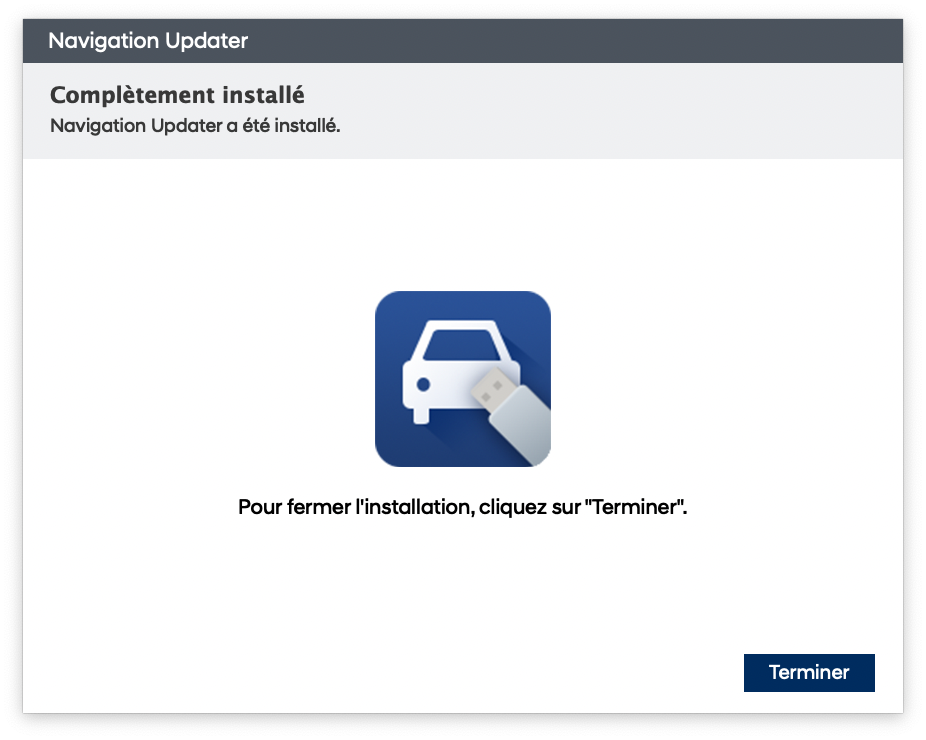 Cliquez sur « Terminer » pour finaliser l’installation.
 Lancer Navigation Updater.
- Utilisez [Vérifier les mises à jour logicielles disponibles] sur l’écran d’accueil pour trouver la dernière version de votre logiciel.

- Avez-vous trouvé votre véhicule ? Cliquez sur le bouton [Télécharger] pour lancer le Navigation Updater installé.

- Si votre véhicule est sélectionné, cliquez sur le bouton [OK]. Si un élément incorrect est sélectionné, cliquez à nouveau sur le bouton de téléchargement sur la page web.

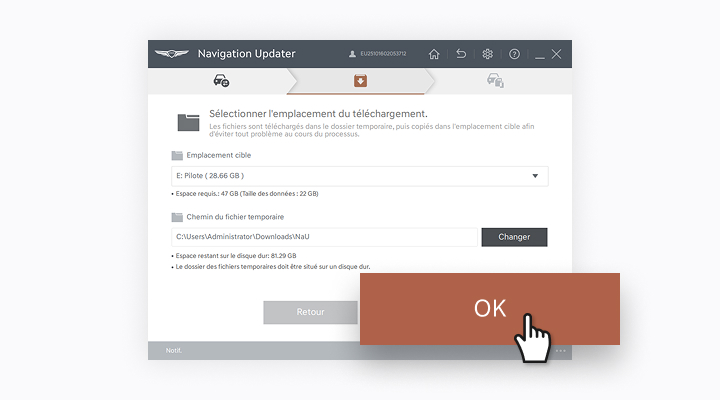
- Sélectionnez l’emplacement d’enregistrement, puis cliquez sur le bouton [OK].
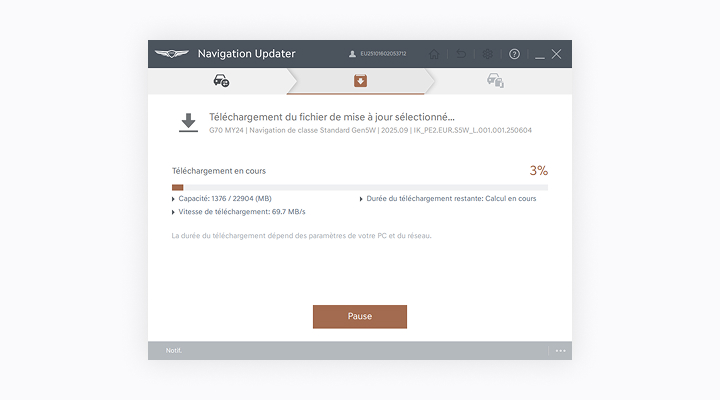
- Suivez la progression du téléchargement.
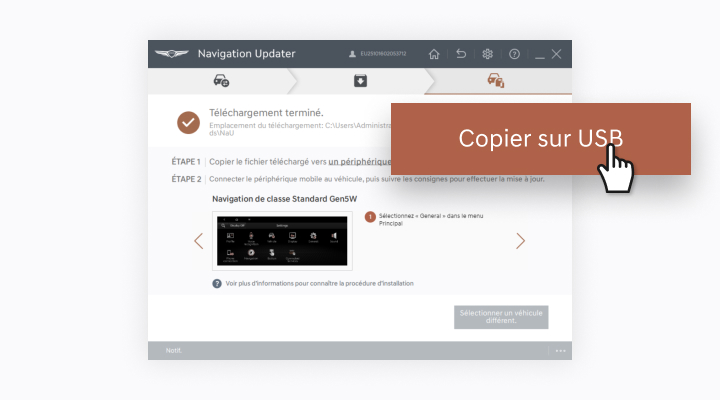
- Une fois le téléchargement terminé, sélectionnez [USB] pour transférer les fichiers sur le support amovible.Si les fichiers ont été téléchargés directement sur le support amovible, passez immédiatement à l’étape suivante.
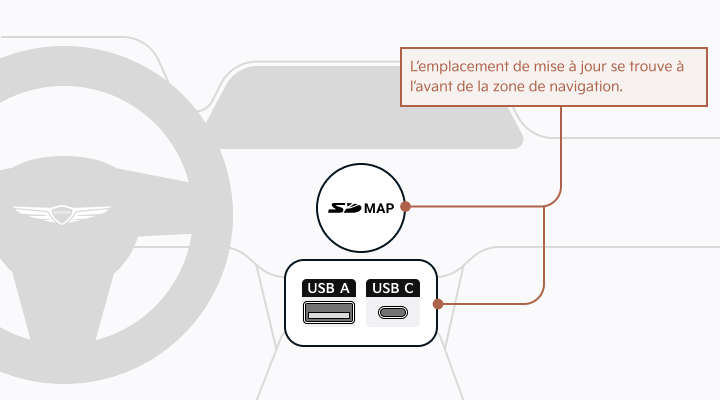
- Connectez le support amovible (USB or SD Card) au véhicule.
- Depuis le menu principal de la navigation, allez à [Paramètres] > [Général] > [Infos/Mise à jour logicielles], puis sélectionnez [Mettre à jour].
※ Remarques importantes pour la mise à jour dans le véhicule
1. La mise à jour ne peut être effectuée que si le système de navigation est allumé.
- Attention : si vous utilisez la batterie du véhicule, assurez-vous qu’elle est suffisamment chargée avant de procéder à la mise à jour.
2. Si le système de navigation perd de l’alimentation ou si le support est retiré pendant la mise à jour, il peut ne pas fonctionner correctement.
- Le système de navigation peut également s’éteindre si le moteur est démarré pendant la mise à jour avec le contact sur ON.
Premium Gen6 Navigation(14.5)
Veuillez amener le périphérique (USB) dans votre véhicule et procéder à la mise à jour.Les instructions sont fournies ci-dessous.
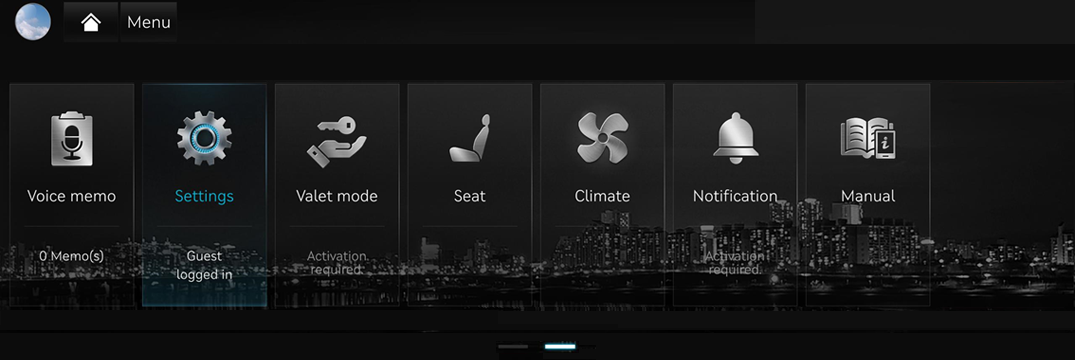
Sélectionnez « Settings » dans le menu Principal

Sélectionnez « General » dans le menu Principal
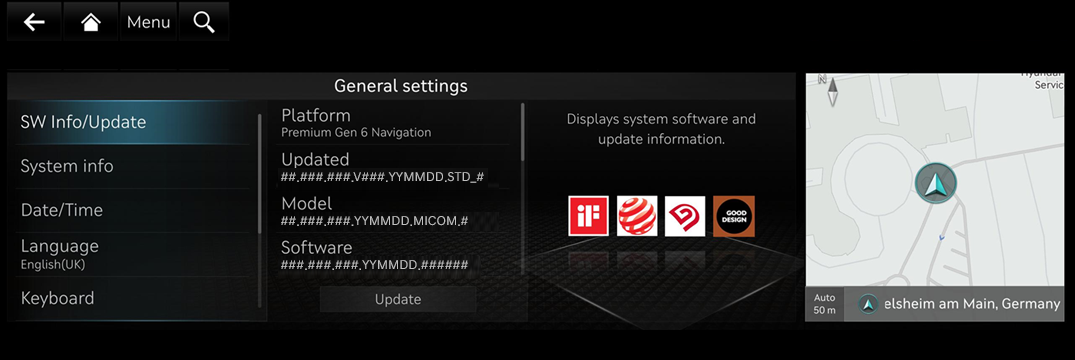
Sélectionnez l'onglet « SW Info/Update » dans l’écran Paramétrage général et « Update » pour procéder à la mise à jour
ccIC Navigation
Veuillez amener le périphérique (USB) dans votre véhicule et procéder à la mise à jour.Les instructions sont fournies ci-dessous.
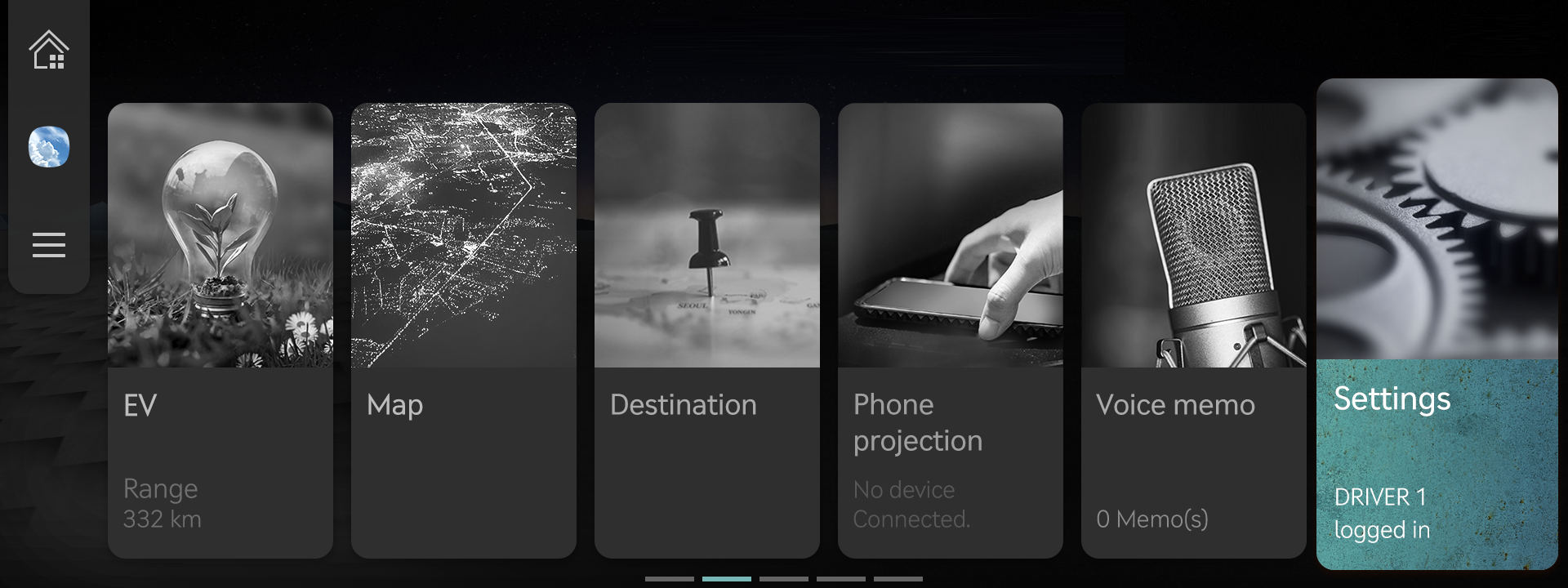
Sélectionnez « Settings » dans le menu Principal
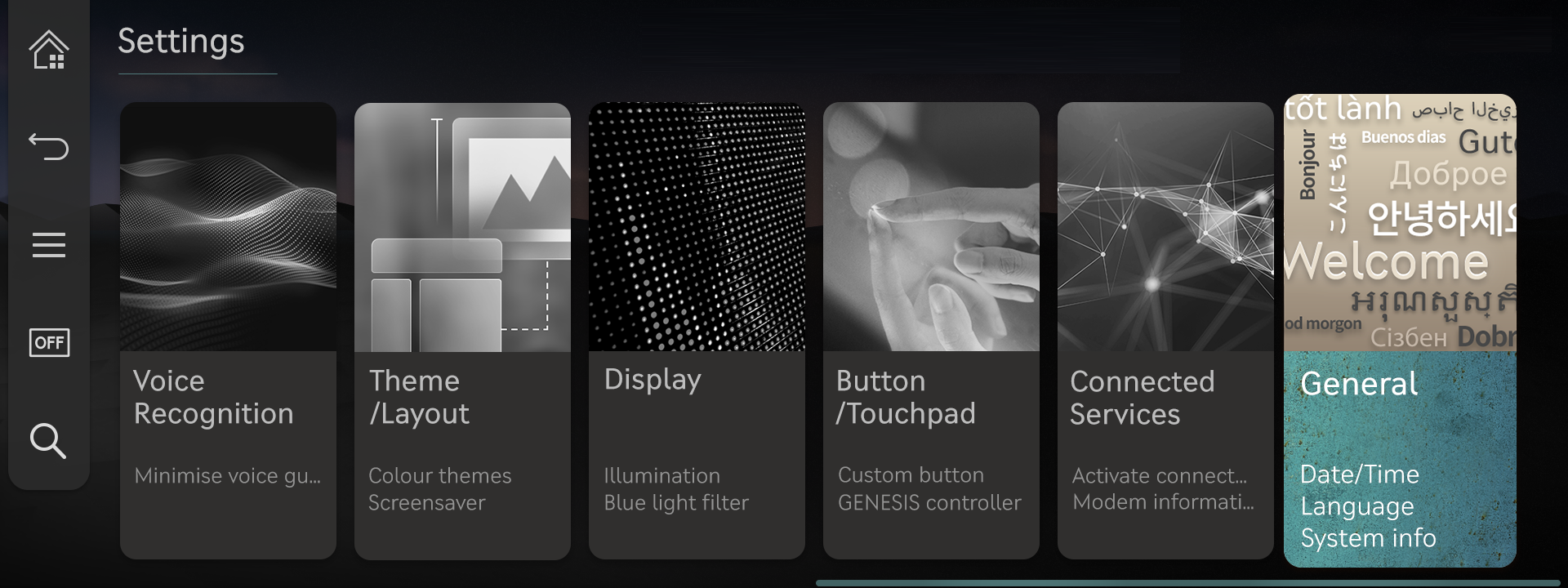
Sélectionnez « General » dans l’écran Paramétrage
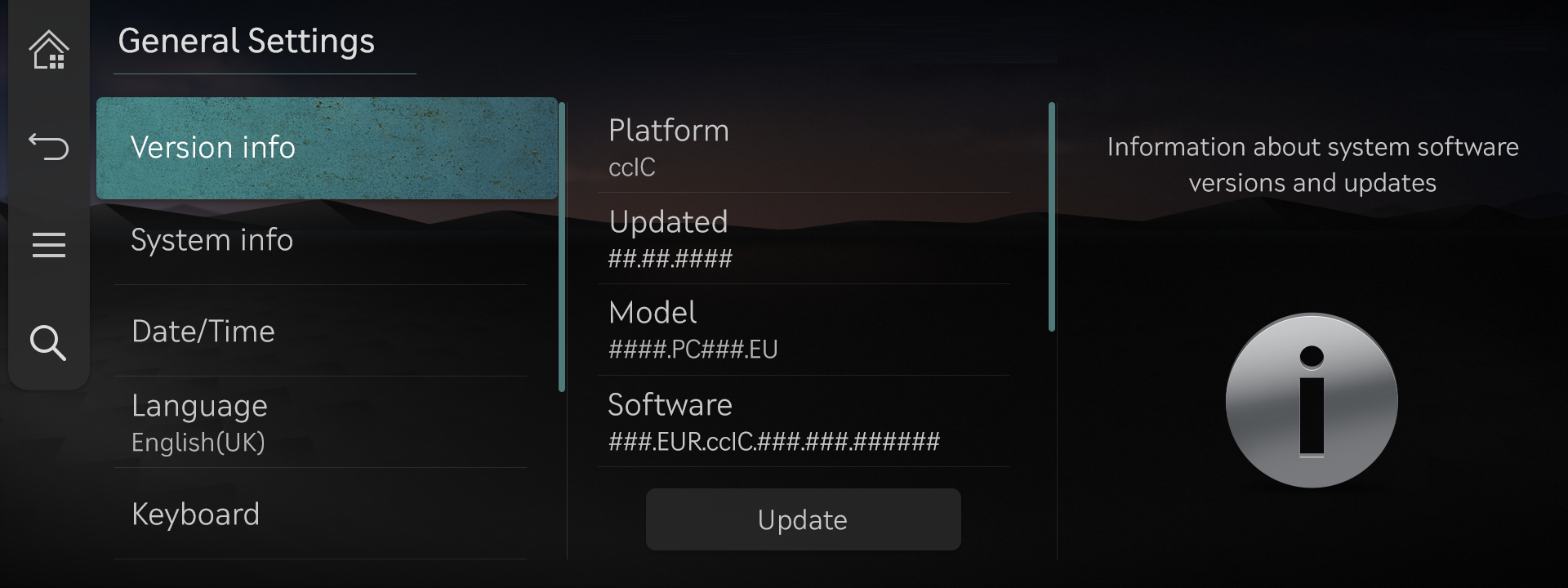
Sélectionnez l'onglet « Version info » dans l’écran Paramétrage général et « Update » pour procéder à la mise à jour
ccIC27 Navigation
Veuillez amener le périphérique (USB) dans votre véhicule et procéder à la mise à jour.Les instructions sont fournies ci-dessous.
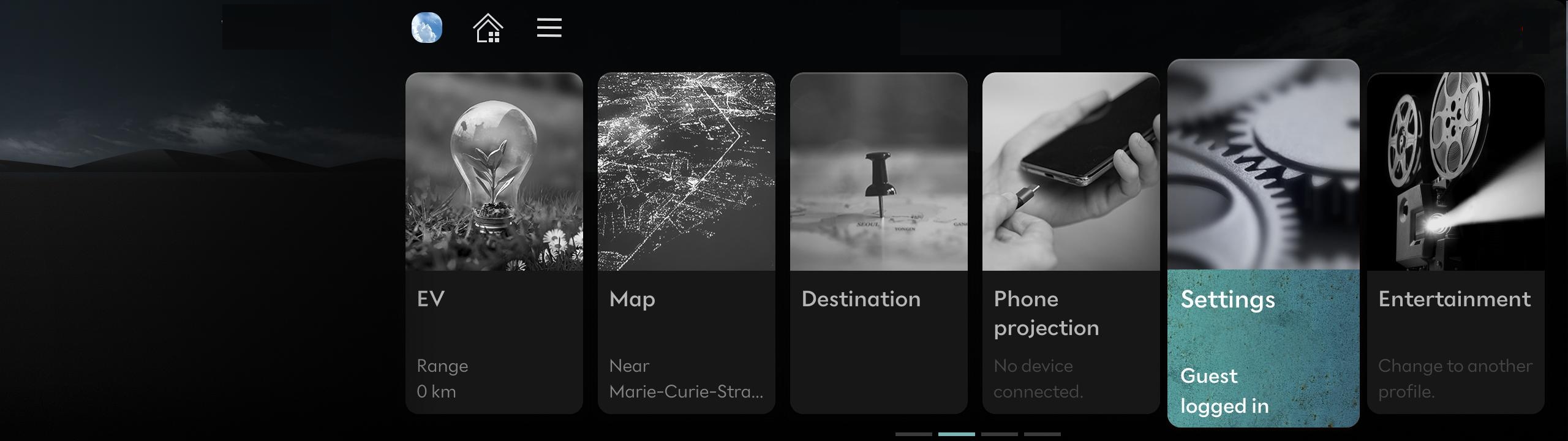
Sélectionnez « Settings » dans le menu Principal

Sélectionnez « General » dans l’écran Paramétrage
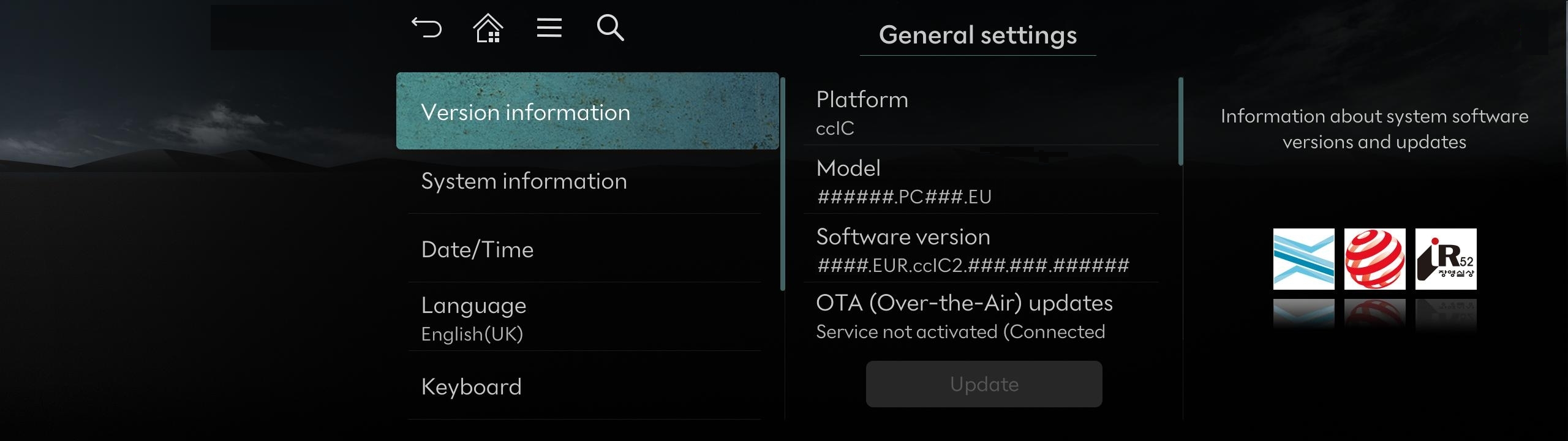
Sélectionnez l'onglet « Version information » dans l’écran Paramétrage général et « Update » pour procéder à la mise à jour
Standard-class Gen5W Navigation
Veuillez amener le périphérique (USB) dans votre véhicule et procéder à la mise à jour.Les instructions sont fournies ci-dessous.
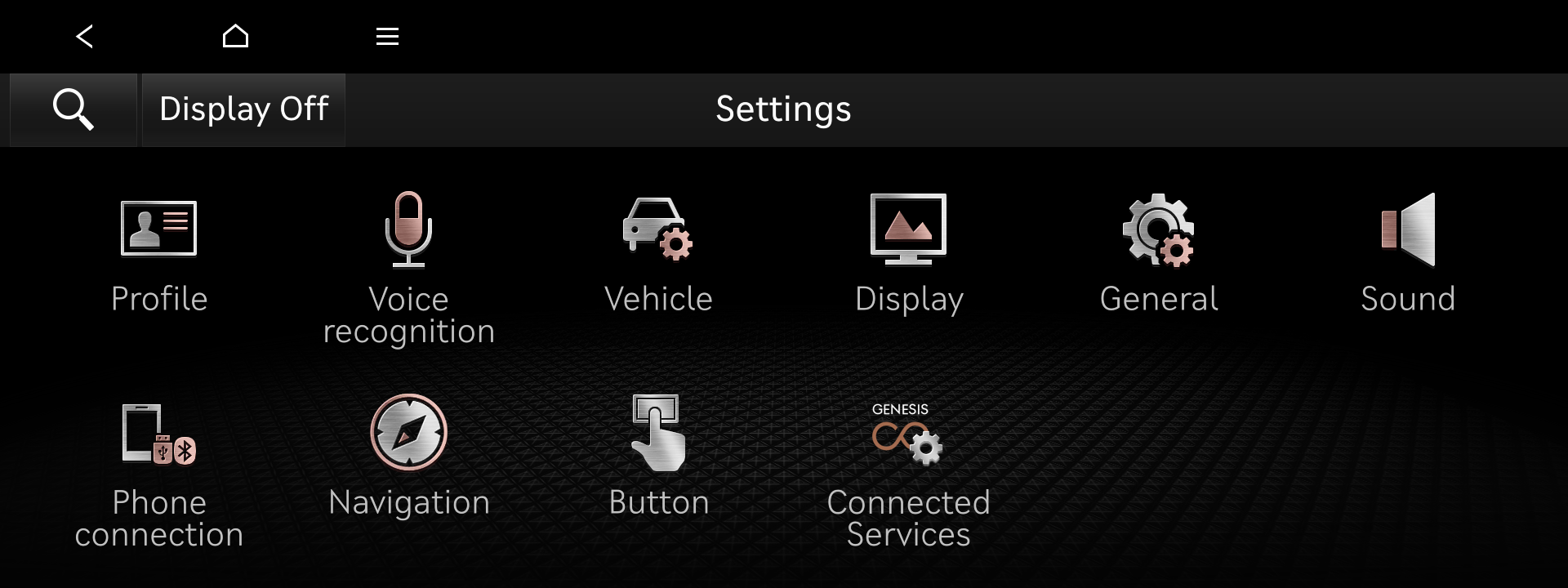
Sélectionnez « General » dans le menu Principal

Sélectionnez « Version info/Update » dans l’écran Paramétrage
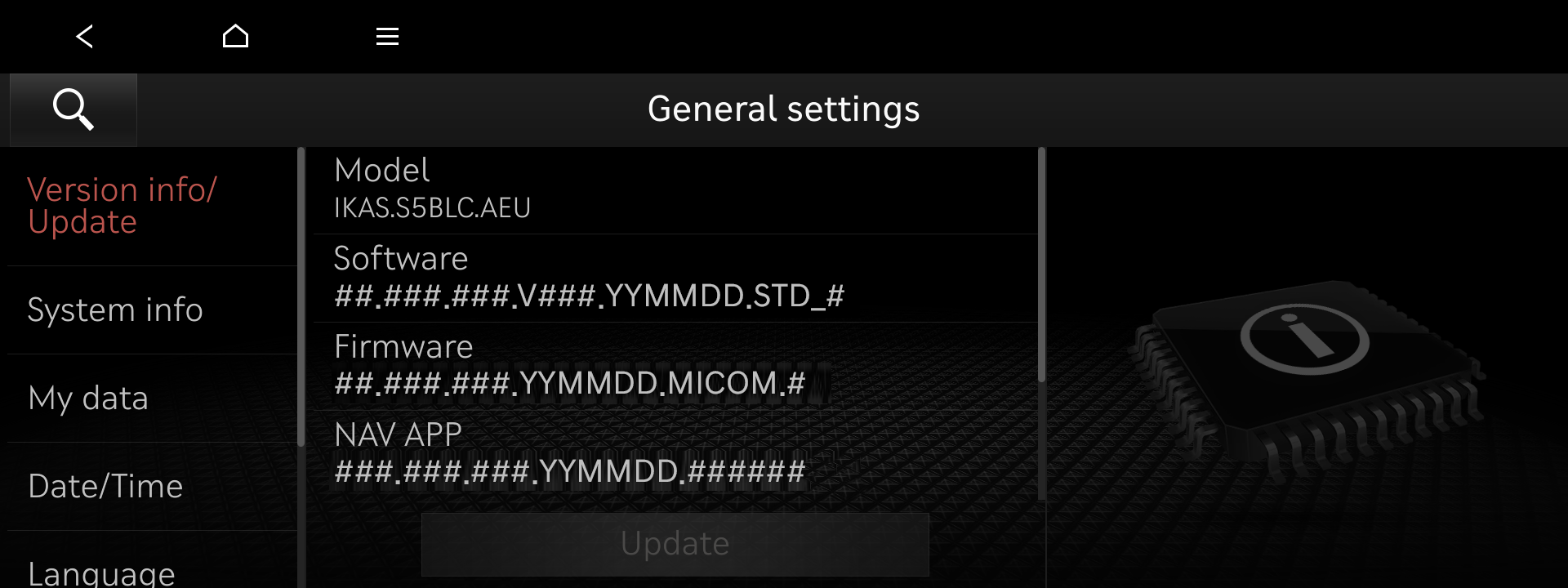
Sélectionnez l'onglet « Version info/Update » dans l’écran Paramétrage général et « Update » pour procéder à la mise à jour
- USB Flash Drive
Élément Spécification Catégorie Image 
Type de USB recommandé

Type de USB non recommandé
- ※ Types de USB non recommandés : La stabilité peut être réduite lors de mises à jour longues en raison de l’usure des contacts.
- ※ Certains systèmes de navigation nécessitent l’utilisation d’un USB Type-C.
Recommandé Capacité 64GB Recommandé Système de fichiers exFAT
- ※ Si le système de fichiers est différent, le système de navigation peut ne pas reconnaître le support de stockage.
- ※ Si le PC le reconnaît comme un disque local plutôt qu’un disque amovible, la copie des fichiers via Navigation Updater peut ne pas se poursuivre.
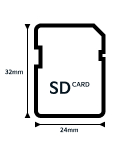
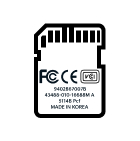
Recommandé - Carte SD
Élément Spécification Catégorie Image Recommandé Capacité 32GB (SDHC) Recommandé Système de fichiers FAT32
- ※ Si le système de fichiers est différent, le système de navigation peut ne pas reconnaître le support de stockage.
Recommandé Classe de vitesse UHS-I (10MB/s ~) Recommandé