Infotainmentsystem Benutzerhandbuch
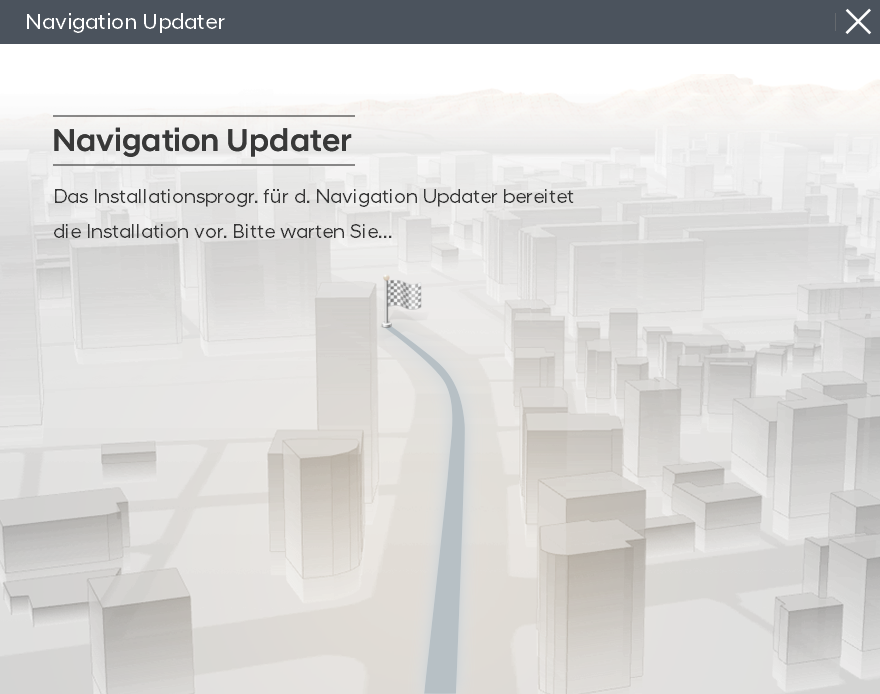 Installieren Sie die heruntergeladene Datei.
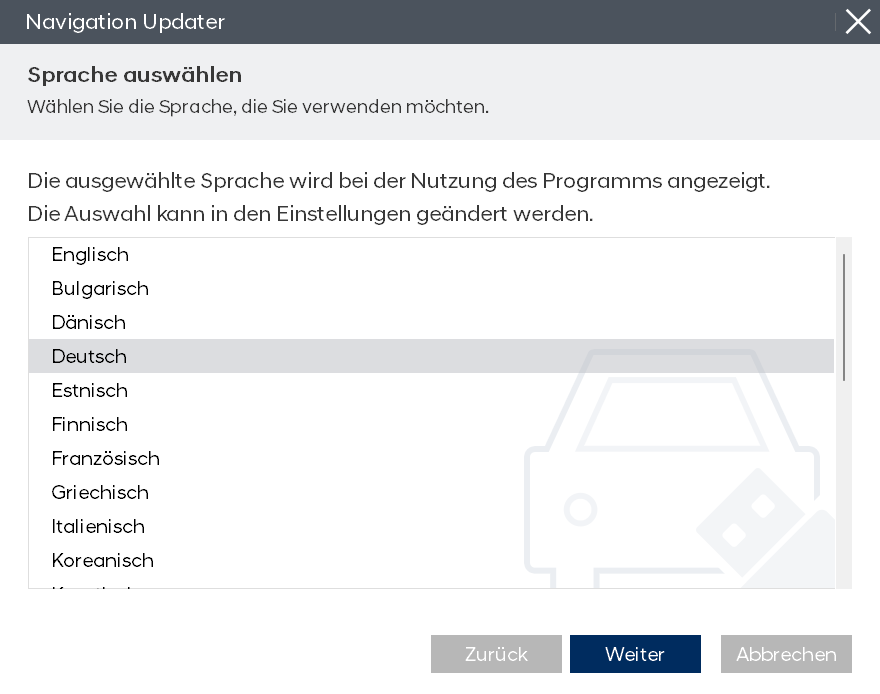 Wählen Sie die Sprache aus, die Sie im Programm verwenden möchten, und klicken Sie dann auf die Schaltfläche „Weiter“.
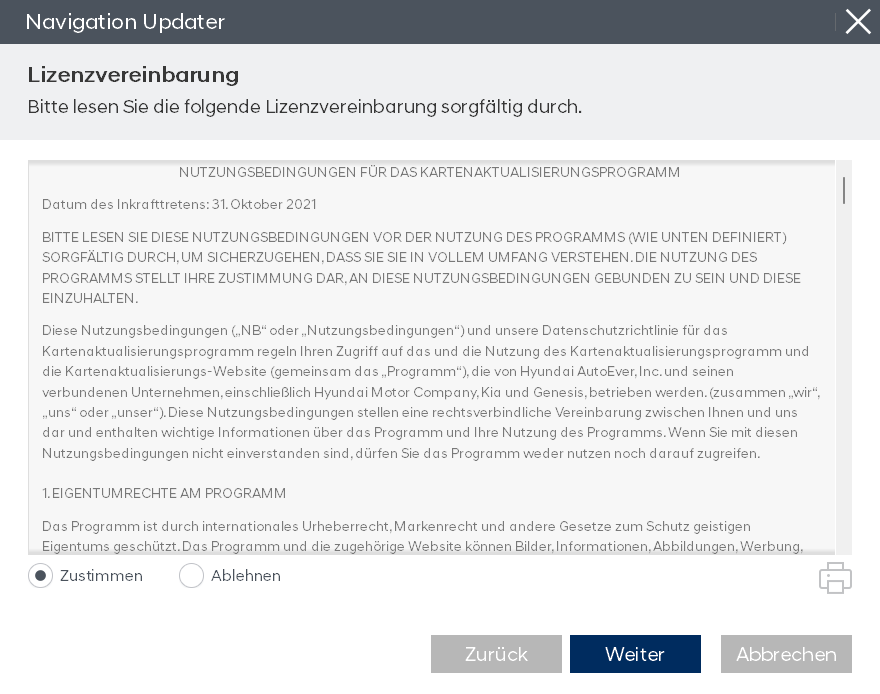 Sobald die Installation des Programms abgeschlossen ist, lesen Sie die Bedingungen der Lizenzvereinbarung und die Nutzungsrechte für die Navigations-Update-Software, aktivieren Sie das Kontrollkästchen zur Bestätigung und Zustimmung und klicken Sie dann auf die Schaltfläche „Weiter“.
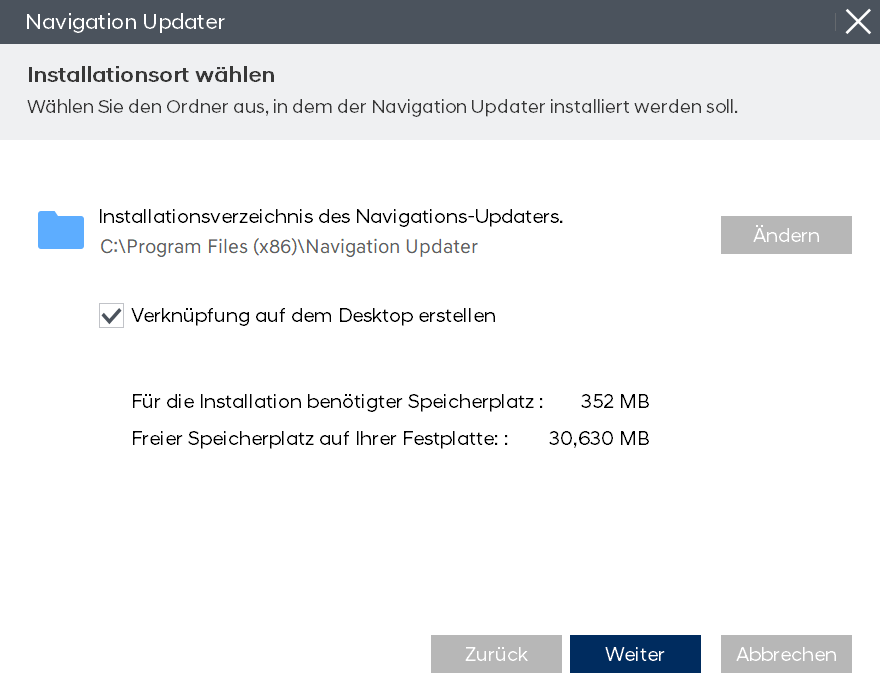 Wählen Sie den Speicherort, von dem aus das Programm installiert werden soll, und klicken Sie dann auf die Schaltfläche „Weiter“, um mit der Installation fortzufahren.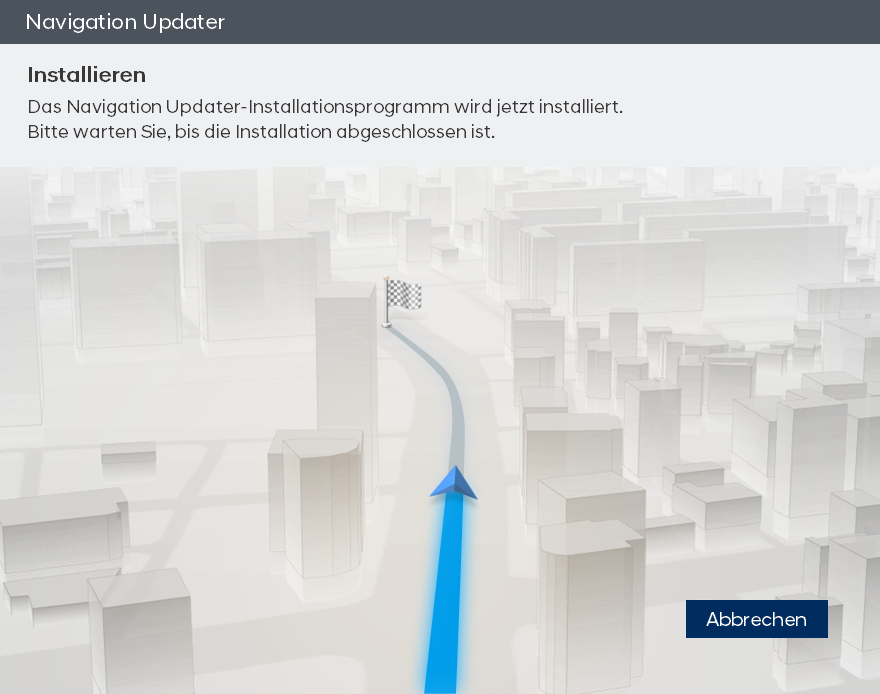
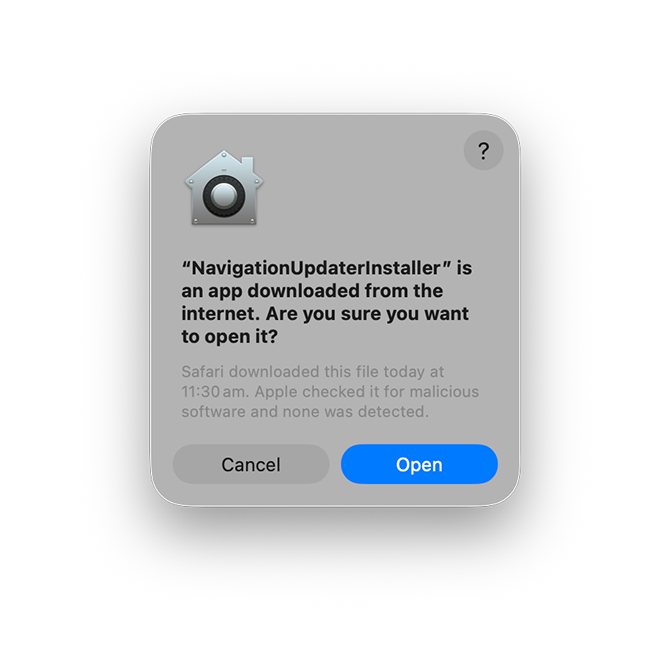 Klicken Sie auf die Schaltfläche „Öffnen“.
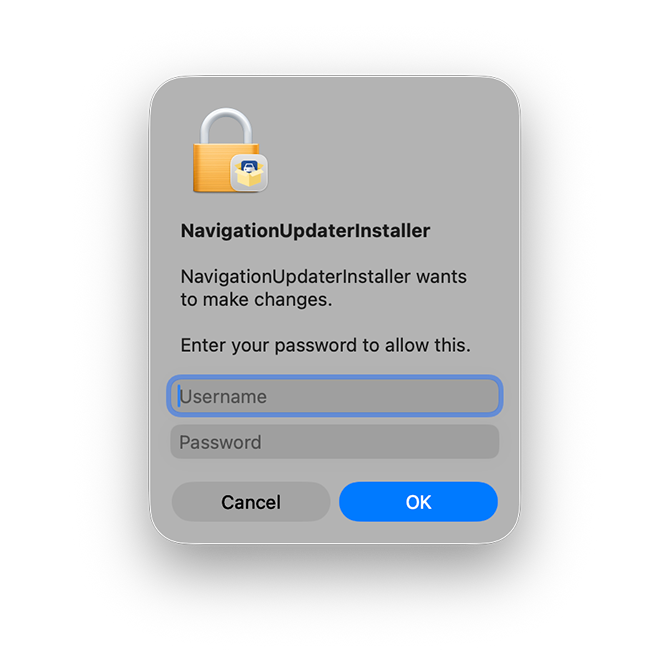 Ermächtigen Sie die App, die erforderlichen Änderungen vorzunehmen, indem Sie Ihren Apple-Computer-Benutzernamen und Ihr Passwort eingeben.
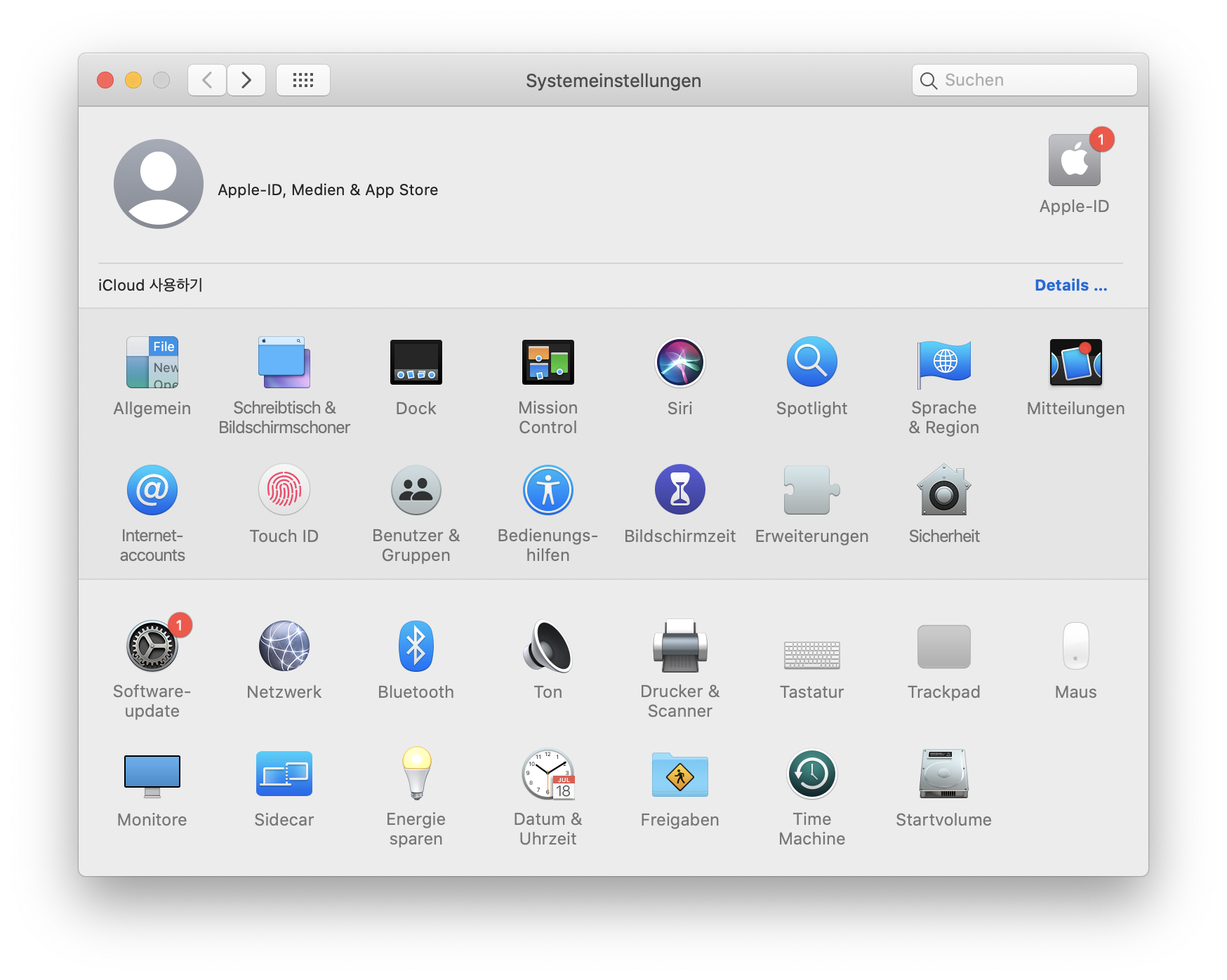 Gehen Sie zu Systemeinstellungen > [Sicherheit und Datenschutz] und klicken Sie darauf.
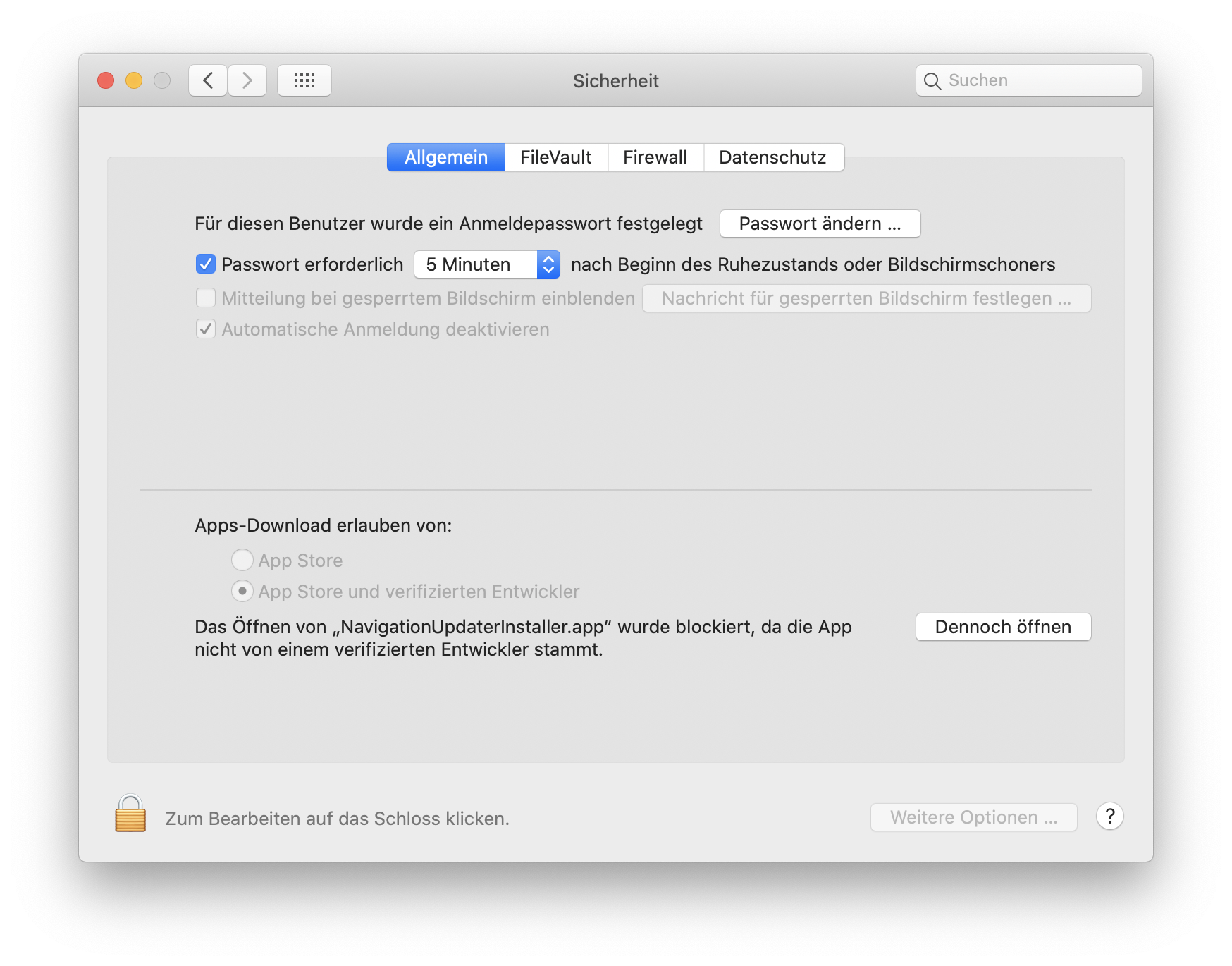 Klicken Sie unter [Sicherheit und Datenschutz] > [Allgemein] > [Apps von folgenden Quellen zulassen] auf die Schaltfläche „Trotzdem öffnen“.
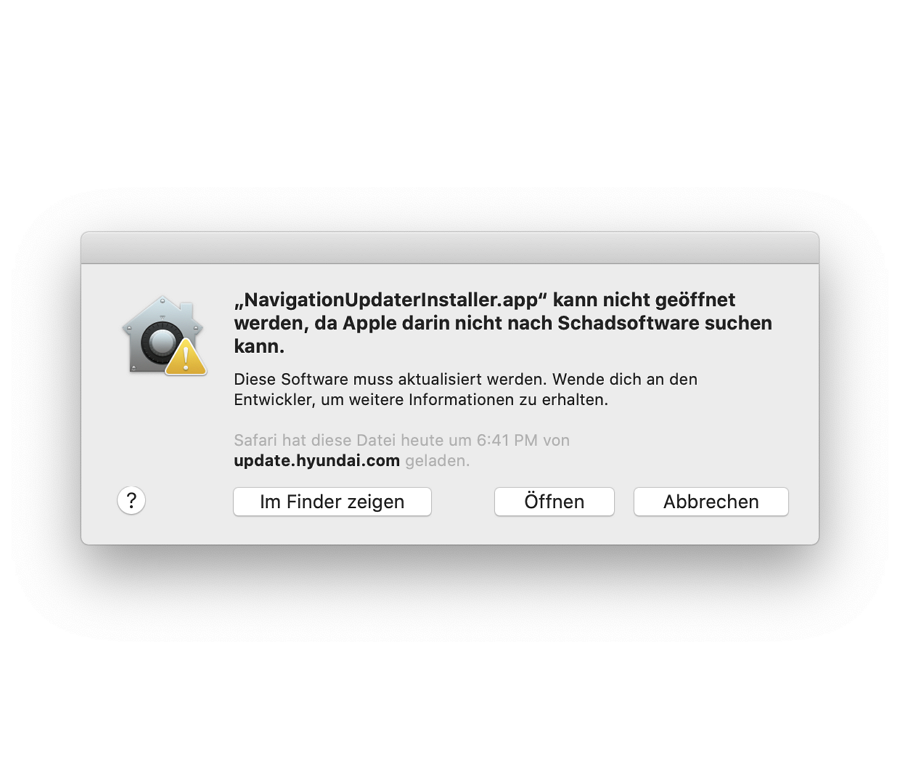 Klicken Sie auf die Schaltfläche „Öffnen“.
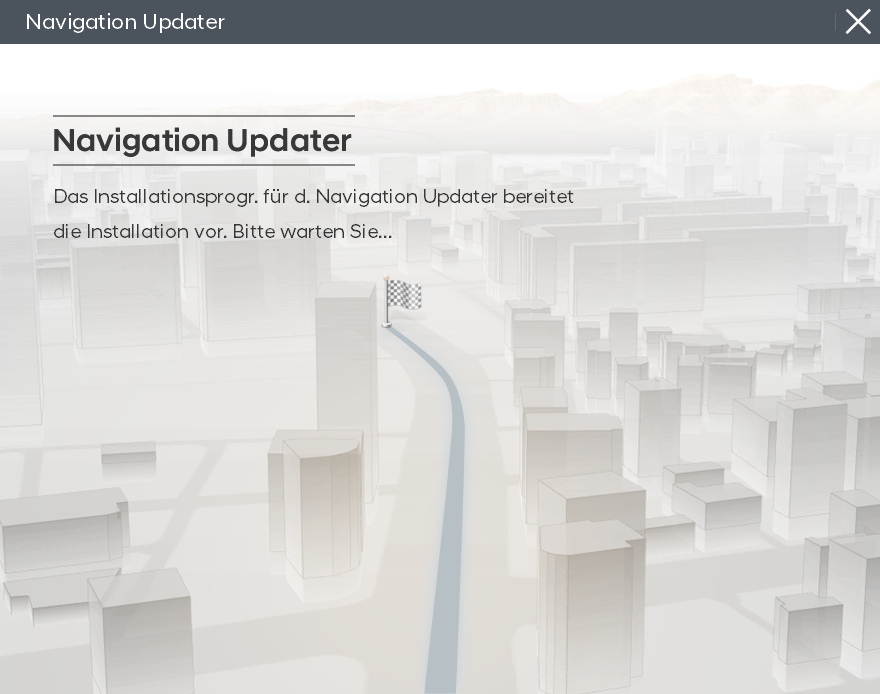 Installieren Sie die heruntergeladene Datei.
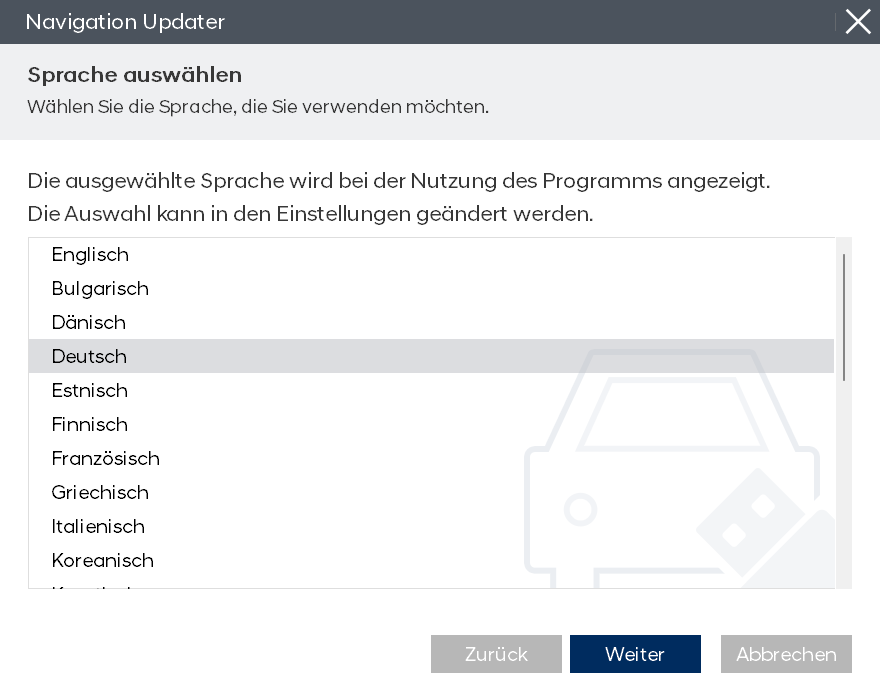 Wählen Sie die Sprache aus, die Sie im Programm verwenden möchten, und klicken Sie dann auf die Schaltfläche „Weiter“.
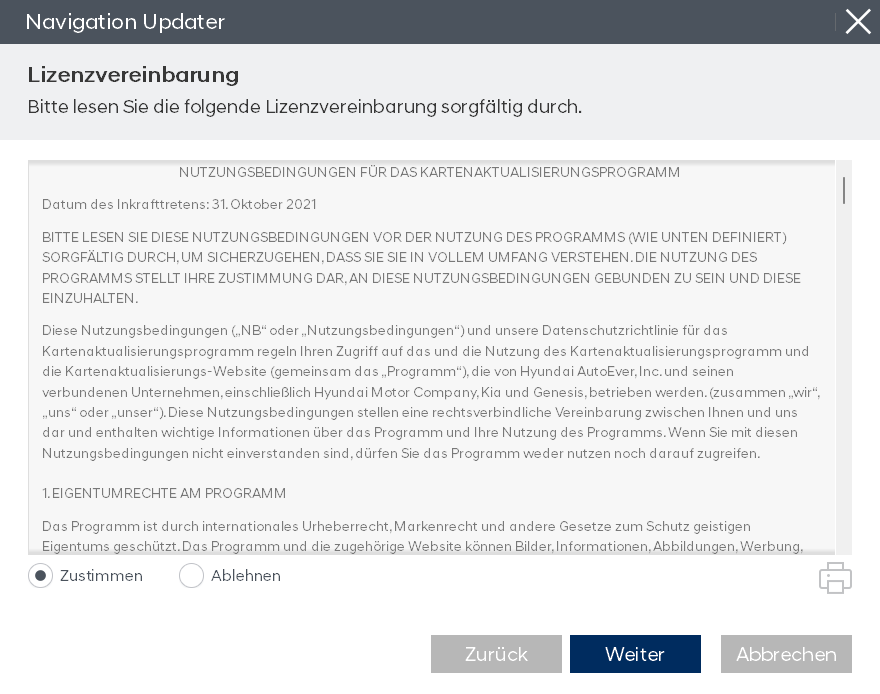 Sobald die Installation des Programms abgeschlossen ist, lesen Sie die Bedingungen der Lizenzvereinbarung und die Nutzungsrechte für die Navigations-Update-Software, aktivieren Sie das Kontrollkästchen zur Bestätigung und Zustimmung und klicken Sie dann auf die Schaltfläche „Weiter“.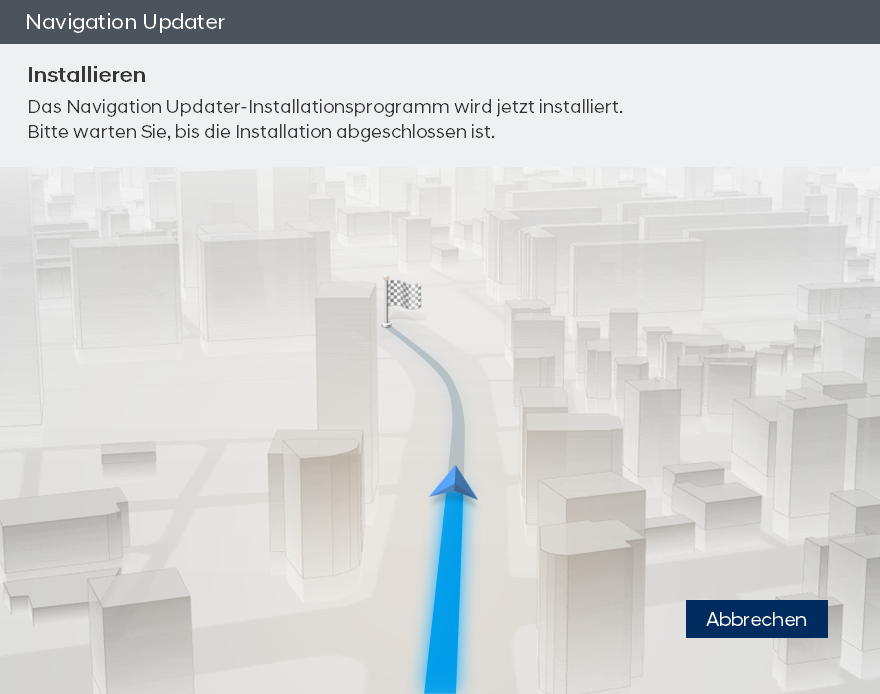
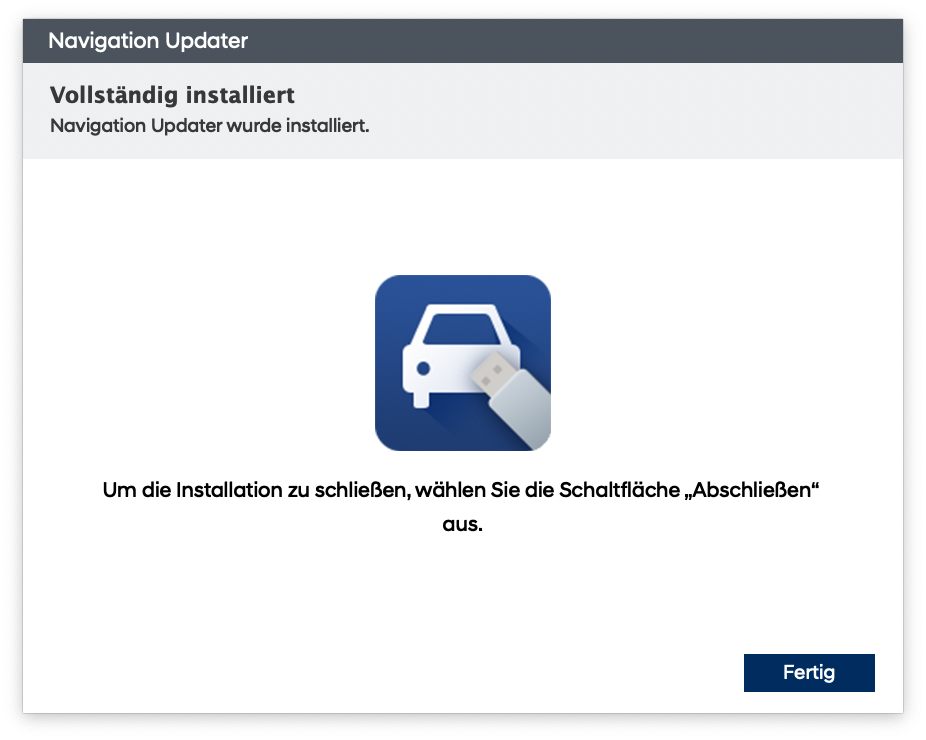 Klicken Sie auf die Schaltfläche „Fertig“, um die Installation abzuschließen.
 Navigation Updater starten.
- Verwenden Sie [Auf verfügbare Software-Updates überprüfen] auf dem Startbildschirm, um die neueste Software für Ihr Fahrzeug zu finden.

- Haben Sie Ihr Fahrzeug gefunden? Klicken Sie auf die Schaltfläche [Herunterladen], um den installierten Navigation Updater zu starten.

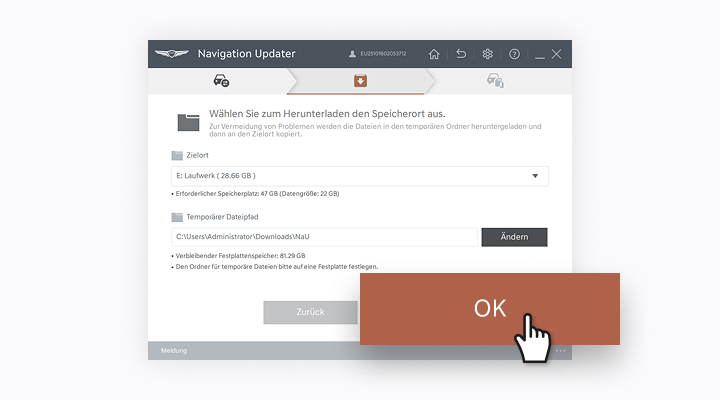
- Wenn Ihr Fahrzeug ausgewählt ist, klicken Sie bitte auf die Schaltfläche [OK]. Wenn ein falscher Eintrag ausgewählt wurde, klicken Sie bitte erneut auf die Download-Schaltfläche auf der Webseite.

- Wählen Sie den Speicherort aus und klicken Sie anschließend auf die Schaltfläche [OK].
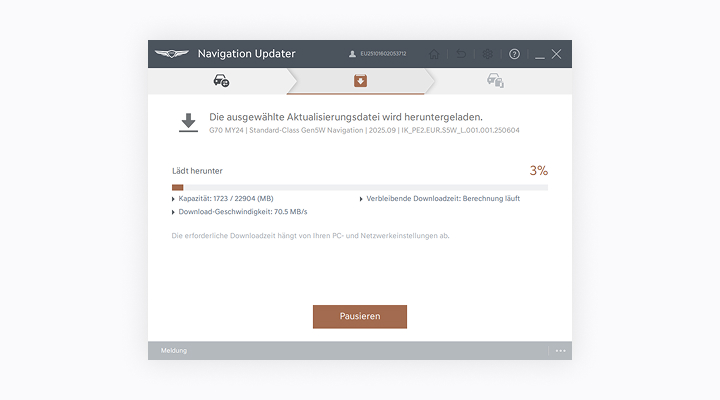
- Überprüfen Sie den Fortschritt des Downloads.
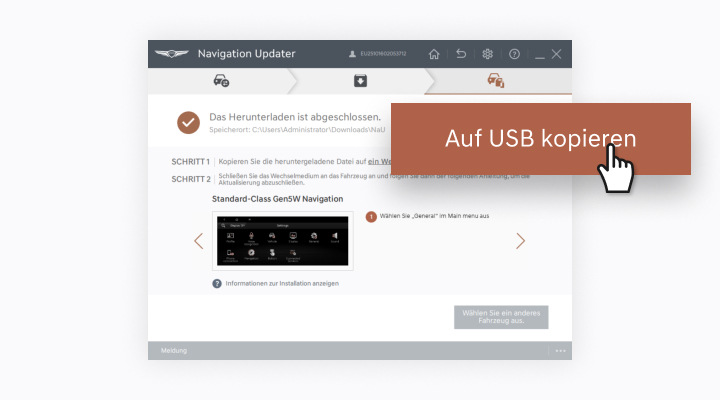
- Sobald der Download abgeschlossen ist, wählen Sie [USB], um die Aktualisierungsdateien auf den Wechseldatenträger zu übertragen.Wenn die Dateien direkt auf den Wechseldatenträger heruntergeladen wurden, fahren Sie sofort mit dem nächsten Schritt fort.
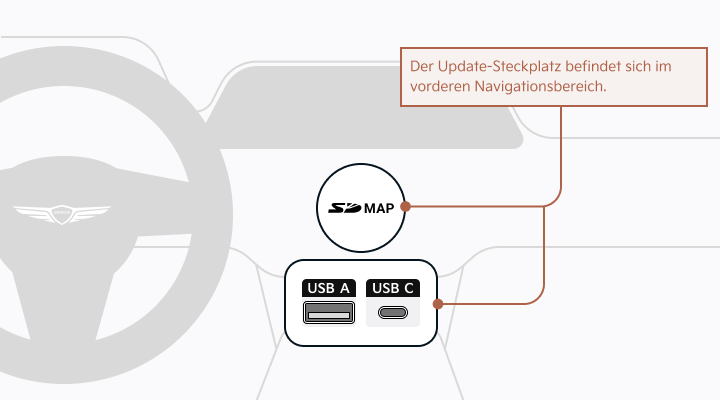
- Schließen Sie den Wechseldatenträger (USB or SD Card) an das Fahrzeug an.
- Gehen Sie im Hauptmenü der Navigation zu [Einstellungen] > [Allgemein] > Registerkarte [SW-Info/Update] und wählen Sie dann [Update].
※ Wichtige Hinweise für Aktualisierungen im Fahrzeug
1. Die Aktualisierung kann nur durchgeführt werden, wenn das Navigationssystem eingeschaltet ist.
- Vorsicht: Wenn Sie die Batterie des Fahrzeugs verwenden, stellen Sie sicher, dass die Batterie ausreichend geladen ist, bevor Sie mit der Aktualisierung fortfahren.
2. Wenn das Navigationssystem während des Updates die Stromversorgung verliert oder das Medium entfernt wird, funktioniert es möglicherweise nicht richtig.
- Das Navigationssystem kann auch abgeschaltet werden, wenn der Motor während der Aktualisierung und mit Zündknopf in Stellung EIN gestartet wird.
Premium Gen6 Navigation(14.5)
Bitte bringen Sie das tragbare Gerät (USB-Stick) zu Ihrem Fahrzeug und fahren Sie mit dem Update-Vorgang fort.Nachstehend finden Sie Anweisungen.
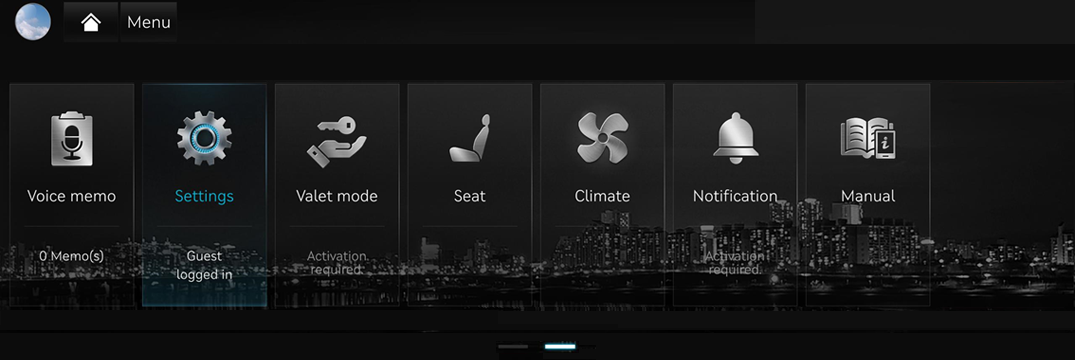
Wählen Sie „Settings“ auf dem All menus-Bildschirm aus

Wählen Sie „General“ im Main menu aus
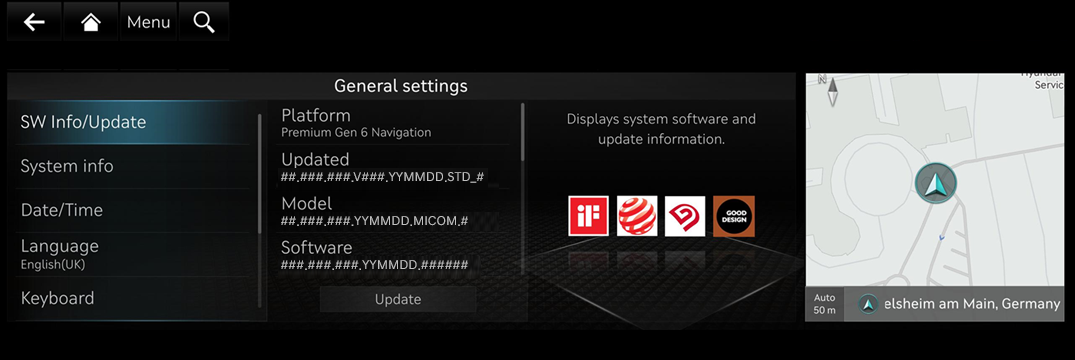
Wählen Sie „SW Info/Update“ auf dem General settings-Bildschirm und dann die Schaltfläche „Update“ aus, um mit der Aktualisierung fortzufahren
ccIC Navigation
Bitte bringen Sie das tragbare Gerät (USB-Stick) zu Ihrem Fahrzeug und fahren Sie mit dem Update-Vorgang fort. Nachstehend finden Sie Anweisungen.
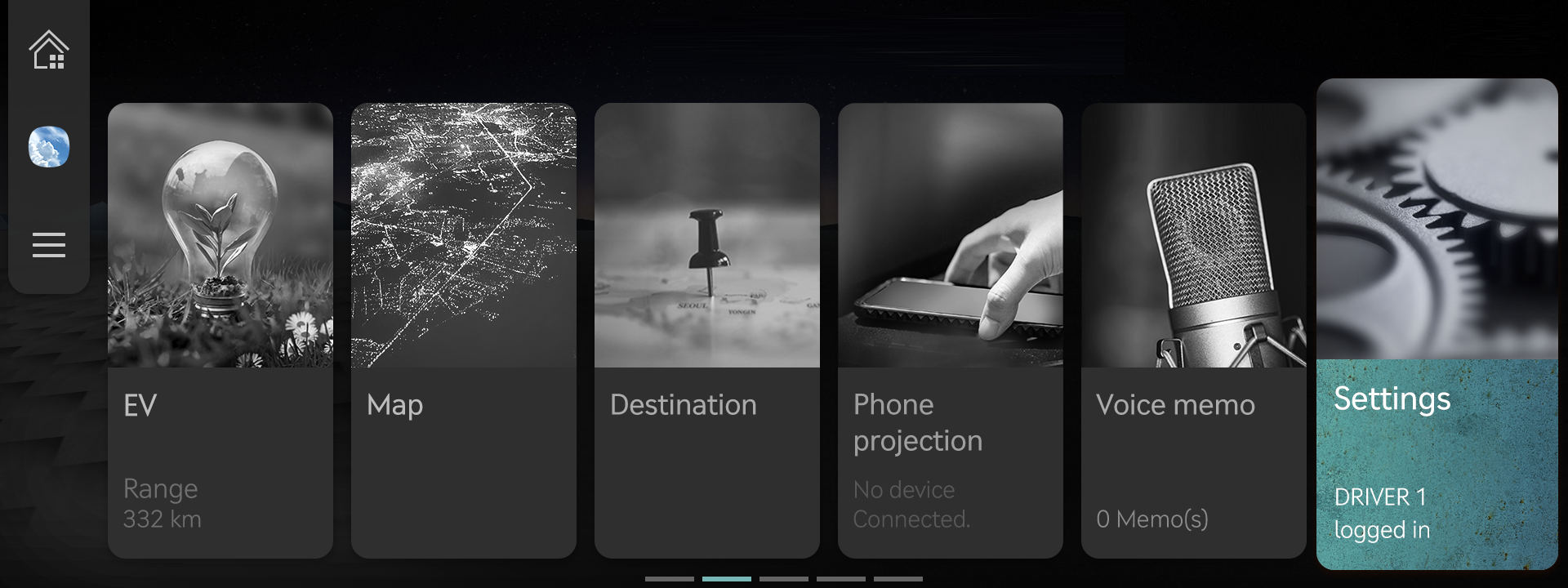
Wählen Sie „Settings“ im Main menu aus
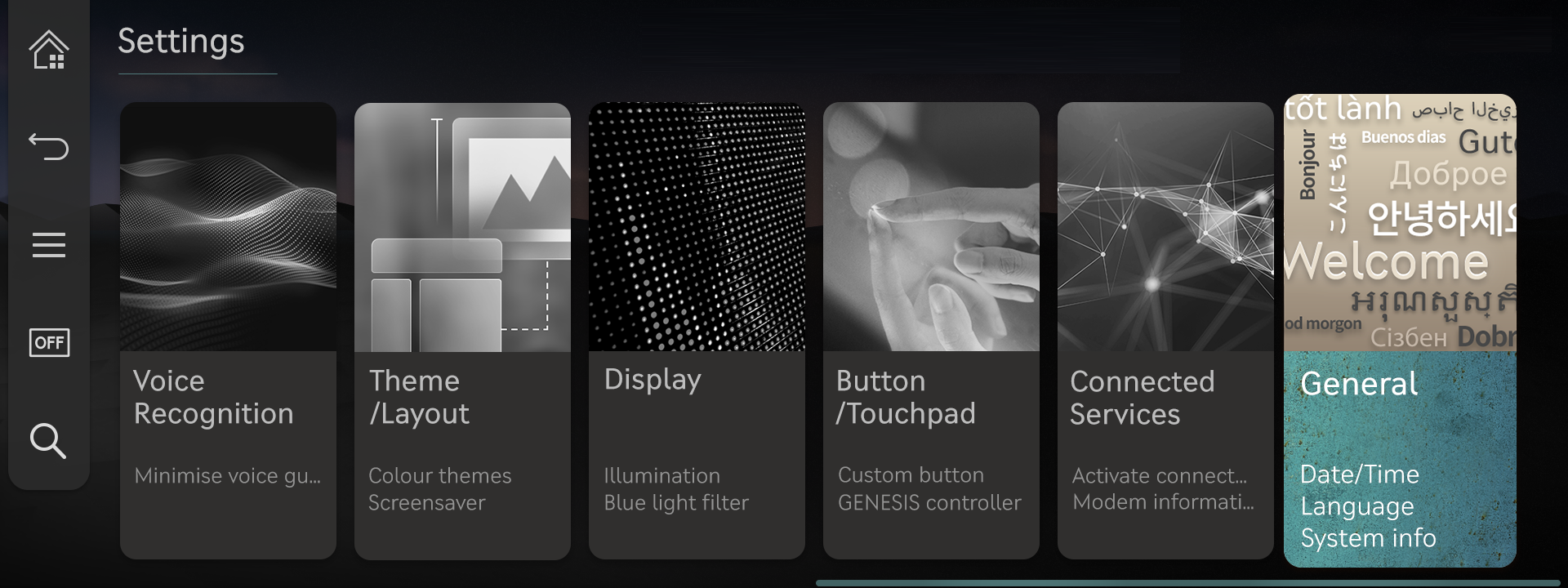
Wählen Sie „General“ auf dem Settings-Bildschirm aus
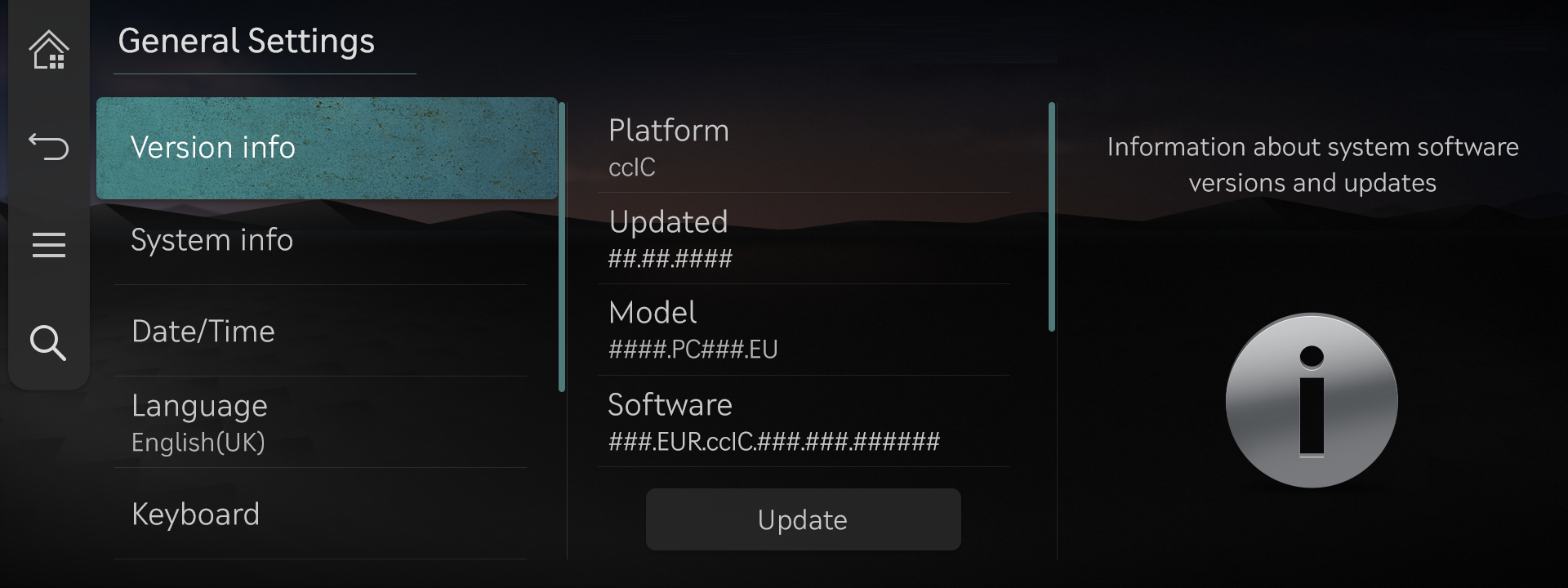
Wählen Sie „Version info“ auf dem General Settings-Bildschirm und dann die Schaltfläche „Update“ aus, um mit der Aktualisierung fortzufahren
ccIC27 Navigation
Bitte bringen Sie das tragbare Gerät (USB-Stick) zu Ihrem Fahrzeug und fahren Sie mit dem Update-Vorgang fort.Nachstehend finden Sie Anweisungen.
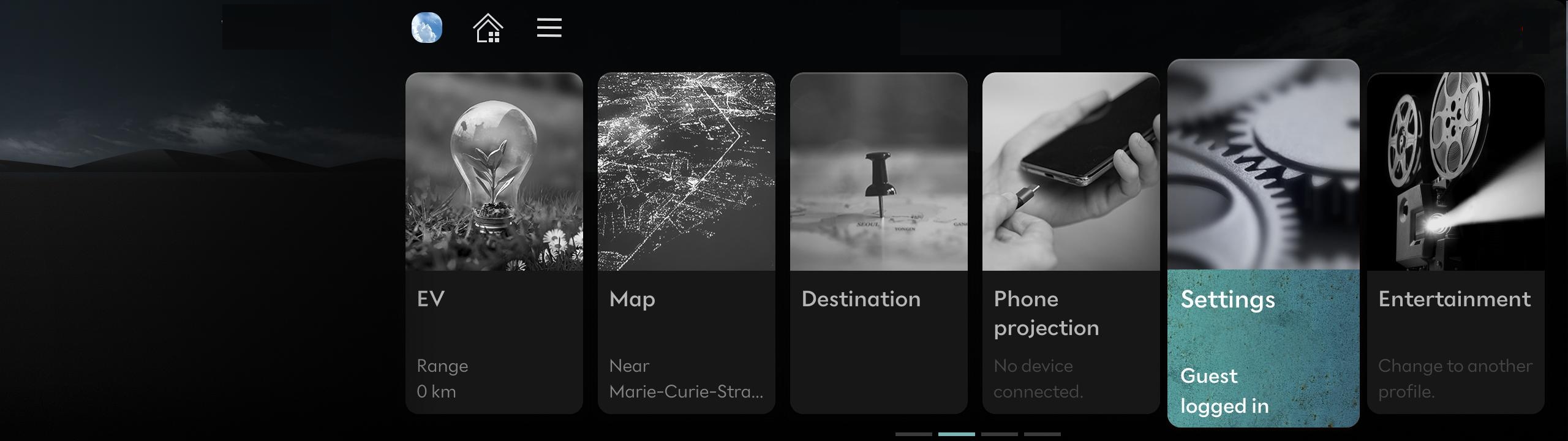
Wählen Sie „Settings“ im Main menu aus

Wählen Sie „General“ auf dem Settings-Bildschirm aus
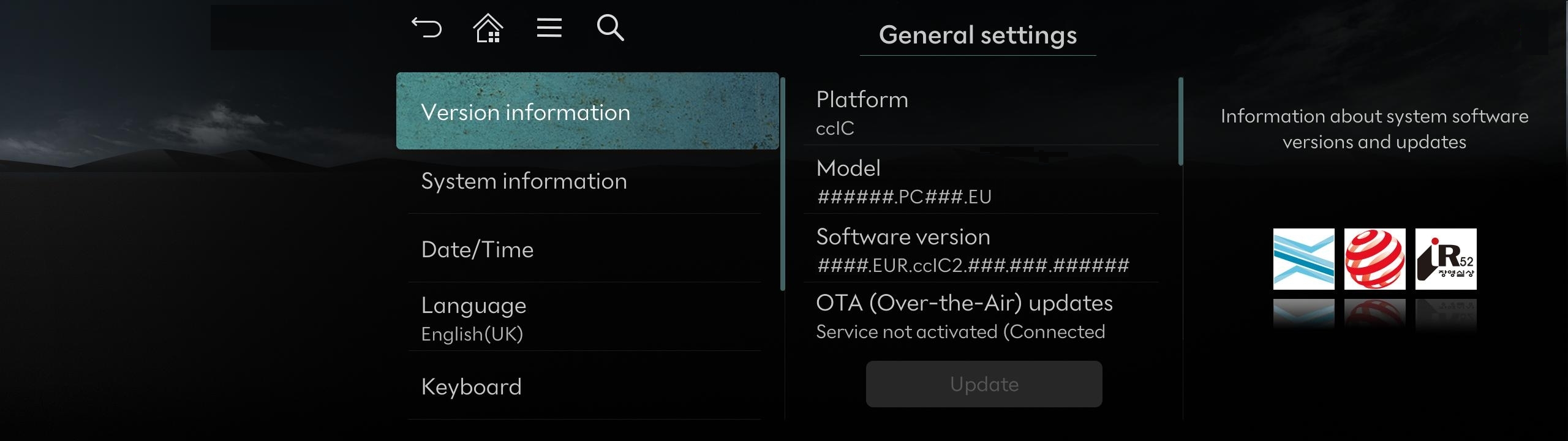
Wählen Sie „Version information“ auf dem General Settings-Bildschirm und dann die Schaltfläche „Update“ aus, um mit der Aktualisierung fortzufahren
Standard-class Gen5W Navigation
Bitte bringen Sie das tragbare Gerät (USB-Stick) zu Ihrem Fahrzeug und fahren Sie mit dem Update-Vorgang fort.Nachstehend finden Sie Anweisungen.
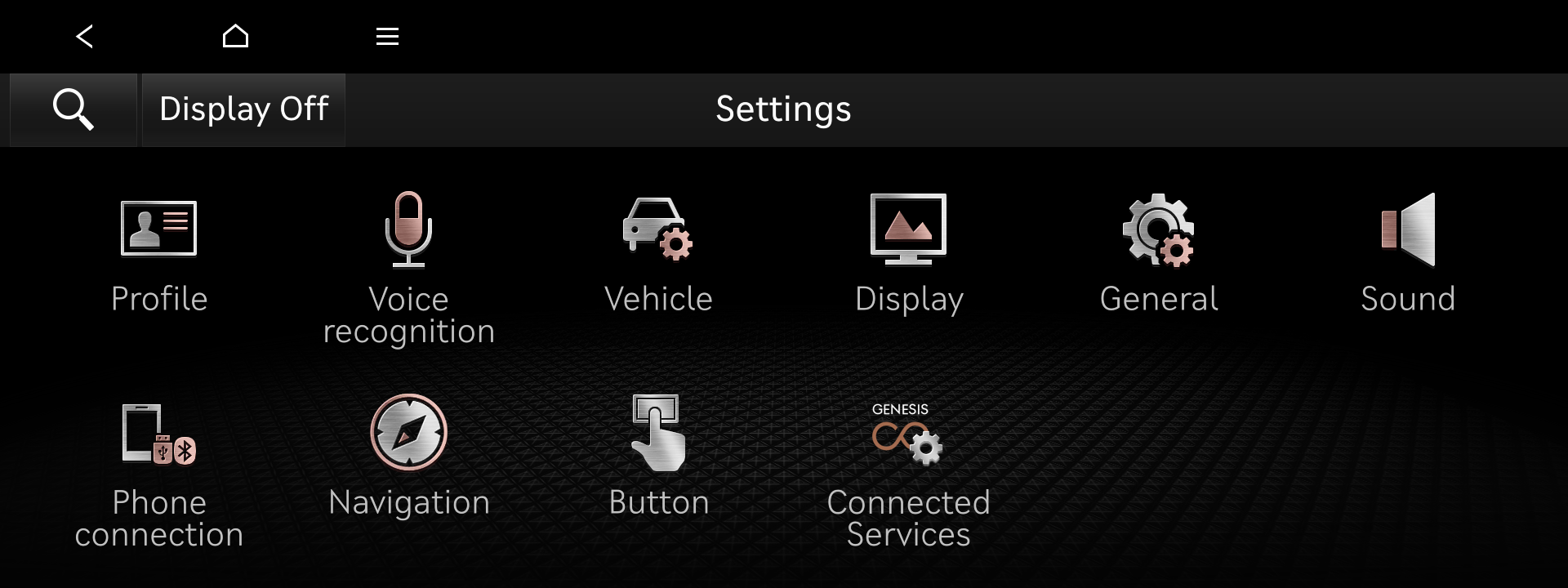
Wählen Sie „General“ im Main menu aus

Wählen Sie „Version info/Update“ auf dem General settings-Bildschirm aus
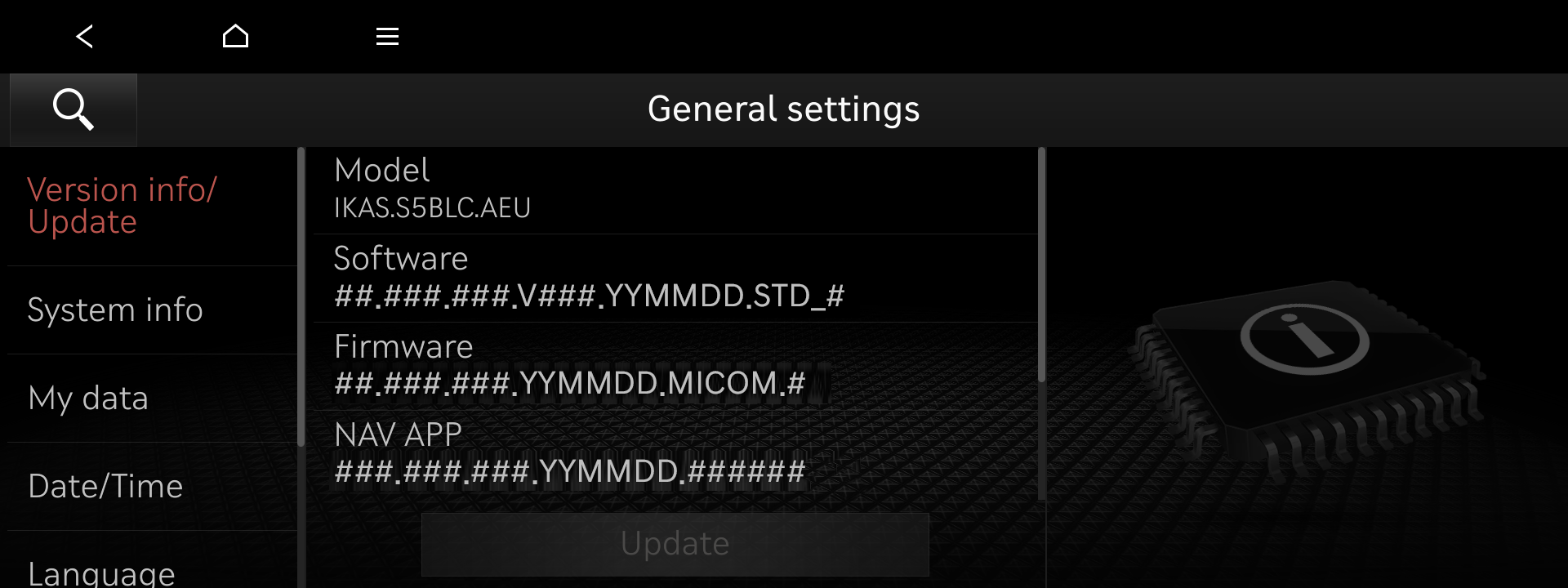
Wählen Sie „Version info/Update“ auf dem General settings-Bildschirm und dann die Schaltfläche „Update“ aus, um mit der Aktualisierung fortzufahren
- USB Flash Drive
Element / Position Spezifikation Kategorie Bild 
Empfohlener USB-Typ

Nicht empfohlener USB-Typ
- ※ Nicht empfohlene USB-Typen: Die Stabilität kann bei langfristigen Aktualisierungen aufgrund von Kontaktabnutzung gering sein.
- ※ Einige Navigationssysteme erfordern die Verwendung von USB Typ-C.
Empfohlen Kapazität 64GB Empfohlen Dateisystem exFAT
- ※ Wenn das Dateisystem abweicht, erkennt das Navigationssystem das Speichermedium möglicherweise nicht.
- ※ Wenn der PC es als lokales Laufwerk statt als Wechsellaufwerk erkennt, kann das Kopieren von Dateien über Navigation Updater möglicherweise nicht fortgesetzt werden.
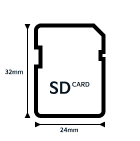
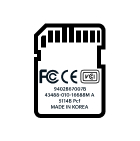
Empfohlen - SD-Karte
Element / Position Spezifikation Kategorie Bild Empfohlen Kapazität 32GB (SDHC) Empfohlen Dateisystem FAT32
- ※ Wenn das Dateisystem abweicht, erkennt das Navigationssystem das Speichermedium möglicherweise nicht.
Empfohlen Geschwindigkeitsklasse UHS-I (10MB/s ~) Empfohlen